
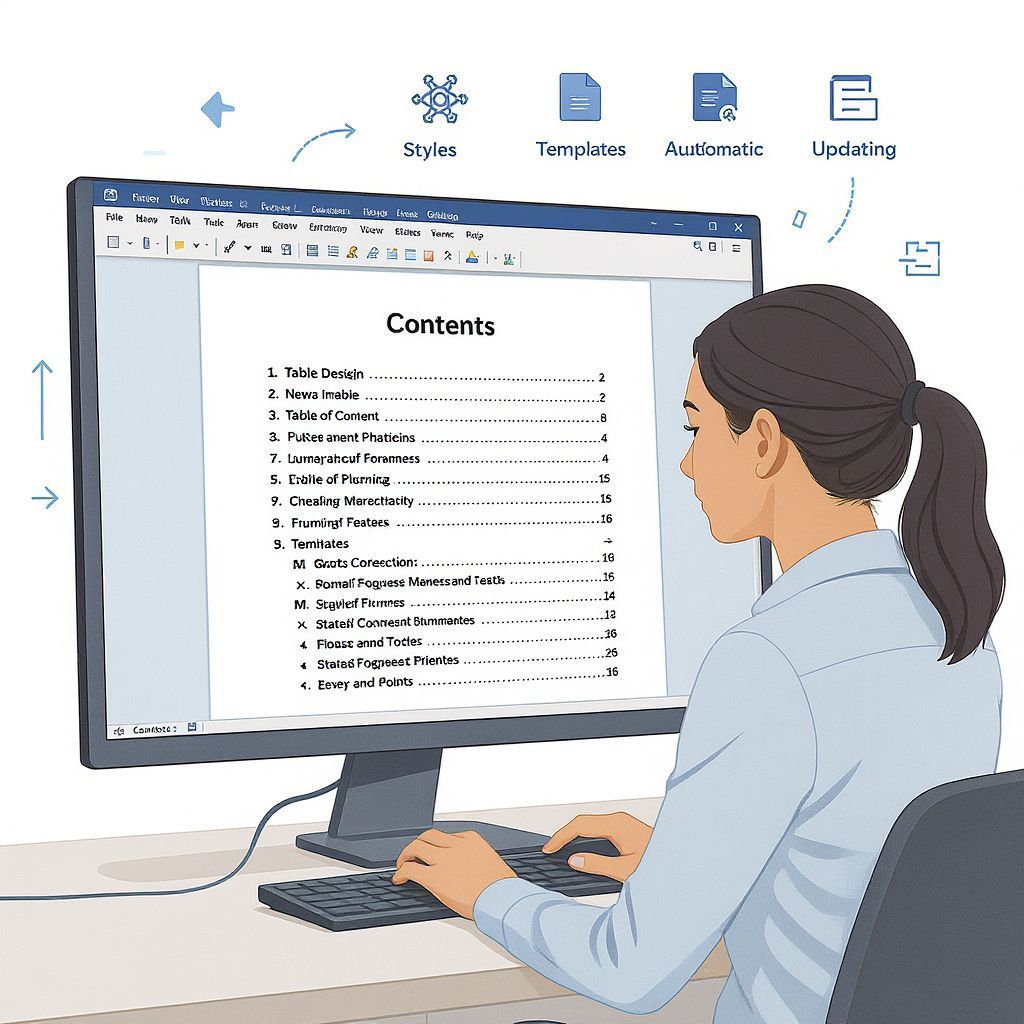
A professzionális dokumentumok készítése során, legyen szó akár egy több száz oldalas szakdolgozatról, egy részletes céges jelentésről, egy komplex kézikönyvről vagy egy e-könyvről, a tartalomjegyzék elengedhetetlen. Nem csupán esztétikai szempontból fontos, hanem a dokumentum olvashatóságát, navigálhatóságát és általános használhatóságát is drámaian javítja. Képzeljük el, hogy egy hosszú dokumentumban kell keresnünk egy specifikus szakaszt anélkül, hogy lenne egy átlátható, rendezett tartalomjegyzékünk – a feladat szinte lehetetlen. A Microsoft Word, mint a világ legelterjedtebb szövegszerkesztő programja, kiváló eszközöket biztosít az automatikus tartalomjegyzék létrehozására és professzionális formázására, melyek alapjait az itt következő részletes útmutatóban ismerhetjük meg.
Egy jól elkészített tartalomjegyzék nem csupán a főbb fejezetcímeket sorolja fel, hanem az alfejezeteket is, pontos oldalszámokkal, segítve az olvasót a gyors tájékozódásban. A Word képességei messze túlmutatnak egy egyszerű felsoroláson: lehetővé teszi a tartalomjegyzék automatikus frissítését, stílusainak testreszabását, és dinamikus hivatkozások beillesztését, amelyekkel egy kattintással az adott szakaszhoz ugorhatunk. Ez a funkcionalitás nemcsak időt takarít meg, hanem a dokumentumot is sokkal interaktívabbá és felhasználóbarátabbá teszi. A kulcs ezen előnyök kiaknázásához a Word stílusainak helyes és következetes használata.
A tartalomjegyzék alapja: a word stílusok helyes használata
Mielőtt egyáltalán gondolnánk a tartalomjegyzék beszúrására, meg kell értenünk és alkalmaznunk kell a Word stílusrendszerét. A Word stílusok jelentik az automatikus tartalomjegyzék gerincét. Nélkülük a program nem tudja megkülönböztetni a dokumentum különböző szintű címeit és alcímeit a folyószövegtől. A stílusok nem csupán a tartalomjegyzék létrehozásához szükségesek; egységes megjelenést biztosítanak a teljes dokumentumnak, megkönnyítve a formázást és a későbbi módosításokat.
A Word beépített stílusokat kínál, mint például a Címsor 1, Címsor 2, Címsor 3 és így tovább. Ezeket a stílusokat kell alkalmaznunk a dokumentumunk fejezet- és alfejezetcímeire. A „Címsor 1” általában a fő fejezetcímekhez, a „Címsor 2” az elsődleges alfejezetekhez, a „Címsor 3” pedig a másodlagos alfejezetekhez ideális. Fontos, hogy következetesen használjuk ezeket a stílusokat; ha egy főfejezetet „Címsor 1”-ként formázunk, akkor minden más főfejezetet is így kell formázni.
Beépített címsor stílusok és módosításuk
A Word alapértelmezett címsor stílusai gyakran nem felelnek meg a speciális formázási követelményeknek, vagy egyszerűen nem illeszkednek a dokumentumunk esztétikai elvárásaihoz. Szerencsére ezeket a stílusokat könnyedén módosíthatjuk. A stílusok módosítása lehetővé teszi számunkra, hogy egyedi betűtípust, betűméretet, színt, bekezdésigazítást, sortávolságot és egyéb formázási jellemzőket állítsunk be, amelyek azonnal érvényesülnek a dokumentum összes, az adott stílussal formázott szövegén.
A stílus módosításához kattintsunk jobb egérgombbal a Stílusok panelen (ez általában a Kezdőlap lapon található) a módosítani kívánt stílusra, majd válasszuk a „Módosítás…” opciót. Itt egy részletes párbeszédpanel nyílik meg, ahol szinte minden formázási paramétert beállíthatunk. Lehetőségünk van például a „Címsor 1” stílus betűtípusát Times New Roman 16 pontosra, félkövérre állítani, míg a „Címsor 2” stílust Arial 14 pontosra, szintén félkövérre. A beállított módosítások azonnal frissülnek a dokumentumban, ami óriási időmegtakarítást jelent, különösen nagy terjedelmű anyagok esetén.
A Word stílusainak mesteri szintű használata nem csupán a tartalomjegyzék létrehozását egyszerűsíti, hanem a teljes dokumentum formázását is forradalmasítja, egységes és professzionális megjelenést biztosítva.
Egyedi stílusok létrehozása és alkalmazása
Előfordulhat, hogy a beépített stílusok nem elegendőek, vagy specifikus igényeink vannak, amelyekhez egyedi stílusokra van szükség. Például, ha a dokumentumunkban különleges típusú alcímeket vagy bekezdéseket szeretnénk használni, amelyek nem illeszkednek a standard címsor hierarchiába. Ilyenkor egyedi stílusokat hozhatunk létre. Ez a funkció különösen hasznos, ha komplex dokumentumstruktúrával dolgozunk, vagy ha egyedi vállalati arculati előírásoknak kell megfelelnünk.
Egy új stílus létrehozásához a Stílusok panelen kattintsunk az „Új stílus létrehozása” gombra. Itt adhatunk nevet az új stílusnak, és meghatározhatjuk annak alapjául szolgáló stílust, ami megkönnyíti a formázási tulajdonságok öröklését. Például létrehozhatunk egy „Melléklet Cím” stílust, amely a „Címsor 1” stíluson alapul, de eltérő betűtípussal vagy számozással rendelkezik. Az egyedi stílusok alkalmazása ugyanolyan egyszerű, mint a beépített stílusoké: jelöljük ki a formázni kívánt szöveget, majd válasszuk ki a létrehozott stílust a Stílusok panelről. Ez a rugalmasság biztosítja, hogy dokumentumunk minden eleme tökéletesen illeszkedjen az elképzeléseinkhez.
Automatikus tartalomjegyzék beszúrása és alapbeállításai
Miután a dokumentumunkban minden címet és alcímet a megfelelő Word stílusokkal formáztunk, készen állunk az automatikus tartalomjegyzék beszúrására. Ez a folyamat rendkívül egyszerű és mindössze néhány kattintást igényel. A Word automatikusan összegyűjti a „Címsor” stílusokkal formázott szövegeket, és a megadott hierarchia szerint rendezi azokat, hozzárendelve a pontos oldalszámokat.
A tartalomjegyzéket általában a dokumentum elején, a címlap és az esetleges absztrakt után helyezzük el. Helyezzük a kurzort oda, ahová a tartalomjegyzéket szeretnénk beszúrni. Ezután lépjünk a Word menüszalagon a Hivatkozások lapra. Itt, a bal oldalon találjuk a „Tartalomjegyzék” gombot. Kattintva rá, egy lenyíló menü jelenik meg, amely különböző beépített tartalomjegyzék sablonokat kínál. A leggyakrabban használtak az „Automatikus táblázat 1” és az „Automatikus táblázat 2”. Ezek a sablonok már előre definiált formázással rendelkeznek, ami gyors és egyszerű megoldást nyújt a legtöbb felhasználó számára.
A tartalomjegyzék létrehozásának lépései
A tartalomjegyzék beszúrása a következő egyszerű lépésekkel történik:
- Győződjünk meg róla, hogy minden címsor a megfelelő Címsor stílussal (pl. Címsor 1, Címsor 2, Címsor 3) van formázva a dokumentumban.
- Helyezzük a kurzort oda, ahová a tartalomjegyzéket szeretnénk beszúrni (általában a dokumentum elejére, egy új oldalra).
- Kattintsunk a Word menüszalag Hivatkozások lapjára.
- A „Tartalomjegyzék” csoportban kattintsunk a Tartalomjegyzék gombra.
- Válasszuk ki a kívánt beépített tartalomjegyzék-sablont (pl. „Automatikus táblázat 1”).
Ezek után a Word automatikusan létrehozza a tartalomjegyzéket, amely azonnal megjelenik a dokumentumban. A tartalomjegyzék tételei egyben hivatkozások is, így Ctrl+kattintással közvetlenül az adott szakaszra ugorhatunk. Ez a funkció különösen hasznos digitális dokumentumok esetén, mivel drámaian javítja a navigációt.
Az egyéni tartalomjegyzék beállításai és testreszabása
Bár a Word beépített tartalomjegyzék sablonjai sok esetben elegendőek, gyakran szükség van a tartalomjegyzék professzionális testreszabására, hogy pontosan illeszkedjen a dokumentum specifikus formázási követelményeihez. Az „Egyéni tartalomjegyzék” opció nyújtja ehhez a legátfogóbb lehetőségeket, lehetővé téve a megjelenített szintek számának, a kitöltő karaktereknek, a formátumoknak és számos egyéb beállításnak a finomhangolását.
Az egyéni tartalomjegyzék párbeszédpanel eléréséhez ismét a Hivatkozások lapon található „Tartalomjegyzék” gombra kell kattintanunk, majd a lenyíló menüből az „Egyéni tartalomjegyzék…” opciót kell választanunk. Ez a párbeszédpanel több fülre oszlik, amelyek mindegyike különböző beállításokat kínál.
Szintek megjelenítése és a kitöltő karakterek
Az „Egyéni tartalomjegyzék” párbeszédpanel „Tartalomjegyzék” fülén az első fontos beállítás a Szintek megjelenítése. Ez határozza meg, hogy hány szintű címsor jelenjen meg a tartalomjegyzékben. Ha például csak a fő fejezetcímeket és az elsődleges alfejezeteket (Címsor 1 és Címsor 2) szeretnénk látni, akkor ezt az értéket 2-re kell állítani. Ha részletesebb tartalomjegyzékre van szükségünk, amely magában foglalja a másodlagos alfejezeteket is (Címsor 3), akkor 3-ra állítjuk. Fontos, hogy ez az érték ne legyen nagyobb, mint amennyi címsor stílust ténylegesen használtunk a dokumentumban.
A Kitöltő karakter opcióval szabályozhatjuk, hogy mi jelenjen meg az egyes tételek és az oldalszámok között. Az alapértelmezett beállítás általában a pontok (…), de választhatunk szaggatott vonalat (—) vagy akár szilárd vonalat (___) is, vagy teljesen el is hagyhatjuk a kitöltő karaktert. A pontok a leggyakoribbak és a legprofesszionálisabb megjelenést biztosítják, segítve az olvasót a szem gyors követésében az oldalszámig.
Oldalszámok megjelenítése és igazítása
Két további kulcsfontosságú beállítás az „Oldalszámok megjelenítése” és a „Jobbra igazított oldalszámok”. Az Oldalszámok megjelenítése opció alapértelmezetten be van jelölve, és gondoskodik arról, hogy minden tartalomjegyzék-tétel mellett megjelenjen az adott szakasz kezdőoldalszáma. Ritkán van szükség ennek kikapcsolására, hiszen az oldalszámok a tartalomjegyzék legfontosabb funkcióját jelentik.
A Jobbra igazított oldalszámok opció biztosítja, hogy az oldalszámok a tartalomjegyzék jobb széléhez igazodjanak, ami sokkal rendezettebb és professzionálisabb megjelenést kölcsönöz. Ha ezt az opciót kikapcsoljuk, az oldalszámok közvetlenül a címek után jelennek meg, ami zsúfolttá és kevésbé áttekinthetővé teszi a tartalomjegyzéket, különösen hosszú címek esetén. Ezért szinte minden esetben javasolt bejelölve hagyni ezt a lehetőséget.
Formátumok és stílusok a tartalomjegyzékben
Az „Egyéni tartalomjegyzék” párbeszédpanelen a „Formátumok” legördülő menü számos előre definiált formátumot kínál, mint például „Sablonból”, „Klasszikus”, „Modern”, „Formális” vagy „Egyszerű”. Ezek a formátumok gyorsan és egyszerűen módosítják a tartalomjegyzék általános megjelenését, beleértve a betűtípusokat, méreteket és színeket. Ha kiválasztunk egyet, azonnal láthatjuk az előnézetét a párbeszédpanelen.
Azonban a legnagyobb rugalmasságot a Módosítás… gomb biztosítja. Erre kattintva hozzáférhetünk a tartalomjegyzék egyes szintjeihez tartozó stílusokhoz (pl. Tartalomjegyzék 1, Tartalomjegyzék 2, Tartalomjegyzék 3). Ezeket a stílusokat ugyanúgy módosíthatjuk, mint a dokumentum címsor stílusait. Beállíthatjuk a betűtípust, méretet, színt, félkövér/dőlt formázást, sőt a bekezdés beállításait is, mint például a behúzásokat. Például, a „Tartalomjegyzék 1” stílushoz tartozó tételek nagyobb betűmérettel és félkövér formázással jelenhetnek meg, míg a „Tartalomjegyzék 2” tételei kisebb betűmérettel és behúzással. A behúzások különösen fontosak, mivel vizuálisan is segítik a hierarchia megértését.
Ez a finomhangolási lehetőség teszi lehetővé, hogy a tartalomjegyzék tökéletesen illeszkedjen a dokumentum általános dizájnjához és a professzionális elvárásokhoz. Egy jól formázott tartalomjegyzék nem csupán funkcionális, hanem a dokumentum minőségét is emeli, arról tanúskodva, hogy a szerző odafigyelt a részletekre és a precizitásra.
A tartalomjegyzék automatikus frissítése: a dinamikus dokumentumok kulcsa

Az egyik legfontosabb és leginkább időtakarékos funkció a Wordben a tartalomjegyzék automatikus frissítése. Képzeljük el, hogy egy 200 oldalas dokumentumon dolgozunk, és a véglegesítés előtt hozzáadunk vagy törlünk néhány oldalt, vagy módosítunk néhány címet. Ha manuálisan kellene frissíteni a tartalomjegyzéket, az órákat vehetne igénybe, és nagy a hibalehetőség. Az automatikus frissítés kiküszöböli ezeket a problémákat, biztosítva, hogy a tartalomjegyzék mindig naprakész és pontos legyen.
A tartalomjegyzék frissítése rendkívül egyszerű. Kattintsunk jobb egérgombbal a tartalomjegyzékre, majd válasszuk a Mező frissítése opciót. Ekkor egy párbeszédpanel jelenik meg, amely két lehetőséget kínál:
- Csak az oldalszámok frissítése: Ez az opció akkor hasznos, ha csak a dokumentum oldalszámozása változott meg, de a címsorok szövege és hierarchiája változatlan maradt. Ez a gyorsabb frissítési mód.
- Teljes táblázat frissítése: Ezt az opciót akkor kell választanunk, ha a címsorok szövegében, a hierarchiájában (pl. egy Címsor 2-es szintet Címsor 1-re változtattunk), vagy ha új címsorokat adtunk hozzá, illetve töröltünk. Ez az opció újragenerálja a teljes tartalomjegyzéket a dokumentum aktuális állapotának megfelelően.
Mindig válasszuk a „Teljes táblázat frissítése” opciót, ha bizonytalanok vagyunk, vagy ha jelentős változtatásokat hajtottunk végre a dokumentumban. Ez biztosítja a legpontosabb eredményt.
A frissítés jelentősége és gyakorisága
A tartalomjegyzék rendszeres frissítése kulcsfontosságú a dokumentum integritásának megőrzéséhez. Egy hosszú dokumentum készítése során, különösen a szerkesztési fázisban, gyakran módosítjuk a tartalmat, átrendezzük a fejezeteket, vagy új szakaszokat adunk hozzá. Ezek a változások szinte garantáltan befolyásolják az oldalszámokat és a címsorok elhelyezkedését. Ha nem frissítjük a tartalomjegyzéket, az elavulttá válik, ami zavart okozhat az olvasóban és rontja a dokumentum professzionális megjelenését.
Ajánlott a tartalomjegyzéket minden nagyobb változtatás után, és mindenképpen a dokumentum véglegesítése előtt frissíteni. Sokan a mentéssel egyidejűleg is elvégzik a frissítést, így biztosítva, hogy a legutolsó verzió mindig pontos tartalomjegyzékkel rendelkezzen. Ez a rutin megakadályozza az utolsó pillanatban felmerülő hibákat és a felesleges stresszt.
Az automatikus tartalomjegyzék frissítése a Word egyik leginkább alulértékelt, mégis legfontosabb funkciója, amely garantálja a dokumentum naprakészségét és professzionális pontosságát.
Gyakori problémák és hibaelhárítás
Néha előfordulhat, hogy a tartalomjegyzék nem frissül megfelelően, vagy hiányzik belőle néhány címsor. Ezek a problémák szinte mindig a stílusok helytelen alkalmazásából erednek. Ha egy címsor nem jelenik meg a tartalomjegyzékben, ellenőrizzük, hogy valóban a megfelelő „Címsor” stílussal van-e formázva, és nem csak manuálisan van félkövérre állítva vagy nagyobb betűméretűre. A Word csak azokat a szövegeket ismeri fel címsorként, amelyekre explicit módon alkalmaztuk a címsor stílusokat.
Egy másik gyakori hiba, ha a tartalomjegyzékben szereplő oldalszámok nem egyeznek a dokumentum tényleges oldalszámaival. Ez általában akkor fordul elő, ha a dokumentumban szakaszhatárokat (section break) és ettől eltérő oldalszámozást használunk, de a tartalomjegyzék mégis az egész dokumentumra vonatkozóan, egyetlen számozási rendszert feltételez. Ilyen esetekben ellenőrizni kell az oldalszámozás beállításait és a szakaszhatárok kezelését. A Word az oldalszámokat a dokumentum tényleges lapozása alapján generálja, így ha az oldalszámozás inkonzisztens, a tartalomjegyzék is torz lehet.
Professzionális formázási tippek és haladó beállítások
A tartalomjegyzék alapvető funkcióinak elsajátítása után érdemes elmélyedni a professzionális formázási tippekben és a haladó beállításokban, amelyekkel igazán kiemelkedővé tehetjük dokumentumainkat. Ezek a technikák lehetővé teszik, hogy a tartalomjegyzék ne csak funkcionális, hanem esztétikailag is kifogástalan legyen, és tökéletesen illeszkedjen a dokumentum egészének stílusához.
Az egyik legfontosabb szempont a konzisztencia. Győződjünk meg róla, hogy a tartalomjegyzékben használt betűtípusok, méretek és színek harmonizálnak a dokumentum többi részével. Ha például a dokumentum főszövege Times New Roman, akkor a tartalomjegyzék is használja ezt a betűtípust, vagy egy ahhoz illő, jól olvasható alternatívát. A túlzottan sokféle betűtípus és szín használata zavaró lehet, és rontja a professzionális megjelenést.
Szakaszhatárok és eltérő oldalszámozás kezelése
Nagyobb, komplex dokumentumok, mint például szakdolgozatok vagy könyvek, gyakran tartalmaznak szakaszhatárokat (Section Breaks), amelyek lehetővé teszik az eltérő oldalszámozást, fejléceket és lábléceket a dokumentum különböző részein. Például, a bevezető oldalak (címlap, tartalomjegyzék, absztrakt) római számokkal (i, ii, iii) lehetnek számozva, míg a főszöveg arab számokkal (1, 2, 3) kezdődik.
A Word tartalomjegyzéke képes kezelni ezeket az eltéréseket, de fontos, hogy a szakaszhatárokat és az oldalszámozást helyesen állítsuk be. Amikor az „Egyéni tartalomjegyzék” párbeszédpanelen a „Mezők” gombra kattintunk, majd a „Beállítások…” opciót választjuk, láthatjuk, hogy a Word hogyan kezeli az oldalszámokat. A program automatikusan felismeri az eltérő számozásokat, amennyiben azok megfelelően vannak konfigurálva a dokumentumban. Mindig ellenőrizzük az oldalszámokat a tartalomjegyzék frissítése után, különösen, ha több számozási rendszert használunk.
Tartalomjegyzékbe beilleszthető és kihagyható elemek
Nem minden „címsor” típusú elemnek kell feltétlenül szerepelnie a tartalomjegyzékben. Előfordulhat, hogy egyes alcímek túl specifikusak vagy rövidek, és csak a folyószövegben van rájuk szükség. A Word lehetővé teszi, hogy eldöntsük, mely címsor szintek szerepeljenek a tartalomjegyzékben. Ezt az „Egyéni tartalomjegyzék” párbeszédpanel „Szintek megjelenítése” beállításával szabályozhatjuk, ahogy azt már korábban is említettük.
Ha egyedi stílusokat hoztunk létre, amelyeket szeretnénk a tartalomjegyzékben is megjeleníteni (például „Melléklet Cím” stílusunkat), akkor az „Egyéni tartalomjegyzék” párbeszédpanelen a „Beállítások…” gombra kell kattintani. Itt egy új ablak nyílik meg, ahol minden stílushoz hozzárendelhetünk egy tartalomjegyzék-szintet. Például, ha a „Melléklet Cím” stílust a „Címsor 1” szintjére szeretnénk emelni a tartalomjegyzékben, akkor a „Melléklet Cím” mellett a „1” értéket kell beírni. Ez a rugalmasság lehetővé teszi, hogy pontosan szabályozzuk a tartalomjegyzék tartalmát és hierarchiáját.
Hiperhivatkozások és akadálymentesség
Az automatikusan generált tartalomjegyzékben minden tétel hiperhivatkozásként is funkcionál. Ez azt jelenti, hogy digitális formában (pl. PDF-ként exportálva) egy kattintással az adott fejezethez ugorhatunk. Ez a funkció drámaian javítja a dokumentum használhatóságát és navigációját, különösen online olvasás esetén. Győződjünk meg róla, hogy a „Tartalomjegyzék 1, 2, 3” stílusok formázása ne törje meg a hiperhivatkozások alapértelmezett kék, aláhúzott megjelenését, hacsak nem szándékosan változtatjuk meg azt a dokumentum egységes stílusához igazítva.
Az akadálymentesség szempontjából is fontos a jól strukturált tartalomjegyzék. A képernyőolvasók és más segítő technológiák a címsor stílusokat és a tartalomjegyzéket használják a dokumentum struktúrájának értelmezésére. Egy logikusan felépített és megfelelően formázott tartalomjegyzék segíti a látássérült felhasználókat a dokumentumban való tájékozódásban, javítva ezzel a dokumentum általános akadálymentességét.
Több tartalomjegyzék egy dokumentumban
Bonyolultabb dokumentumok esetén szükség lehet arra, hogy több tartalomjegyzéket is használjunk. Például, egy könyv tartalmazhat egy fő tartalomjegyzéket az elején, amely a fő fejezetcímeket sorolja fel, és minden fejezet elején egy kisebb, részletesebb tartalomjegyzéket, amely csak az adott fejezet alcímeit tartalmazza. Ez a technika segíti az olvasót a fejezeten belüli gyors navigációban.
Több tartalomjegyzék létrehozásához egyszerűen ismételjük meg a beszúrási folyamatot a kívánt helyeken. Az „Egyéni tartalomjegyzék” beállításainál finomhangolhatjuk, hogy az adott tartalomjegyzék milyen szinteket jelenítsen meg. Például, a fő tartalomjegyzékben megjeleníthetjük a Címsor 1 és Címsor 2 szinteket, míg a fejezeten belüli tartalomjegyzékben csak a Címsor 2 és Címsor 3 szinteket, vagy akár egyedi stílusokat is használhatunk, amelyek csak az adott fejezetre vonatkoznak.
Gyakori hibák elkerülése és a végső ellenőrzés
A tartalomjegyzékkel való munka során számos apró hiba csúszhat be, amelyek rontják a dokumentum professzionális megjelenését és funkcionalitását. Ezeknek a gyakori hibáknak az elkerülése és egy alapos végső ellenőrzés kulcsfontosságú a tökéletes eredmény eléréséhez.
A leggyakoribb hibák és megoldásaik
Az egyik leggyakoribb hiba, hogy a felhasználók manuálisan formázzák a címsorokat (pl. félkövérre állítják, nagyobb betűméretet adnak nekik), ahelyett, hogy a Word stílusait használnák. Eredményképpen a Word nem ismeri fel ezeket a szövegeket címsorként, és nem veszi fel őket a tartalomjegyzékbe. A megoldás egyszerű: mindig használjuk a „Címsor 1”, „Címsor 2” stb. stílusokat, és ha módosítani szeretnénk a megjelenésüket, akkor a stílust módosítsuk, ne a szöveget közvetlenül.
Egy másik gyakori probléma a számozás inkonzisztenciája. Ha a dokumentumban a fejezetek számozása (pl. 1. Fejezet, 2. Fejezet) nem automatikus számozással történik, hanem manuálisan írjuk be, akkor a tartalomjegyzék frissítésekor ezek a számozások nem fognak automatikusan frissülni. Mindig használjuk a Word beépített számozási funkcióit, amelyek szorosan kapcsolódnak a címsor stílusokhoz, így garantálva a számozás és a tartalomjegyzék konzisztenciáját.
Előfordulhat, hogy a tartalomjegyzék túl sok vagy túl kevés szintet jelenít meg. Ezt az „Egyéni tartalomjegyzék” párbeszédpanel „Szintek megjelenítése” opciójának helytelen beállítása okozza. Ellenőrizzük, hogy ez az érték megfelel-e annak, amit elvárunk, és hogy a dokumentumban ténylegesen használtuk-e az adott szintű címsor stílusokat.
Végül, ha a tartalomjegyzék furcsa, nem kívánt formázást mutat, az gyakran a „Formátumok” legördülő menüben kiválasztott sablon vagy a „Módosítás…” gombbal elvégzett stílusbeállítások hibásak. Ilyenkor érdemes alaphelyzetbe állítani a stílusokat, vagy egy másik beépített sablont kipróbálni, majd újra finomhangolni a megjelenést.
A végső ellenőrzés fontossága
Mielőtt véglegesítenénk egy dokumentumot, különösen, ha az egy fontos jelentés, szakdolgozat vagy publikáció, elengedhetetlen egy alapos végső ellenőrzés. Ez magában foglalja a tartalomjegyzék részletes átvizsgálását is. Nézzük át a következőket:
- Pontosság: Minden címsor szerepel, ami kell, és pontosan a megfelelő helyen van a hierarchiában?
- Oldalszámok: Az oldalszámok pontosan egyeznek a dokumentum tényleges oldalszámaival? Különösen ellenőrizzük az első néhány tételt és a szakaszhatárok utáni oldalszámokat.
- Formázás: A tartalomjegyzék stílusa (betűtípus, méret, behúzások, kitöltő karakterek) konzisztens és professzionális? Harmonizál a dokumentum többi részével?
- Hiperhivatkozások: Digitális formában (pl. PDF exportálás után) a hiperhivatkozások megfelelően működnek, és a megfelelő oldalra mutatnak?
Egy utolsó frissítés a „Teljes táblázat frissítése” opcióval a végső mentés előtt garantálja, hogy a tartalomjegyzék a legutolsó módosításokat is tükrözze. Ez a gondosság nemcsak a dokumentum minőségét emeli, hanem a szerző precizitásáról és figyelmességéről is tanúskodik.