
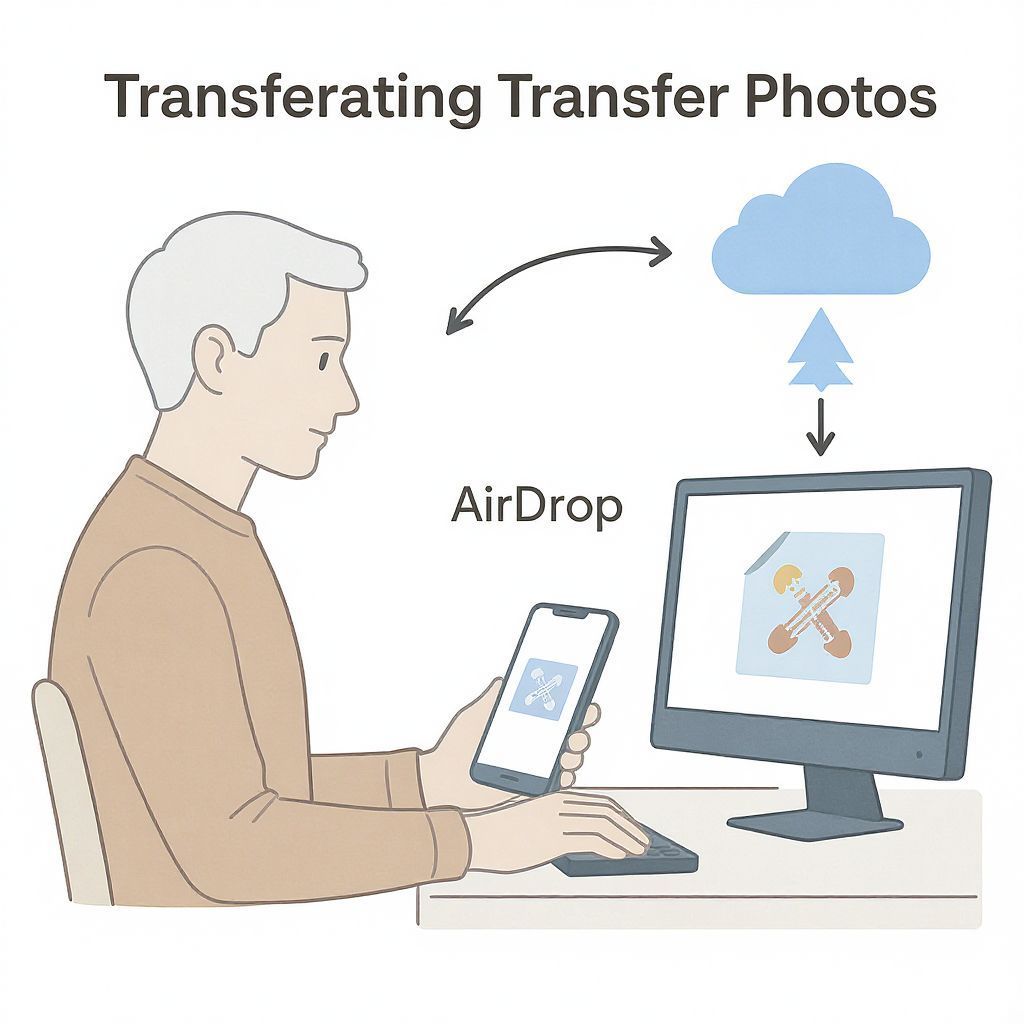
A modern okostelefonok kamerái lenyűgöző minőséget produkálnak, lehetővé téve, hogy életünk minden pillanatát megörökítsük. A digitális fényképezés kényelme azonban egy új kihívást is teremtett: a gigabájtos nagyságrendű fényképgyűjtemények hatékony kezelését és biztonságos tárolását. A mobiltelefonok korlátozott tárhelye, a készülék esetleges elvesztése vagy meghibásodása mind sürgetővé teszi a fotók rendszeres átmentését egy stabilabb, nagyobb kapacitású eszközre, például egy asztali számítógépre vagy laptopra. Ez a cikk részletesen bemutatja a legnépszerűbb és leghatékonyabb módszereket a fotók mobilról gépre történő átvitelére, kitérve az USB-s kapcsolatra, a felhőszolgáltatásokra, az AirDropra és egyéb gyors szinkronizációs megoldásokra. Célunk, hogy segítsük Önt abban, hogy megtalálja a legmegfelelőbb, legbiztonságosabb és leggyorsabb utat digitális emlékei megőrzéséhez.
A manuális átvitel klasszikusa: az USB kábel
Az USB kábelen keresztüli fotóátvitel az egyik legrégebbi és legmegbízhatóbb módszer, amely közvetlen kapcsolatot biztosít a mobiltelefon és a számítógép között. Ez a megoldás különösen akkor ideális, ha nagy mennyiségű adatot kell átmásolni, vagy ha nincs stabil internetkapcsolat. Az USB kapcsolat sebessége és stabilitása miatt sokan továbbra is ezt preferálják, különösen a professzionális felhasználók vagy azok, akik ragaszkodnak a fizikai adathordozáshoz.
Az USB-s átvitel egyik legnagyobb előnye a sebesség. A modern USB 3.0 vagy USB-C szabványok rendkívül gyors adatátvitelt tesznek lehetővé, percek alatt másolva át több gigabájtnyi fotót. Emellett ez a módszer nem igényel internetkapcsolatot, ami nagy előny lehet utazás közben vagy gyenge hálózati lefedettségű területeken. A fizikai biztonság is egy fontos szempont: az adatok közvetlenül a két eszköz között mozognak, elkerülve a harmadik féltől származó szervereket, ami növeli az adatvédelem érzetét.
Hátrányként említhető, hogy az USB kábeles átvitel kézi beavatkozást igényel. Minden egyes alkalommal fizikailag össze kell kapcsolni a két eszközt, ami kevésbé kényelmes, mint az automatikus felhőalapú szinkronizálás. Ráadásul a kábel minősége befolyásolhatja az átvitel sebességét és stabilitását, egy rossz minőségű vagy sérült kábel pedig akár adatvesztéshez is vezethet. Kompatibilitási problémák is felmerülhetnek, ha a számítógép operációs rendszere nem ismeri fel azonnal a telefont, vagy ha hiányoznak a megfelelő illesztőprogramok.
Lépésről lépésre útmutató Android és iOS eszközökhöz
Az USB-s átvitel folyamata minimálisban eltér Android és iOS készülékek esetén.
Android telefonok esetén:
- Csatlakoztatás: Csatlakoztassa Android telefonját a számítógéphez egy megfelelő USB kábellel.
- Engedélyezés: A telefon képernyőjén megjelenhet egy értesítés, amely megkérdezi, hogy milyen módon szeretné használni az USB kapcsolatot. Válassza az „Fájlok átvitele” vagy „Képek átvitele” opciót. Esetenként előfordulhat, hogy a telefon feloldását kéri, mielőtt hozzáférne a fájlokhoz.
- Fájlkezelő megnyitása: A számítógépen nyissa meg a Fájlkezelőt (Windows esetén) vagy a Findert (macOS esetén). A telefonja általában „Belső megosztott tárhely” vagy a készülék neve alatt jelenik meg egy meghajtóként.
- Navigálás a fotókhoz: Keresse meg a DCIM mappát, majd azon belül általában a „Camera” mappát. Itt találja meg az összes fényképet és videót.
- Átmásolás: Jelölje ki a kívánt fotókat és videókat, majd másolja be azokat a számítógép egy mappájába. Ezt megteheti „másolás-beillesztés” módszerrel, vagy egyszerűen áthúzással.
iPhone és iPad esetén (macOS):
- Csatlakoztatás: Csatlakoztassa iPhone vagy iPad készülékét a Mac-hez egy USB kábellel.
- Engedélyezés: Feloldja az iPhone zárolását, és ha a telefon kéri, koppintson a „Megbízható” (Trust) gombra.
- Fényképek alkalmazás megnyitása: A Mac automatikusan megnyitja a Fényképek alkalmazást. Ha nem, indítsa el manuálisan.
- Importálás: A Fényképek alkalmazás oldalsávjában válassza ki az iPhone-ját. Itt láthatja az összes importálható fényképet és videót. Választhatja az „Összes új elem importálása” opciót, vagy kijelölhet specifikus képeket az importáláshoz.
iPhone és iPad esetén (Windows):
- Csatlakoztatás: Csatlakoztassa iPhone vagy iPad készülékét a Windows számítógéphez egy USB kábellel.
- Engedélyezés: Feloldja az iPhone zárolását, és ha a telefon kéri, koppintson a „Megbízható” (Trust) gombra.
- Fájlkezelő megnyitása: A Windows automatikusan felajánlhatja az eszköz megnyitását. Ha nem, nyissa meg a Fájlkezelőt, és kattintson a „Ez a gép” menüpontra. Az iPhone-ja „Apple iPhone” néven jelenik meg a „Eszközök és meghajtók” alatt.
- Navigálás és másolás: Kattintson duplán az iPhone ikonra, majd a „Internal Storage” (Belső tárhely) mappára, azon belül pedig a „DCIM” mappára. Itt találja a különböző mappákba rendezett fotókat. Jelölje ki a kívánt képeket, és másolja át azokat a számítógép egy mappájába.
Gyakori problémák és megoldásaik USB-s átvitel során
Bár az USB-s átvitel megbízható, előfordulhatnak kisebb akadályok.
- A telefon nem jelenik meg a számítógépen: Ellenőrizze a kábelt. Próbáljon ki egy másik USB portot a számítógépen, vagy egy másik USB kábelt. Győződjön meg róla, hogy a telefonja fel van oldva, és engedélyezte a fájlátvitelt a telefonon. Android esetén ellenőrizze a fejlesztői beállítások között az USB hibakeresés engedélyezését, ha szükséges.
- Lassú átvitel: Használjon minőségi, lehetőleg a telefonhoz kapott eredeti USB kábelt. Ha a számítógép rendelkezik USB 3.0 vagy USB-C porttal, használja azt, és győződjön meg róla, hogy a telefon is támogatja ezt a szabványt.
- Hiányzó illesztőprogramok: Windows operációs rendszer esetén előfordulhat, hogy a számítógép nem rendelkezik a megfelelő illesztőprogramokkal (driverekkel) a telefon felismeréséhez. Látogassa meg a telefon gyártójának weboldalát, és töltse le a legfrissebb illesztőprogramokat.
A minőségi USB kábel és a stabil kapcsolat elengedhetetlen a gyors és hibamentes fotóátvitelhez. Ne spóroljon a kiegészítőkön!
A felhő ereje: automatikus szinkronizálás és hozzáférés bárhonnan
A felhőalapú tárolás forradalmasította a digitális adatok kezelését, beleértve a fényképeket is. Ez a módszer lehetővé teszi, hogy fotóinkat egy távoli szerveren tároljuk, ahonnan bármilyen internetkapcsolattal rendelkező eszközről hozzáférhetünk. A felhőszolgáltatások legnagyobb előnye az automatikus szinkronizálás és az azonnali hozzáférhetőség, ami felszabadítja a felhasználókat a manuális átvitel terhei alól.
A felhő alapú megoldások esetében a képek feltöltése a mobiltelefonról automatikusan megtörténhet, amint a készülék Wi-Fi hálózathoz csatlakozik, és töltőn van. Ez garantálja, hogy a legfrissebb fotók mindig elérhetők legyenek, és biztonsági másolatként is funkcionál, védve az adatokat az eszköz elvesztése vagy meghibásodása esetén. A felhő emellett tárhelyet szabadít fel a telefonon, mivel a képek eredeti felbontásban tárolódhatnak a felhőben, míg a telefonon csak optimalizált, kisebb méretű verziók maradnak.
Természetesen vannak hátrányai is. Az internetkapcsolat elengedhetetlen, és a feltöltés sebessége a hálózattól függ. A legtöbb szolgáltatás ingyenes tárhelyet kínál korlátozott méretben, a nagyobb kapacitásért pedig előfizetési díjat kell fizetni. Az adatvédelem és a magánszféra is aggodalomra adhat okot, hiszen az adatok egy harmadik fél szerverein tárolódnak. Fontos alaposan átgondolni, melyik szolgáltatót választjuk, és milyen adatvédelmi beállításokat alkalmazunk.
Google Fotók: részletes bemutatás
A Google Fotók (Google Photos) az egyik legnépszerűbb és leginkább funkciókban gazdag felhőalapú fotótároló szolgáltatás, amely mélyen integrálódik az Android ökoszisztémába, de iOS és webes felületen is kiválóan használható. Korábban korlátlan, ingyenes tárhelyet kínált „magas minőségű” képekhez (kismértékben tömörített), de 2021. június 1-jétől ez a lehetőség megszűnt, és az ingyenes 15 GB tárhely (amely a Google Drive és Gmail tárhelyével osztozik) számít bele minden feltöltött képbe és videóba.
A Google Fotók mesterséges intelligencia alapú rendszerezést kínál, amely képes felismerni embereket, helyeket és tárgyakat a képeken, megkönnyítve a keresést. Automatikusan készít kollázsokat, animációkat és emlékeket, sőt, alapvető képszerkesztő funkciókat is biztosít. A megosztás is rendkívül egyszerű, albumokat hozhatunk létre, amelyeket másokkal is megoszthatunk egy link segítségével.
A szolgáltatás előnyei közé tartozik a platformfüggetlenség, a kiváló keresési funkciók, az automatikus biztonsági mentés és a beépített szerkesztőeszközök. Hátránya az ingyenes tárhely korlátozottsága, ami sok felhasználó számára előfizetés megvásárlását teszi szükségessé, ha nagy mennyiségű fotóval rendelkezik. Az adatvédelem szempontjából pedig mindig felmerül a kérdés, hogy a Google milyen mértékben elemzi a feltöltött tartalmakat.
iCloud Fotók: az Apple ökoszisztéma integrált megoldása
Az iCloud Fotók (iCloud Photos) az Apple saját felhőalapú szolgáltatása, amely zökkenőmentesen integrálódik az összes Apple eszközbe (iPhone, iPad, Mac, Apple Watch, Apple TV). Célja, hogy minden eszközön elérhetővé tegye az összes fotót és videót, automatikus szinkronizálással és biztonsági mentéssel.
Az iCloud Fotók bekapcsolásával minden új fénykép és videó automatikusan feltöltődik az iCloudba. Ezáltal ezek a tartalmak azonnal megjelennek az összes többi Apple eszközön, valamint a iCloud.com webhelyen is. Az egyik legfontosabb funkció az „iPhone tárhely optimalizálása”, amely csökkenti a képek méretét a telefonon, miközben az eredeti, teljes felbontású verziók az iCloudban maradnak, így jelentős tárhelyet szabadítva fel a készüléken.
Az előnyök között említhető a mély integráció az Apple ökoszisztémába, a zökkenőmentes felhasználói élmény, és a magas szintű adatbiztonság, amit az Apple ígér. A hátrányok közé tartozik, hogy az ingyenes tárhely mindössze 5 GB, ami gyorsan betelik, így a legtöbb felhasználónak elő kell fizetnie a fizetős iCloud+ csomagokra. Emellett a szolgáltatás elsősorban az Apple eszközökre fókuszál, bár Windowsra is létezik iCloud for Windows alkalmazás, de a funkcionalitás nem olyan teljes, mint a natív Apple környezetben.
Dropbox és OneDrive: alternatívák és üzleti felhasználás
A Dropbox és a Microsoft OneDrive szintén kiváló felhőalapú tárolási lehetőségeket kínálnak, amelyek nem csupán fotókra, hanem bármilyen fájltípusra optimalizáltak. Mindkét szolgáltatás széles körben elterjedt, és cross-platform támogatást biztosít, azaz Android, iOS, Windows és macOS rendszereken egyaránt elérhetőek.
A Dropbox az egyszerűségével és megbízhatóságával vált népszerűvé. Lehetővé teszi a fényképek automatikus feltöltését a telefonról, és mappákba rendezve tárolja azokat. Kiemelkedő a fájlmegosztási funkciója, amely különösen hasznos, ha másokkal is meg szeretnénk osztani albumokat vagy nagyobb fájlokat. Bár elsősorban általános fájltárolásra tervezték, fotók tárolására és szinkronizálására is kiválóan alkalmas. Az ingyenes tárhely általában 2 GB, ami bővíthető különböző akciókkal vagy fizetős csomagokkal.
A Microsoft OneDrive mélyen integrálódik a Windows és Office 365 ökoszisztémába. A OneDrive applikációk Android és iOS rendszereken is lehetővé teszik a fotók automatikus feltöltését. Különösen előnyös lehet azoknak, akik már használnak más Microsoft szolgáltatásokat, hiszen az Office fájlokkal való együttműködés is zökkenőmentes. Az ingyenes tárhely általában 5 GB, amely az Office 365 előfizetéssel jelentősen bővíthető. A OneDrive is kínál intelligens rendszerezési funkciókat és alapvető fotószerkesztő eszközöket.
Mindkét szolgáltatás kiváló választás lehet, ha egy általános célú felhőtárhelyet keresünk, amely a fotók mellett más dokumentumainkat is biztonságban tartja. Üzleti környezetben pedig a Dropbox Business és a OneDrive for Business nyújtanak fejlett együttműködési és adminisztrációs funkciókat.
Adatbiztonság és adatvédelem a felhőben
A felhőalapú tárolás kényelme mellett az adatbiztonság és adatvédelem kérdése kulcsfontosságú. Mivel személyes fotóinkat egy harmadik fél szerverén tároljuk, alapvető fontosságú, hogy tisztában legyünk a kockázatokkal és a védekezési lehetőségekkel.
A legtöbb nagy felhőszolgáltató erős titkosítást (pl. AES-256) alkalmaz az adatok tárolására és átvitelére egyaránt. Ez azt jelenti, hogy az adatok titkosított formában vannak a szervereken, és a kommunikáció is titkosított csatornán zajlik (HTTPS). Fontos azonban, hogy a felhasználók is tegyenek lépéseket: használjanak erős, egyedi jelszavakat, és aktiválják a kétfaktoros hitelesítést (2FA). Ez utóbbi jelentősen növeli a fiók biztonságát, még akkor is, ha valaki megszerzi a jelszavunkat.
Érdemes elolvasni a szolgáltató adatvédelmi szabályzatát, hogy megértsük, hogyan kezelik és használják fel adatainkat. Egyes szolgáltatók automatikusan elemzik a feltöltött képeket a rendszerezés és a funkciók javítása érdekében, ami felvethet magánszféra aggodalmakat. Ha extrém érzékeny adatokat tárolunk, fontolóra vehetjük az end-to-end titkosítást kínáló szolgáltatásokat, vagy manuálisan titkosíthatjuk a fájljainkat feltöltés előtt. A többszörös biztonsági mentés elve a felhőre is igaz: ne csak egyetlen szolgáltatóra bízzuk az összes fotónkat.
Az Apple ökoszisztéma ékköve: az AirDrop
Az AirDrop az Apple saját fejlesztésű vezeték nélküli átviteli technológiája, amely lehetővé teszi a fájlok – beleértve a fényképeket és videókat – gyors és egyszerű megosztását Apple eszközök között, Wi-Fi és Bluetooth használatával. Ez a funkció különösen hasznos, ha közeli Apple eszközök között, azonnal szeretnénk nagy mennyiségű adatot átvinni, internetkapcsolat nélkül.
Az AirDrop működése a következő: A küldő és fogadó eszközök Bluetooth-on keresztül felfedezik egymást, majd egy Wi-Fi Direct kapcsolatot hoznak létre a gyors adatátvitel érdekében. Ez a közvetlen Wi-Fi kapcsolat sokkal gyorsabb, mint a Bluetooth önmagában, és nem igényel routert vagy internetkapcsolatot. Az átvitel titkosított, ami garantálja az adatok biztonságát.
Az AirDrop legnagyobb előnye a sebesség és az egyszerűség. Nincs szükség kábelekre, nincs szükség felhőfeltöltésre és letöltésre. Azonnali megosztást tesz lehetővé, ami például rendezvényeken, barátok között vagy családon belül rendkívül praktikus. A adatbiztonság is kiemelkedő, hiszen az adatok közvetlenül a két eszköz között mozognak, titkosított formában.
A fő hátrány, hogy az AirDrop kizárólag Apple eszközök között működik. Ez azt jelenti, hogy Android telefonról vagy Windows számítógépről nem lehet AirDrop segítségével képeket küldeni vagy fogadni. Ezenkívül a távolság is korlátozott, általában néhány méteren belül kell lenniük az eszközöknek a stabil kapcsolat fenntartásához.
Beállítás és használat lépésről lépésre
Az AirDrop használata rendkívül egyszerű, de néhány beállítást érdemes ellenőrizni előtte.
- Bluetooth és Wi-Fi bekapcsolása: Győződjön meg róla, hogy mind a küldő, mind a fogadó eszközön be van kapcsolva a Wi-Fi és a Bluetooth. Nem kell csatlakozniuk ugyanahhoz a Wi-Fi hálózathoz, de bekapcsolva kell lenniük.
- AirDrop láthatóság beállítása:
- iPhone/iPad: Nyissa meg a Vezérlőközpontot (Control Center). Tartsa lenyomva a hálózati beállítások blokkját (ahol a Wi-Fi és Bluetooth ikonok vannak), majd koppintson az AirDrop ikonra. Válassza ki a láthatósági beállítást:
- „Kikapcsolva”: Nem fogadhat AirDrop fájlokat.
- „Csak kontaktok”: Csak azok a személyek küldhetnek Önnek fájlokat, akik szerepelnek a kontaktjai között, és be vannak jelentkezve az iCloudba.
- „Mindenki”: Bárki küldhet Önnek fájlokat, aki a közelben van és AirDropot használ. Ez a legkevésbé biztonságos, de legkényelmesebb opció ideiglenes használatra.
- Mac: Nyissa meg a Finder alkalmazást, majd az oldalsávon kattintson az AirDropra. Az ablak alján található „Engedélyezze, hogy felfedezzen engem:” legördülő menüben válassza ki a kívánt láthatósági opciót („Senki”, „Csak kontaktok” vagy „Mindenki”).
- iPhone/iPad: Nyissa meg a Vezérlőközpontot (Control Center). Tartsa lenyomva a hálózati beállítások blokkját (ahol a Wi-Fi és Bluetooth ikonok vannak), majd koppintson az AirDrop ikonra. Válassza ki a láthatósági beállítást:
- Fájlok küldése:
- iPhone/iPad: Nyissa meg a Fotók alkalmazást, válassza ki a megosztani kívánt képeket vagy videókat. Koppintson a megosztás ikonra (négyzet felfelé mutató nyíllal). A felugró ablakban válassza ki az AirDropot, majd koppintson a fogadó eszköz ikonjára.
- Mac: Nyissa meg a Finderben az átküldeni kívánt fájlt, vagy válassza ki a Fotók alkalmazásban a képeket. Kattintson jobb gombbal a fájlra, válassza a „Megosztás”, majd az „AirDrop” opciót. Válassza ki a fogadó eszköz ikonját.
- Fájlok fogadása: Amikor valaki AirDropon keresztül küld Önnek fájlt, egy értesítés jelenik meg a képernyőn. Választhatja az „Elfogadás” vagy az „Elutasítás” opciót. Elfogadás esetén a fotók automatikusan megjelennek a Fotók alkalmazásban.
Alternatívák Androidra: hasonló funkciók eltérő nevekkel
Bár az AirDrop az Apple exkluzív funkciója, az Android ökoszisztéma is kínál hasonló képességű vezeték nélküli fájlátviteli megoldásokat.
- Google Nearby Share: Ez a Google saját fejlesztésű megoldása, amely az AirDrophoz hasonlóan működik. Lehetővé teszi a fájlok gyors és egyszerű megosztását Android eszközök között, valamint Chrome OS eszközökkel. Bluetooth, Wi-Fi vagy Wi-Fi Direct segítségével hoz létre kapcsolatot. A használata egyszerű: válassza ki a megosztani kívánt fájlokat, koppintson a megosztás ikonra, majd válassza a Nearby Share opciót. A közelben lévő, Nearby Share-t támogató eszközök megjelennek, és kiválaszthatja a címzettet.
- Gyártói megosztási funkciók: Sok Android telefon gyártója fejlesztett ki saját vezeték nélküli megosztási megoldásokat. Például a Samsung a Quick Share funkciót kínálja, amely hasonló sebességgel és egyszerűséggel teszi lehetővé a fájlok megosztását Samsung eszközök között. A Huawei a Huawei Share-t, a Xiaomi pedig a Mi Share-t vezette be, amelyek szintén a saját ökoszisztémájukon belül biztosítanak gyors átvitelt. Ezek a megoldások gyakran a gyártó saját laptopjaival és más eszközeivel is kompatibilisek.
- Harmadik féltől származó alkalmazások: Számos alkalmazás létezik, amelyek lehetővé teszik a fájlok vezeték nélküli átvitelét különböző platformok között. A SHAREit vagy a Xender népszerű választások voltak, bár az adatvédelem szempontjából érdemes körültekintőnek lenni velük. Ezek az alkalmazások általában Wi-Fi Directet használnak a gyors átvitelhez, és platformfüggetlenek, azaz Android és iOS eszközök között is működhetnek.
Gyors szinkron megoldások és gyártói alkalmazások
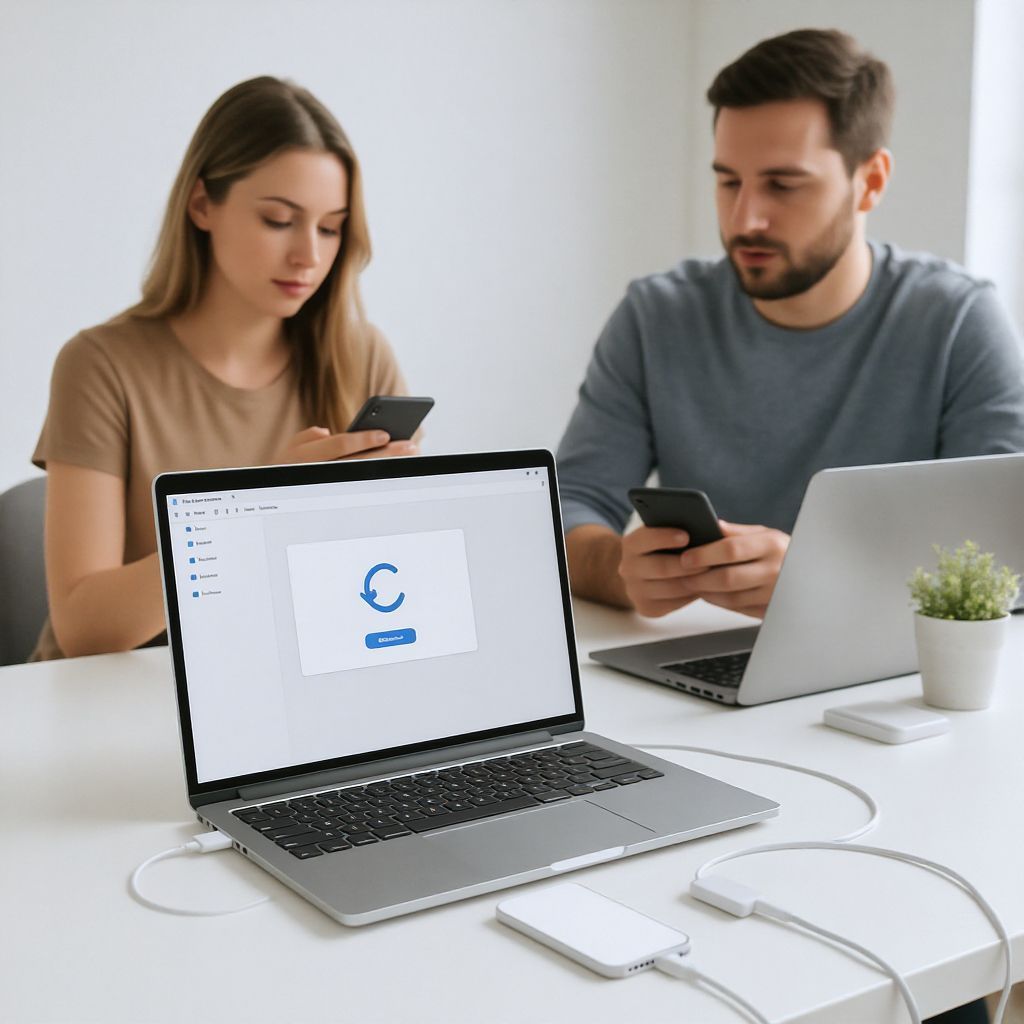
A modern okostelefon-gyártók és szoftverfejlesztők felismerték a fotók gyors és zökkenőmentes átvitelének fontosságát, ezért számos dedikált alkalmazást és funkciót hoztak létre. Ezek a megoldások gyakran túllépnek az egyszerű fájlmásoláson, és teljes értékű szinkronizációs, biztonsági mentési és akár távoli hozzáférési lehetőségeket is kínálnak.
Samsung Smart Switch
A Samsung Smart Switch egy átfogó megoldás, amelyet elsősorban a Samsung készülékek közötti, vagy más gyártó telefonjáról Samsung telefonra való adatátvitelre terveztek. Azonban kiválóan alkalmas arra is, hogy a Samsung telefonon lévő fotókat és egyéb adatokat (névjegyek, üzenetek, alkalmazások stb.) biztonsági mentés céljából számítógépre mentsük, vagy onnan visszaállítsuk. Elérhető asztali alkalmazásként Windowsra és macOS-re is.
A Smart Switch PC-s verziója lehetővé teszi a telefon teljes biztonsági mentését, beleértve a fényképeket is. Ez különösen hasznos, ha készülékcserére készülünk, vagy ha rendszeres, teljes biztonsági mentést szeretnénk készíteni. A program felhasználóbarát felülettel rendelkezik, és USB kábelen keresztül csatlakoztatva a telefont, könnyedén elvégezhető az adatok átvitele. A szoftver automatikusan felismeri a telefont, és felajánlja a mentési vagy visszaállítási opciókat.
Huawei Share és PC Link
A Huawei Share egy hasonló funkció, mint az Apple AirDrop, de a Huawei ökoszisztémáján belül működik. Lehetővé teszi a fájlok, köztük a fotók és videók gyors és vezeték nélküli átvitelét Huawei okostelefonok, tabletek és laptopok között. A technológia a Bluetooth és a Wi-Fi Direct kombinációját használja a gyors és biztonságos adatcseréhez.
A Huawei Share különösen kényelmes, ha valaki több Huawei eszközzel rendelkezik. Például egyetlen érintéssel átvihet képeket a telefonról a laptopra, vagy éppen fordítva. A funkció gyakran NFC-vel párosul a gyors párosítás érdekében. A PC Link (vagy Huawei Multi-screen Collaboration) tovább megy ennél, lehetővé téve a telefon képernyőjének tükrözését a laptopon, és a fájlok egyszerű áthúzását a két eszköz között, mintha egyetlen rendszer részei lennének.
Képszerkesztő szoftverek integrált import funkciói (pl. Adobe Lightroom)
Sok professzionális és félprofi képszerkesztő szoftver, mint például az Adobe Lightroom, rendelkezik saját, integrált import funkcióval. Ez a módszer különösen azoknak ajánlott, akik nem csupán átvinni, hanem azonnal feldolgozni és rendszerezni is szeretnék a fotóikat a számítógépen.
Az Adobe Lightroom mobilalkalmazása például lehetővé teszi a fotók automatikus szinkronizálását a felhőbe, ahonnan a Lightroom Classic vagy Lightroom CC asztali verziója azonnal hozzáférhet. Ez a felhőalapú megközelítés garantálja, hogy a legfrissebb képek mindig elérhetők legyenek szerkesztésre. Emellett a Lightroom és más hasonló szoftverek (pl. Capture One) közvetlenül is képesek importálni fényképeket USB-n keresztül csatlakoztatott telefonokról, gyakran kiterjedtebb rendszerezési és átnevezési opciókkal, mint a natív fájlkezelők.
Wi-Fi alapú átvitel: FTP, böngésző alapú megoldások
A Wi-Fi hálózatok kihasználásával számos alkalmazás és szolgáltatás kínál vezeték nélküli átviteli lehetőséget, internetkapcsolat nélkül, a helyi hálózaton keresztül. Ezek a megoldások kényelmes alternatívát jelenthetnek az USB kábelre, különösen, ha nincs kéznél kábel, vagy ha több eszközről szeretnénk egyszerre átvinni adatokat.
- FTP szerver alkalmazások: Számos alkalmazás (pl. FileZilla, ES File Explorer beépített FTP szervere) lehetővé teszi, hogy a telefonunkat egy ideiglenes FTP szerverré alakítsuk. Ezt követően bármely számítógépről, amely ugyanazon a Wi-Fi hálózaton van, egy FTP kliens segítségével hozzáférhetünk a telefon fájljaihoz, és letölthetjük a fotókat. Ez a módszer stabil és gyors, de igényel némi technikai tudást.
- Böngésző alapú átvitel: Vannak olyan mobilalkalmazások (pl. AirDroid, Pushbullet, vagy egyszerűbb webes felületű fájlmegosztók), amelyek egy helyi IP címet és portot generálnak, amelyet beírva a számítógép böngészőjébe, hozzáférhetünk a telefon fájljaihoz. Ez rendkívül egyszerű, nem igényel külön szoftvertelepítést a számítógépen, de a sebesség változó lehet, és a nagyobb fájlmennyiségek átvitele lassabb lehet, mint az USB-s megoldás.
- Hálózati meghajtók és NAS (Network Attached Storage): Ha rendelkezik otthoni hálózati meghajtóval vagy NAS szerverrel, sok mobilalkalmazás képes közvetlenül arra menteni a fotókat. Ez egy kiváló hosszú távú archiválási megoldás, amely lehetővé teszi a teljes ellenőrzést az adatok felett, és nem igényel felhőszolgáltatót.
Melyik módszer mikor ideális? Döntési szempontok
A különböző fotóátviteli módszerek eltérő előnyökkel és hátrányokkal rendelkeznek, így a legjobb választás mindig az egyéni igényektől és körülményektől függ. Az alábbi táblázat segít összefoglalni a legfontosabb döntési szempontokat.
| Szempont | USB kábel | Felhőszolgáltatások | AirDrop / Hasonló | Gyártói/Wi-Fi appok |
|---|---|---|---|---|
| Adatmennyiség | Nagy mennyiség (TB-ok) | Bármekkora (előfizetéstől függ) | Közepes (GB-ok) | Közepes/Nagy (GB-ok) |
| Sebesség | Nagyon gyors (USB 3.0/C) | Internetkapcsolattól függ | Nagyon gyors (Wi-Fi Direct) | Gyors (helyi hálózat) |
| Internetkapcsolat igénye | Nincs | Kötelező | Nincs (helyi hálózat) | Nincs (helyi hálózat) |
| Adatbiztonság | Magas (közvetlen) | Közepes/Magas (titkosítás, 2FA) | Magas (titkosított) | Változó (apptól függ) |
| Eszközök kompatibilitása | Univerzális (Android, iOS) | Univerzális (Android, iOS, PC) | Csak Apple (AirDrop), Android (Nearby Share) | Gyártóspecifikus / Univerzális (apptól függ) |
| Kényelem / Automatizálás | Alacsony (manuális) | Magas (automatikus szinkron) | Közepes (manuális indítás) | Közepes/Magas (egyszerű beállítás) |
| Tárhely felszabadítás | Közvetlen | Igen (optimalizált képek) | Nem | Közvetlen |
| Költségek | Kábel ára | Ingyenes (korlátozott), előfizetés (nagyobb) | Ingyenes (Apple eszközökkel) | Ingyenes (appok), eszköz ára |
Ha a leggyorsabb és legbiztonságosabb megoldásra van szüksége, és nagy mennyiségű adatot szeretne átvinni internet nélkül, az USB kábel a legjobb választás. Amennyiben az automatikus mentés és a bárhonnan elérhetőség a prioritás, a felhőszolgáltatások (Google Fotók, iCloud Fotók) ideálisak. Az AirDrop az Apple felhasználók számára kínál páratlan kényelmet a közeli eszközök közötti azonnali megosztásra. A gyártói alkalmazások és Wi-Fi alapú megoldások pedig kényelmes alternatívát nyújtanak, ha nincs kéznél kábel, vagy ha a gyártó ökoszisztémáján belül maradunk.
Pro tippek a fotók rendszerezéséhez és archiválásához
A fotók átvitele csak az első lépés. A digitális fényképezés előnyeit igazán akkor tudjuk kihasználni, ha a képeink rendezettek, könnyen megtalálhatók és biztonságban vannak. Egy jól átgondolt rendszerezési és archiválási stratégia elengedhetetlen a digitális káosz elkerüléséhez.
Mappastruktúra kialakítása
Egy logikus mappastruktúra a rendszerezés alapja. A legelterjedtebb módszer az évek szerinti rendezés, azon belül pedig hónapok vagy események szerinti bontás. Például: 2023/01_Januar/Sieles_Ausztria vagy 2024/Nyari_vakacio_Balaton. Ez a hierarchia intuitív és könnyen átlátható.
Érdemes továbbá külön mappát létrehozni a „Szerkesztésre váró” vagy „Feldolgozandó” képeknek, és egy másikat a „Kész”, szerkesztett fotóknak. Ha különböző kamerákkal (telefon, DSLR) készít képeket, fontolja meg a kamera típus szerinti alkönyvtárakat is. A következetesség a legfontosabb, ragaszkodjon a kiválasztott struktúrához.
Nevezési konvenciók
A fájlok következetes elnevezése nagymértékben megkönnyíti a keresést és a rendezést. A leggyakoribb és leghasznosabb megközelítés a dátum alapú elnevezés, kiegészítve egy rövid leírással. Például: 20240315_Balaton_Naplemente_001.jpg. Sok szoftver (pl. Lightroom) képes automatikusan átnevezni a fájlokat importáláskor ezen elvek szerint.
Kerülje a speciális karaktereket és a túl hosszú fájlneveket. A sorszámozás segíthet a sorrendiség megtartásában, különösen, ha több kép készült egy adott eseményről. A metaadatok (EXIF adatok) szintén kulcsfontosságúak, ezeket a képszerkesztő szoftverekkel lehet szerkeszteni, és olyan információkat tartalmaznak, mint a dátum, idő, kamera típusa, GPS koordináták.
Duplikátumok kezelése
A fotók átvitele során könnyen keletkezhetnek duplikátumok, amelyek feleslegesen foglalnak tárhelyet és rendetlenséget okoznak. Számos szoftver létezik, amely képes azonosítani és törölni a duplikált fájlokat (pl. Duplicate Photo Finder, Czkawka). Érdemes rendszeresen futtatni ilyen ellenőrzéseket.
Megelőzési céllal mindig ellenőrizze, hogy az adott mappába már importált-e képeket. A felhőszolgáltatások gyakran képesek felismerni a duplikátumokat, és csak az újonnan hozzáadott képeket töltik fel. Kézi átvitel esetén legyen különösen körültekintő, és használjon „másolás” helyett „áthelyezés” funkciót, ha biztos abban, hogy a képek már biztonságban vannak a célmappában.
Rendszeres archiválás fontossága
A rendszeres archiválás és biztonsági mentés a digitális fotók megőrzésének sarokköve. Az adatvesztés elkerülése érdekében javasolt az „3-2-1 szabály” alkalmazása: tartson legalább 3 példányt minden fontos fájlból, 2 különböző adathordozón (pl. számítógép merevlemez, külső merevlemez), és ebből legalább 1 példányt egy távoli helyen (pl. felhőben vagy egy másik fizikai helyszínen). Ez minimalizálja az esélyét, hogy egyetlen meghibásodás vagy katasztrófa az összes adat elvesztését okozza.
Automatizált biztonsági mentési szoftverek (pl. Acronis True Image, Backblaze) beállítása jelentősen leegyszerűsíti a folyamatot. Ne feledje, hogy a felhőszolgáltatások önmagukban is egyfajta távoli biztonsági mentést jelentenek, de a helyi másolatokról sem szabad megfeledkezni.
RAW vs. JPEG: tárolási szempontok
A fotók tárolásakor fontos szempont a fájlformátum. A JPEG (Joint Photographic Experts Group) a legelterjedtebb formátum, amely tömörített, kisebb fájlméretű, és azonnal felhasználható. Ideális a megosztásra és a mindennapi használatra.
A RAW (nyers) fájlok ezzel szemben tömörítetlen, feldolgozatlan adatokat tartalmaznak közvetlenül a kamera érzékelőjéről. Sokkal nagyobbak, de maximális rugalmasságot biztosítanak a szerkesztés során, mivel minden képadat megmarad. Ha komolyan foglalkozik a fotózással és utómunkával, érdemes RAW formátumban fotózni és tárolni a fontos képeket. Ez azonban jóval nagyobb tárhelyigénnyel jár. A legjobb megoldás lehet a RAW fájlok archiválása és a szerkesztett JPEG verziók mindennapi használata.
Gyakori hibák és elkerülésük
A fotók átvitele és kezelése során számos buktatóval találkozhatunk. Az alábbiakban bemutatjuk a leggyakoribb hibákat és tippeket adunk azok elkerülésére, hogy digitális emlékei mindig biztonságban legyenek.
Nem megfelelő kábel használata
Az egyik leggyakoribb hiba a nem megfelelő vagy rossz minőségű USB kábel használata. Egy gyenge minőségű kábel lassú adatátvitelt eredményezhet, vagy ami még rosszabb, instabil kapcsolatot, amely megszakadhat az átvitel közben, potenciálisan adatvesztést okozva. Mindig használjon a telefonjához kapott eredeti kábelt, vagy egy megbízható gyártó által készített, minőségi kábelt. Ellenőrizze, hogy a kábel támogatja-e a modern USB szabványokat (pl. USB 3.0 vagy USB-C), ha sebességre van szüksége.
Túl kevés tárhely a célgépen
Nagy felbontású fotók és 4K videók esetén a fájlméretek könnyen elérhetik a több gigabájtot. Ha a számítógépen nincs elegendő szabad tárhely, az átvitel leállhat, vagy hibát jelezhet. Mindig ellenőrizze a célmeghajtó szabad kapacitását az átvitel megkezdése előtt. Fontolja meg egy külső merevlemez vagy egy NAS (hálózati adattároló) beszerzését, ha nagy mennyiségű fotót szeretne archiválni.
Nem ellenőrzött átvitel
Sokan egyszerűen átmásolják a fájlokat, majd azonnal törlik is őket a telefonról anélkül, hogy ellenőriznék, az átvitel sikeres volt-e. Ez rendkívül kockázatos. Az átvitel befejezése után mindig ellenőrizze a célmappát. Nyisson meg néhány véletlenszerűen kiválasztott képet, győződjön meg róla, hogy olvashatóak, és a fájlméretek is megfelelőek. Csak ezután törölje a képeket a telefonról, ha szükséges.
Adatvesztés megelőzése
Az adatvesztés megelőzése a legfontosabb cél. Ahogy már említettük, a 3-2-1 biztonsági mentési szabály betartása elengedhetetlen. Ez azt jelenti, hogy minden fontos képből legalább három másolatot kell tartani, két különböző típusú adathordozón, és egyet távoli helyszínen. Ne hagyatkozzon csak egyetlen tárolási módra, legyen az a telefon, a számítógép, egy külső merevlemez vagy egy felhőszolgáltatás. A redundancia a kulcs a digitális emlékei biztonságához.
Rendszeresen frissítse a szoftvereket és operációs rendszereket, mind a telefonján, mind a számítógépén. A frissítések gyakran biztonsági javításokat tartalmaznak, amelyek védelmet nyújtanak az adatvesztést okozó fenyegetések ellen. Legyen óvatos az ismeretlen forrásból származó alkalmazásokkal, amelyek hozzáférést kérnek a fotóihoz.
A jövő trendjei a fotóátvitelben
A technológia folyamatosan fejlődik, és ezzel együtt a fotók átvitelének és kezelésének módjai is változnak. Néhány izgalmas trend már most is körvonalazódik, amelyek alapjaiban alakíthatják át, hogyan kezeljük digitális emlékeinket.
Mesterséges intelligencia a rendszerezésben
A mesterséges intelligencia (MI) már most is kulcsszerepet játszik a fotók rendszerezésében a felhőszolgáltatásokban, mint például a Google Fotók vagy az iCloud Fotók. A jövőben az MI képességei tovább bővülnek, még pontosabb és személyre szabottabb rendszerezést kínálva. Képes lesz felismerni nemcsak embereket és tárgyakat, hanem komplex eseményeket, hangulatokat, sőt, akár történeteket is generálhat a képeinkből.
Az MI segíthet a duplikátumok intelligensebb azonosításában (pl. hasonló, de nem teljesen azonos képek kiszűrése), a legjobb képek kiválasztásában, és a fotók automatikus címkézésében, ami forradalmasítja a keresést. A gépi tanulás révén a rendszerek egyre jobban megismerik majd preferenciáinkat, és ennek megfelelően rendezik és ajánlják a fotóinkat.
Fejlettebb, gyorsabb vezeték nélküli protokollok
A vezeték nélküli átviteli technológiák, mint a Wi-Fi és a Bluetooth, folyamatosan fejlődnek. A Wi-Fi 6E és a jövőbeni Wi-Fi 7 szabványok még nagyobb sebességet és alacsonyabb késleltetést ígérnek, ami a nagyméretű fotó- és videófájlok vezeték nélküli átvitelét még zökkenőmentesebbé teszi. A Bluetooth LE Audio és más alacsony fogyasztású, nagy sávszélességű Bluetooth protokollok is hozzájárulhatnak a gyorsabb és hatékonyabb eszközök közötti kommunikációhoz.
A 5G hálózatok terjedése is jelentős hatással lesz a felhőalapú szolgáltatásokra. A gyorsabb mobilinternet sebesség lehetővé teszi, hogy a fotók azonnal feltöltődjenek a felhőbe, gyakorlatilag valós időben, anélkül, hogy Wi-Fi hálózatra kellene várni. Ez felgyorsítja az automatikus szinkronizálást és még inkább elmosódik a határ a helyi és a felhőalapú tárolás között.
Edge computing és decentralizált tárolás
Az edge computing (peremhálózati számítástechnika) a számítási feladatok közelebb hozását jelenti az adatforráshoz, azaz a mobiltelefonhoz vagy a helyi hálózathoz, ahelyett, hogy mindent a távoli felhőszerverekre bíznánk. Ez azt jelentheti, hogy a fotók rendszerezése, alapvető szerkesztése és akár a duplikátumok azonosítása is a helyi eszközön történik, mielőtt a felhőbe kerülnének. Ez növelheti a sebességet, csökkentheti az adatforgalmat és javíthatja az adatvédelmet.
A decentralizált tárolási megoldások, mint például a blokklánc technológián alapuló rendszerek, szintén ígéretesek. Ezek a technológiák lehetővé tennék a felhasználók számára, hogy nagyobb kontrollal rendelkezzenek adataik felett, és akár több, elosztott szerveren tárolják fotóikat, növelve ezzel a biztonságot és az ellenállást az adatvesztéssel szemben. Bár ezek a megoldások még gyerekcipőben járnak, hosszú távon jelentős alternatívát jelenthetnek a hagyományos felhőszolgáltatásokkal szemben.
Összességében a jövő a sebesség, az automatizálás és az intelligencia irányába mutat a fotóátvitel és -kezelés terén, miközben az adatbiztonság és a felhasználói kontroll is egyre nagyobb hangsúlyt kap.