
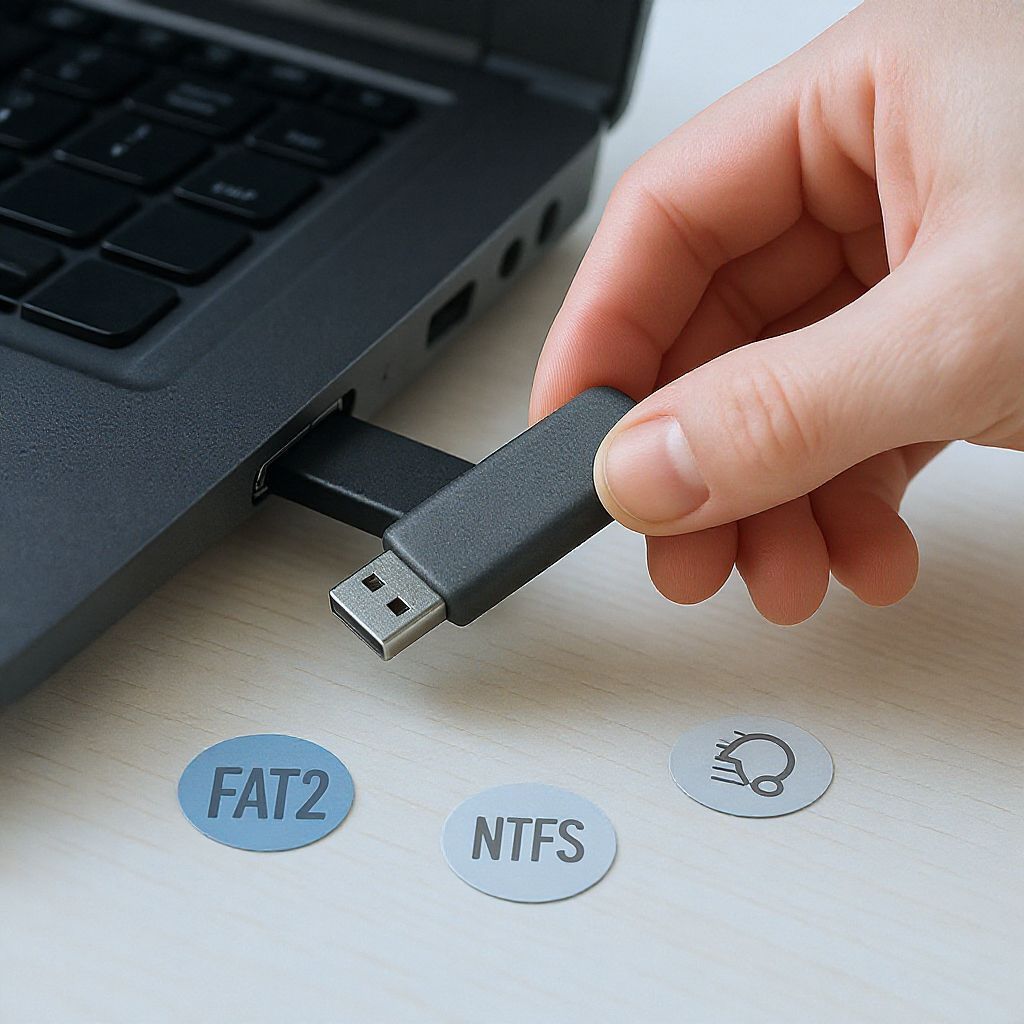
A pendrive, vagy ahogy sokan ismerik, az USB flash meghajtó, a modern digitális élet egyik legnélkülözhetetlenebb eszköze. Kicsi, könnyű, hordozható és hatalmas mennyiségű adat tárolására képes, így ideális társunk a munkahelyen, az iskolában vagy akár otthon is. Első pillantásra a fájlmásolás egy pendrive-ra egyszerűnek tűnhet: csak fogjuk a fájlt, áthúzzuk, és kész is. Azonban a felszín alatt számos tényező rejlik, amelyek befolyásolhatják a folyamat sikerességét, sebességét és az adatok biztonságát. A fájlrendszerek, mint a FAT32, NTFS és exFAT, a biztonságos leválasztás protokollja, valamint a különböző eszközökkel való kompatibilitás mind olyan aspektusok, amelyek alaposabb megértést igényelnek.
A digitális adatok cseréje és tárolása mindennapjaink részévé vált. Legyen szó fontos prezentációkról, családi fényképekről, zenékről vagy filmekről, a pendrive gyors és hatékony megoldást kínál az információk hordozására. Azonban a látszólagos egyszerűség mögött egy komplex ökoszisztéma rejlik, amelynek megfelelő ismerete elengedhetetlen a zökkenőmentes működéshez és az adatvesztés elkerüléséhez. Cikkünkben részletesen bemutatjuk a pendrive-ra történő fájlmásolás minden fontos aspektusát, a fájlrendszerek sajátosságaitól kezdve a biztonságos leválasztás protokollján át, egészen a különböző eszközökkel való kompatibilitási kérdésekig.
A fájlmásolás alapvető lépései és módszerei
A fájlmásolás a legtöbb operációs rendszeren intuitív módon történik, de érdemes áttekinteni a leggyakoribb módszereket és a velük járó tudnivalókat. A legegyszerűbb és legelterjedtebb módszer a „fogd és vidd” (drag-and-drop) technika, ahol a kijelölt fájlokat vagy mappákat egyszerűen áthúzzuk a pendrive ikonjára a fájlkezelőben.
Egy másik gyakran használt eljárás a „másolás és beillesztés” (copy-paste). Ehhez először ki kell jelölnünk a másolni kívánt elemeket, majd jobb egérgombbal rákattintva kiválasztjuk a „Másolás” opciót (vagy használjuk a Ctrl+C / Cmd+C billentyűkombinációt). Ezután navigáljunk a pendrive-ra, kattintsunk jobb egérgombbal egy üres területre, és válasszuk a „Beillesztés” lehetőséget (vagy használjuk a Ctrl+V / Cmd+V billentyűkombinációt).
Több fájl vagy mappa egyidejű másolásakor a rendszer általában megőrzi a mappastruktúrát, ami rendkívül hasznos a rendszerezett adatok kezelésénél. Ha a célmappában már létezik azonos nevű fájl, a rendszer felkínálja a felülírás, kihagyás vagy átnevezés lehetőségét. Érdemes körültekintően eljárni, nehogy véletlenül fontos adatok vesszenek el.
A másolási sebesség befolyásoló tényezői
A fájlmásolás sebessége számos tényezőtől függ, amelyek megértése segíthet optimalizálni a folyamatot. Az egyik legfontosabb a USB szabvány. Az USB 2.0 sebessége elméletileg 480 Mbps (60 MB/s), míg az USB 3.0 (vagy USB 3.1 Gen 1) akár 5 Gbps (625 MB/s) átviteli sebességet is elérhet. Az újabb szabványok, mint az USB 3.1 Gen 2 (10 Gbps) és az USB 3.2 Gen 2×2 (20 Gbps) még gyorsabbak. Fontos, hogy mind a pendrive, mind a számítógép portja támogassa az adott szabványt a maximális sebesség kihasználásához. Ha például egy USB 3.0-ás pendrive-ot egy USB 2.0-ás portba csatlakoztatunk, a sebesség az USB 2.0 szintjére korlátozódik.
A pendrive belső felépítése és minősége is döntő. A különböző gyártók és modellek eltérő írási és olvasási sebességgel rendelkeznek. Egy olcsóbb, noname pendrive általában lassabb lesz, mint egy prémium kategóriás, márkás eszköz. A fájlok típusa is számít: sok kis fájl másolása lassabb lehet, mint egyetlen nagy fájl másolása, mivel a rendszernek minden egyes fájlhoz külön metaadatokat kell kezelnie.
Végül, a számítógép erőforrásai is szerepet játszanak. Egy lassabb processzor, kevés memória vagy egy túlterhelt merevlemez lassíthatja a másolási folyamatot, különösen nagy mennyiségű adat mozgatásakor. Érdemes másolás közben bezárni a feleslegesen futó programokat, hogy a rendszer erőforrásai a másolásra koncentrálhassanak.
Gyakori hibák és elkerülésük fájlmásolás közben
A fájlmásolás során időnként felmerülhetnek problémák. Az egyik leggyakoribb a helyhiány. Ha a pendrive megtelt, a rendszer hibaüzenetet küld. Ilyenkor törölnünk kell felesleges fájlokat, vagy egy nagyobb kapacitású pendrive-ot kell használnunk. Egy másik probléma lehet az írásvédettség. Egyes pendrive-okon fizikai kapcsoló található, amely megakadályozza az írást. Ellenőrizzük, hogy ez a kapcsoló a megfelelő pozícióban van-e. Szoftveres írásvédettség esetén a lemeztulajdonságoknál vagy a formázás során lehet eltávolítani.
A fájlméret korlátozása is okozhat fejfájást, különösen a FAT32 fájlrendszer esetén, amely nem támogatja a 4 GB-nál nagyobb fájlokat. Ha ennél nagyobb fájlt próbálunk másolni egy FAT32-es pendrive-ra, hibaüzenetet kapunk. Ennek megoldására a pendrive-ot NTFS vagy exFAT formátumra kell formázni, amiről részletesebben is szó lesz később. Végül, a fájlnév hossza és karaktereinek típusa is problémát okozhat, különösen régebbi operációs rendszerek vagy speciális eszközök (pl. autórádiók) esetén. Kerüljük a túl hosszú neveket és a speciális karaktereket (pl. ékezetek, szimbólumok, kivéve az aláhúzás, kötőjel).
A fájlrendszerek világa: FAT32, NTFS és exFAT mélyrehatóan

A fájlrendszer az a módszer, ahogyan a lemezen tárolt adatok rendszerezésre kerülnek. Ez határozza meg, hogyan tárolódnak a fájlok, mappák, és hogyan fér hozzájuk az operációs rendszer. A pendrive-ok esetében a három leggyakoribb fájlrendszer a FAT32, az NTFS és az exFAT. Mindegyiknek megvannak a maga előnyei és hátrányai, és más-más felhasználási területekre ideálisak.
A fájlrendszer választása alapvetően befolyásolja a pendrive kompatibilitását, a tárolható fájlok maximális méretét és az adatbiztonságot.
FAT32: A régi, de széles körben kompatibilis szabvány
A FAT32 (File Allocation Table 32) a Microsoft által fejlesztett fájlrendszer, amely a ’90-es évek végén jelent meg, felváltva a korábbi FAT16-ot. A nevében szereplő „32” a 32 bites címzésre utal, ami nagyobb lemezméretek kezelését tette lehetővé. A FAT32 az egyik legszélesebb körben támogatott fájlrendszer, gyakorlatilag minden operációs rendszer és számos egyéb eszköz képes olvasni és írni rá.
Ennek ellenére a FAT32-nek vannak jelentős korlátai. A legismertebb és legbosszantóbb a 4 GB-os fájlméret limit. Ez azt jelenti, hogy egyetlen fájl sem lehet nagyobb 4 GB-nál. Ez a korlát problémát jelenthet modern videófájlok, nagy adatbázisok vagy lemezképek tárolásakor. Ezenkívül a FAT32 nem támogatja a 2 TB-nál nagyobb partíciókat sem, ami a mai nagyobb pendrive-ok és külső merevlemezek esetében már szűk keresztmetszet lehet. A FAT32 nem rendelkezik modern adatbiztonsági funkciókkal, mint például a fájl jogosultságok vagy a naplózás, ami azt jelenti, hogy áramkimaradás vagy biztonságos leválasztás nélküli eltávolítás esetén könnyebben sérülhetnek az adatok.
Mikor használjuk a FAT32-t? Akkor ideális választás, ha a pendrive-ot maximális kompatibilitással szeretnénk használni, például autórádiókban, régebbi televíziókban, játékkonzolokban, vagy ha olyan eszközök között cserélünk adatokat, amelyek nem támogatják az NTFS-t vagy az exFAT-ot. Feltéve, hogy a másolandó fájlok egyike sem haladja meg a 4 GB-ot.
NTFS: A Windows alapértelmezett, robusztus fájlrendszere
Az NTFS (New Technology File System) szintén a Microsoft fejlesztése, és a Windows NT operációs rendszerrel jelent meg. Azóta a Windows alapértelmezett fájlrendszerévé vált, és számos olyan funkciót kínál, amelyek a FAT32-ből hiányoznak. Az NTFS egyik legnagyobb előnye a fájlméret és partícióméret korlátainak hiánya. Gyakorlatilag nincs felső határ a fájlméretre (technikailag 16 exabájt, ami bőven meghaladja a mai igényeket) és a partícióméretre sem, így ideális nagy fájlok és nagy kapacitású meghajtók tárolására.
Az NTFS emellett fejlett adatbiztonsági funkciókat is kínál, például fájl- és mappaszintű jogosultságkezelést (ACL-ek), naplózást (journaling), ami segít az adatvesztés megelőzésében áramkimaradás vagy rendszerösszeomlás esetén. Támogatja a fájlok tömörítését, titkosítását (EFS), valamint a lemezterület-kvótákat. Ezek a funkciók teszik az NTFS-t robusztussá és megbízhatóvá, különösen rendszerlemezek és hálózati megosztások esetében.
Az NTFS hátránya a korlátozott kompatibilitás más operációs rendszerekkel. Míg a Windows teljes mértékben támogatja az NTFS-t, a macOS alapértelmezetten csak olvasni tudja az NTFS meghajtókat, írni csak harmadik féltől származó szoftverekkel lehetséges. A Linux rendszerek általában alapból támogatják az NTFS olvasását és írását, de néha extra csomagok telepítésére lehet szükség, és a teljes funkcionalitás (pl. jogosultságkezelés) nem mindig érhető el. Ezért pendrive-ok esetében, ha nem csak Windows környezetben használjuk, az NTFS nem mindig a legjobb választás.
Mikor használjuk az NTFS-t? Ha a pendrive-ot elsősorban Windows számítógépek között használjuk, nagy fájlokat (4 GB felett) szeretnénk tárolni, és fontos az adatbiztonság és a robusztusság. Például, ha rendszerek közötti nagy méretű biztonsági mentéseket végzünk, vagy nagy videófájlokat mozgatunk.
exFAT: A modern kompromisszum a kompatibilitás és a méret között
Az exFAT (Extended File Allocation Table) szintén a Microsoft fejlesztése, és a FAT32 és az NTFS közötti űrt hivatott kitölteni. Az exFAT a FAT32 egyszerűségét ötvözi az NTFS fájlméret-korlátainak hiányával. Ezt a fájlrendszert kifejezetten flash meghajtókhoz és SD kártyákhoz optimalizálták, ahol a FAT32 korlátai már problémát jelentettek, de az NTFS komplexitása és kompatibilitási problémái nem voltak kívánatosak.
Az exFAT legnagyobb előnye, hogy nincs 4 GB-os fájlméret korlát, és a partícióméret is jóval nagyobb lehet, mint a FAT32 esetén (technikailag 128 petabájt). Emellett a FAT32-nél sokkal jobb a teljesítménye, és kevesebb overhead-del dolgozik, mint az NTFS, ami flash alapú tárolóeszközökön előnyös. A kompatibilitása is kiváló: a Windows és macOS rendszerek egyaránt teljes mértékben támogatják az exFAT-ot, és a modern Linux disztribúciók is alapból képesek kezelni. Sok okostévé, médialejátszó és játékkonzol is támogatja az exFAT-ot, így ez egy nagyon sokoldalú választás.
Az exFAT hátránya, hogy nem olyan robusztus, mint az NTFS. Nincs naplózás (journaling), ami azt jelenti, hogy áramkimaradás vagy biztonságos leválasztás nélküli eltávolítás esetén nagyobb az adatvesztés kockázata, mint az NTFS-nél. Régebbi eszközök (például régebbi autórádiók, játékkonzolok) nem feltétlenül támogatják az exFAT-ot, így érdemes ellenőrizni az eszköz specifikációit, mielőtt erre a formátumra váltunk.
Mikor használjuk az exFAT-ot? Akkor ez a legjobb választás, ha a pendrive-ot különböző operációs rendszerek (Windows, macOS, Linux) között szeretnénk használni, nagy fájlokat (4 GB felett) kell rajta tárolnunk, és fontos a széles körű kompatibilitás modern eszközökkel. Például, ha egy nagy felbontású videót szeretnénk átvinni egy Mac gépről egy Windows gépre, majd lejátszani egy okostévén.
Fájlrendszer összehasonlító táblázat
Az alábbi táblázat segít összefoglalni a három fájlrendszer főbb jellemzőit:
| Jellemző | FAT32 | NTFS | exFAT |
|---|---|---|---|
| Max. fájlméret | 4 GB | 16 EB (gyakorlatilag korlátlan) | 128 PB (gyakorlatilag korlátlan) |
| Max. partícióméret | 2 TB | 256 TB (gyakorlatilag korlátlan) | 128 PB (gyakorlatilag korlátlan) |
| Windows kompatibilitás | Teljes | Teljes | Teljes |
| macOS kompatibilitás | Teljes | Csak olvasás (íráshoz 3rd party szoftver) | Teljes |
| Linux kompatibilitás | Teljes | Olvasás/írás (néha extra csomag kell) | Teljes (modern disztrókon) |
| Adatbiztonság (naplózás, jogosultság) | Nincs | Van (robosztus) | Nincs |
| Ideális felhasználás | Régebbi eszközök, max. 4 GB fájlok | Windows környezet, nagy fájlok, biztonság | Keresztplatform, nagy fájlok, modern eszközök |
Pendrive formázása: Lépésről lépésre
A pendrive formázása során törlődik az összes adat az eszközről, és beállítódik a kiválasztott fájlrendszer. Fontos, hogy a formázás előtt mindig mentsük le a fontos adatokat! A formázás menete operációs rendszertől függően kissé eltérhet.
Windows alatt
- Csatlakoztassuk a pendrive-ot a számítógéphez.
- Nyissuk meg a „Fájlkezelő”-t (Windows gomb + E).
- A bal oldali panelen keressük meg a pendrive-ot (általában „Ez a gép” alatt, egy meghajtóbetűvel jelölve).
- Kattintsunk jobb egérgombbal a pendrive ikonjára, majd válasszuk a „Formázás…” opciót.
- A megjelenő ablakban válasszuk ki a kívánt „Fájlrendszer”-t (pl. NTFS, FAT32, exFAT).
- A „Kötetcímke” mezőbe írhatunk egy nevet a pendrive-nak.
- A „Formázási beállítások” alatt általában a „Gyorsformázás” opciót hagyhatjuk bepipálva. A teljes formázás hosszabb ideig tart, és alaposabban ellenőrzi a hibás szektorokat.
- Kattintsunk a „Start” gombra, majd erősítsük meg a műveletet.
Haladó felhasználók a parancssort is használhatják a diskpart vagy format parancsokkal, amelyek nagyobb kontrollt biztosítanak, de óvatosságra intenek, mivel rossz paranccsal könnyen letörölhetjük a rendszerlemezt is.
macOS alatt
- Csatlakoztassuk a pendrive-ot a Mac-hez.
- Nyissuk meg a „Lemezkezelő” alkalmazást (Applications > Utilities > Disk Utility).
- A bal oldali panelen válasszuk ki a pendrive-ot (győződjünk meg róla, hogy a fizikai eszközt választjuk ki, nem csak egy partíciót alatta).
- Kattintsunk az „Törlés” (Erase) gombra a felső menüsorban.
- A megjelenő ablakban adjunk nevet a meghajtónak.
- A „Formátum” (Format) legördülő menüből válasszuk ki a kívánt fájlrendszert (pl. MS-DOS (FAT) a FAT32-höz, ExFAT az exFAT-hoz, vagy APFS/Mac OS Extended a Mac-specifikus formátumokhoz).
- A „Séma” (Scheme) résznél a „GUID Partíciós térkép” (GUID Partition Map) a leggyakoribb választás.
- Kattintsunk a „Törlés” gombra, majd erősítsük meg a műveletet.
Linux alatt
- Csatlakoztassuk a pendrive-ot a Linux géphez.
- A legtöbb disztribúcióban van egy grafikus lemezkezelő eszköz (pl. GParted, GNOME Disks, KDE Partition Manager). Nyissuk meg ezt az alkalmazást.
- Keressük meg a pendrive-ot a listában (általában
/dev/sdXformában, aholXegy betű, pl./dev/sdb). - Győződjünk meg róla, hogy a helyes eszközt választottuk ki, majd kattintsunk a formázás vagy partíció létrehozása opcióra.
- Válasszuk ki a kívánt fájlrendszert (pl. FAT32, NTFS, exFAT). Előfordulhat, hogy az exFAT támogatáshoz telepíteni kell az
exfat-utilsvagyexfatprogscsomagot. - Adhatunk nevet a kötetnek.
- Erősítsük meg a műveletet és indítsuk el a formázást.
Parancssorban a mkfs parancs használható (pl. sudo mkfs.fat -F 32 /dev/sdb1 a FAT32-höz, sudo mkfs.ntfs /dev/sdb1 az NTFS-hez, sudo mkfs.exfat /dev/sdb1 az exFAT-hoz). Mindig győződjünk meg róla, hogy a megfelelő meghajtót adjuk meg a parancsnak!
A biztonságos leválasztás művészete és fontossága
A pendrive-ok biztonságos leválasztása az egyik leggyakrabban elhanyagolt, mégis kritikus lépés az adatbiztonság és az eszköz élettartamának megőrzése szempontjából. Sokan egyszerűen kihúzzák a pendrive-ot az USB portból, amint a másolás befejeződött, anélkül, hogy tudnák, milyen kockázatokat vállalnak ezzel.
Miért kell egyáltalán leválasztani? Az adatintegritás védelme
A modern operációs rendszerek (Windows, macOS, Linux) hatékonyan kezelik az adatáramlást, és gyakran használnak gyorsítótárazást (caching) a teljesítmény optimalizálása érdekében. Ez azt jelenti, hogy amikor egy fájlt másolunk a pendrive-ra, a rendszer nem feltétlenül írja ki azonnal az összes adatot a fizikai eszközre. Ehelyett ideiglenesen a rendszer memóriájában tárolhatja azokat, és csak akkor írja ki a pendrive-ra, amikor a CPU kevésbé leterhelt, vagy amikor a rendszer úgy ítéli meg, hogy a művelet befejeződött. Ez a „lustán írás” (write-caching) felgyorsítja a felhasználói élményt, de kockázatot rejt magában, ha az eszközt hirtelen eltávolítjuk.
Ha egy pendrive-ot biztonságos leválasztás nélkül húzunk ki, miközben a gyorsítótárban még vannak kiírásra váró adatok, az adatvesztést vagy fájlsérülést okozhat. Nem csak a másolt fájl sérülhet meg, hanem maga a fájlrendszer is korrupttá válhat, ami a pendrive teljes tartalmának elérhetetlenné válásához vezethet. Hosszú távon ez akár a pendrive fizikai károsodását is előidézheti, csökkentve az élettartamát.
Hogyan kell biztonságosan leválasztani?
A biztonságos leválasztás folyamata operációs rendszertől függően kissé eltér, de a célja mindig ugyanaz: értesíteni a rendszert, hogy fejezze be az összes írási műveletet, ürítse a gyorsítótárat, és tegye biztonságossá az eszköz eltávolítását.
Windows alatt
- Keresd meg a tálcán (általában a jobb alsó sarokban) a „Hardver biztonságos eltávolítása és adathordozó kiadása” ikont (egy kis USB stickre emlékeztet, rajta egy zöld pipával).
- Kattints rá jobb egérgombbal, vagy bal egérgombbal, majd válaszd ki a listából a leválasztani kívánt pendrive-ot (általában a meghajtóbetűjele vagy a neve alapján).
- Várd meg a „Hardver biztonságosan eltávolítható” üzenetet, mielőtt kihúznád az eszközt.
Alternatív megoldásként a Fájlkezelőben is jobb egérgombbal kattinthatunk a pendrive-ra, és kiválaszthatjuk a „Kiadás” opciót.
macOS alatt
- A Finderben keresd meg a pendrive ikonját a bal oldali oldalsávon.
- Kattints az ikon melletti „Kiadás” (Eject) gombra (egy felfelé mutató nyíl).
- Vagy húzd a pendrive ikonját a Dokkban található „Kuka” ikonra. A Kuka ikon ekkor „Kiadás” ikonra változik.
- Várd meg, amíg az ikon eltűnik a Finder oldalsávjából vagy az asztalról, mielőtt fizikailag eltávolítanád az eszközt.
Linux alatt
- A legtöbb grafikus felületen (GNOME, KDE, XFCE stb.) a fájlkezelőben vagy az asztalon megjelenik a csatlakoztatott pendrive ikonja.
- Keresd meg az ikon melletti „Kiadás” (Eject) vagy „Leválasztás” (Unmount) gombot.
- Kattints rá, és várd meg a megerősítést, mielőtt kihúznád az eszközt.
Parancssorban a umount paranccsal lehet leválasztani (pl. sudo umount /dev/sdb1). Fontos, hogy a megfelelő eszköznevet add meg.
„Gyors eltávolítás” házirend: Kivétel a szabály alól?
A Windows operációs rendszerben létezik egy „Gyors eltávolítás” nevű házirend, amely alapértelmezés szerint engedélyezve van a külső meghajtókon. Ez a beállítás azt jelenti, hogy a Windows megpróbálja minimalizálni a gyorsítótárazást, és minden írási műveletet azonnal elvégez a pendrive-on. Elméletileg ez lehetővé teszi, hogy biztonságos leválasztás nélkül is kihúzzuk az eszközt, anélkül, hogy adatvesztés történne.
Azonban ez a „gyors eltávolítás” sem garantálja 100%-osan az adatbiztonságot. Előfordulhat, hogy egy program még mindig használja a pendrive-ot a háttérben, vagy egy hiba miatt a gyorsítótárazás mégis aktív. Ezért a legtöbb szakértő továbbra is javasolja a biztonságos leválasztási protokoll betartását, még akkor is, ha a „Gyors eltávolítás” házirend aktív. A néhány másodperc ráfordítás minimalizálja az adatvesztés kockázatát és hozzájárul a pendrive hosszabb élettartamához.
A biztonságos leválasztás nem csak egy formalitás, hanem alapvető fontosságú az adatok épségének megőrzéséhez és a pendrive hibátlan működéséhez.
Kompatibilitási kihívások és megoldások

A pendrive-ok széles körű felhasználhatósága ellenére a kompatibilitás gyakran rejt magában kihívásokat. A különböző operációs rendszerek, eszközök és a fájlrendszerek eltérő támogatása okozhat problémákat a fájlok elérésében vagy a pendrive használatában. Fontos megérteni, hogy melyik fájlrendszer melyik platformon működik optimálisan, és milyen korlátokra számíthatunk.
Operációs rendszerek és fájlrendszer támogatás
Az operációs rendszerek eltérő módon kezelik a különböző fájlrendszereket:
- Windows: Teljes mértékben támogatja a FAT32, NTFS és exFAT fájlrendszereket, mind olvasási, mind írási szempontból. Ezért a Windows felhasználók számára a választás elsősorban a fájlméret-korlátok és a robusztusság mentén történik.
- macOS: Teljes támogatást nyújt a FAT32 és exFAT számára. Az NTFS meghajtókat alapértelmezetten csak olvasni tudja, írni rájuk harmadik féltől származó szoftverek (pl. Paragon NTFS for Mac, Tuxera NTFS for Mac) telepítésével lehetséges. Ez jelentős korlátozást jelenthet, ha gyakran cserélünk adatokat Windows és macOS rendszerek között, és az NTFS-re formázott pendrive-ot használnánk.
- Linux: A FAT32 és exFAT fájlrendszerek teljes körű támogatását biztosítja, bár az exFAT-hoz néha szükséges a megfelelő csomagok (pl.
exfat-utilsvagyexfatprogs) telepítése. Az NTFS meghajtók olvasása és írása is általában támogatott antfs-3gillesztőprogram segítségével, amely a legtöbb modern disztribúcióban alapértelmezetten telepítve van. Azonban az NTFS speciális funkciói (pl. jogosultságok, tömörítés) nem mindig érhetők el teljes mértékben Linux alatt.
A fentiek alapján, ha a pendrive-ot több különböző operációs rendszer között is használnánk, az exFAT a legpraktikusabb választás, mivel ez biztosítja a legnagyobb kompatibilitást a modern rendszerek között, miközben mentes a FAT32 fájlméret-korlátaitól.
Eszközökkel való kompatibilitás
A pendrive-ok kompatibilitása nem csak az operációs rendszerek, hanem más digitális eszközök esetében is kulcsfontosságú. Számos eszköz korlátozottan támogatja a fájlrendszereket, és ez könnyen kellemetlen meglepetéseket okozhat.
- Smart TV-k és médialejátszók: A legtöbb okostévé és médialejátszó a FAT32 és exFAT fájlrendszereket támogatja. Az NTFS támogatása ritkább, és ha mégis van, akkor sem mindig működik zökkenőmentesen. Ha filmet vagy zenét szeretnénk lejátszani egy tévén keresztül, érdemes FAT32-re vagy exFAT-ra formázni a pendrive-ot.
- Autórádiók: Szinte kivétel nélkül a FAT32 fájlrendszert igénylik. Az exFAT támogatása ritka, az NTFS pedig gyakorlatilag ismeretlen az autórádiók körében. Fontos figyelembe venni a fájlméret korlátot is (4 GB), ha nagy felbontású videókat vagy hosszú hanganyagokat szeretnénk lejátszani. Ezen felül, sok autórádió korlátozza a mappák mélységét és a fájlnevek hosszát is.
- Játékkonzolok (PS, Xbox): A modern játékkonzolok (pl. PlayStation 4/5, Xbox One/Series X/S) általában támogatják az exFAT-ot külső tárolóeszközök esetén, de a FAT32 is gyakran használható. Az NTFS támogatása ritka, és ha van is, akkor is korlátozott lehet. Egyes konzolok speciális formázást igényelnek a belső tároló bővítéséhez, de a külső adathordozókhoz általában az exFAT vagy FAT32 a megfelelő.
- Routerek USB portja: Sok modern router rendelkezik USB porttal, amelyre pendrive-ot vagy külső merevlemezt csatlakoztathatunk hálózati megosztás céljából. Ezek általában a FAT32 és exFAT fájlrendszereket támogatják. Az NTFS támogatása routerenként változó, és nem mindig stabil.
A fájlméret korlátok és a nagy fájlok kezelése
A 4 GB-os fájlméret korlát a FAT32 fájlrendszer legnagyobb hátránya. Ez a korlát ma már sokak számára problémát jelent, hiszen egyetlen nagy felbontású videófájl, egy lemezkép (ISO), vagy egy nagyobb adatbázis is könnyedén meghaladhatja ezt a méretet. Ha ilyen fájlokat szeretnénk tárolni és mozgatni, elengedhetetlen az NTFS vagy exFAT fájlrendszer használata.
Ha egy eszközzel dolgozunk, amely csak FAT32-t támogat (pl. egy régebbi autórádió), de 4 GB-nál nagyobb fájlokat szeretnénk rá másolni, akkor a fájlt fel kell darabolni. Ezt különböző archiváló programokkal (pl. WinRAR, 7-Zip) tehetjük meg, amelyek képesek a nagy fájlokat kisebb részekre bontani. Azonban ez a megoldás kevésbé kényelmes, és a lejátszó eszköznek is támogatnia kell a darabolt archívumok kezelését, ami ritka.
USB verziók és sebesség
A pendrive-ok fizikai csatlakozása és a mögötte lévő technológia is befolyásolja a kompatibilitást és a teljesítményt. Az USB 2.0 (fekete port) már elavultnak számít, de még mindig széles körben elterjedt. Az USB 3.0/3.1 Gen 1 (általában kék port) jelentősen gyorsabb, míg az USB 3.1 Gen 2 (piros vagy türkiz port) és az USB 3.2 szabványok még nagyobb sebességet kínálnak.
Fontos a visszafelé kompatibilitás: egy USB 3.0-ás pendrive-ot csatlakoztathatunk egy USB 2.0-ás porthoz, de a sebesség az USB 2.0 szintjére korlátozódik. Fordítva is igaz: egy USB 2.0-ás pendrive működik USB 3.0-ás portban, de a sebessége nem nő meg. A legújabb USB Type-C csatlakozóforma (ovális, mindkét irányból bedugható) önmagában nem jelenti a gyorsabb sebességet, mivel az USB-C csatlakozón keresztül is futhat USB 2.0, USB 3.0, vagy akár Thunderbolt 3/4 adatátvitel is. Mindig ellenőrizzük a csatlakozó melletti jelzéseket vagy az eszköz specifikációit a pontos sebesség megállapításához.
A pendrive fizikai állapota és megbízhatósága
A pendrive fizikai állapota és minősége is befolyásolja a megbízhatóságot és a kompatibilitást. Az elhasználódás (wear-and-tear) természetes folyamat, különösen a NAND flash memóriáknál, amelyek véges számú írási-törlési ciklussal rendelkeznek. Ez az oka annak, hogy a pendrive-ok idővel lassabbá válhatnak, vagy hibás szektorok jelenhetnek meg rajtuk. A rendszeres biztonságos leválasztás és a túlzott írási-törlési műveletek elkerülése segíthet meghosszabbítani az élettartamot.
Különösen olcsó, noname pendrive-ok esetében előfordulhat a hamis kapacitás problémája. Ezek az eszközök szoftveresen nagyobb kapacitásúnak mutatják magukat, mint amekkora valójában a bennük lévő chip. Amikor a valós kapacitás betelik, az adatok felülíródnak, vagy hibásan tárolódnak, ami adatvesztéshez vezet. Mindig megbízható forrásból szerezzünk be pendrive-okat, és gyanúsan alacsony árak esetén legyünk óvatosak.
Gyakori problémák és hibaelhárítás
Annak ellenére, hogy a pendrive-ok egyszerű eszközök, időnként felmerülhetnek velük kapcsolatos problémák. Az alábbiakban bemutatjuk a leggyakoribb hibákat és azok lehetséges megoldásait.
Pendrive nem látszik
Ez az egyik legbosszantóbb probléma. Ha a pendrive-ot csatlakoztatás után nem látjuk a fájlkezelőben, az több okra is visszavezethető:
- Hibás USB port: Próbáljuk meg egy másik USB portba csatlakoztatni. Lehet, hogy az adott port hibás, vagy nem ad elegendő áramot. Asztali gépeken érdemes a hátlapi portokat előnyben részesíteni.
- Hibás pendrive: Csatlakoztassuk a pendrive-ot egy másik számítógéphez. Ha ott sem látszik, valószínűleg a pendrive hibásodott meg.
- Illesztőprogram probléma: Windows alatt nyissuk meg az Eszközkezelőt (Device Manager), és keressük a „Lemezmeghajtók” (Disk drives) vagy „USB vezérlők” (Universal Serial Bus controllers) alatt a pendrive-ot. Ha sárga felkiáltójel van mellette, az illesztőprogrammal van probléma. Próbáljuk meg frissíteni vagy eltávolítani, majd újraindítás után hagyni, hogy a Windows újra telepítse.
- Meghajtóbetűjel ütközés: Előfordulhat, hogy a pendrive-nak nem sikerült meghajtóbetűjelet kapnia, vagy ütközik egy már létezővel. Windows alatt a Lemezkezelőben (Disk Management) próbáljuk meg manuálisan hozzárendelni egy szabad betűjelet. macOS alatt a Lemezkezelő (Disk Utility) segíthet.
- Partíciós probléma: Ha a pendrive partíciós táblája megsérült vagy hiányzik, akkor sem fog látszani. A Lemezkezelőben vagy GParted-ben ellenőrizhetjük, hogy a pendrive egyáltalán felismerhető-e mint fizikai eszköz, és ha igen, létrehozhatunk rajta új partíciót, majd formázhatjuk. Ez azonban minden adatot töröl.
„A lemez írásvédett” hiba
Ez a hibaüzenet megakadályozza, hogy fájlokat másoljunk a pendrive-ra vagy töröljünk róla. Lehetséges okok és megoldások:
- Fizikai kapcsoló: Egyes pendrive-okon van egy kis írásvédelmi kapcsoló. Ellenőrizzük, hogy ez a „feloldott” pozícióban van-e.
- Fájlrendszer hiba: A fájlrendszer sérülése miatt a Windows (vagy más OS) írásvédetté teheti a lemezt, hogy megakadályozza a további adatvesztést. Próbáljuk meg lefuttatni a lemezellenőrzést (Windows: jobb gomb a meghajtón -> Tulajdonságok -> Eszközök -> Ellenőrzés).
- Lemez megtelt: Bár nem direkt írásvédettség, a megtelt lemez is okozhat hasonló hibákat. Ellenőrizzük a szabad helyet.
- Registry beállítás (Windows): Ritkán előfordulhat, hogy a Windows registryben van egy beállítás, amely írásvédetté teszi az összes külső meghajtót. Ezt a
regeditsegítségével lehet ellenőrizni és módosítani (HKEY_LOCAL_MACHINE\SYSTEM\CurrentControlSet\Control\StorageDevicePoliciesalatt aWriteProtectértékét 0-ra kell állítani). Óvatosan járjunk el a registry szerkesztésekor! - Parancssori megoldás (Windows): A
diskpartsegédprogrammal eltávolítható az írásvédettség:diskpart list disk select disk X (ahol X a pendrive száma) attributes disk clear readonly exitMajd próbáljuk meg újra.
Lassú másolás
Ha a fájlmásolás indokolatlanul lassú, a következőket ellenőrizzük:
- USB port és pendrive verziója: Győződjünk meg róla, hogy mind a pendrive, mind a számítógép portja USB 3.0 vagy újabb szabványt támogat, ha gyors másolást várunk. Ha USB 2.0-ás portba dugjuk az USB 3.0-ás pendrive-ot, a sebesség az USB 2.0 szintjére korlátozódik.
- Fájltípusok: Sok kis fájl másolása mindig lassabb, mint egyetlen nagy fájl másolása, a metaadatok kezelése miatt.
- Pendrive minősége: Az olcsóbb pendrive-ok eleve lassabbak.
- Fájlrendszer: A FAT32 lassabb lehet nagy fájlok kezelésekor, mint az NTFS vagy exFAT.
- Háttérben futó folyamatok: Zárjunk be minden felesleges programot, ami a rendszer erőforrásait lekötheti.
- Lemezhibák: Egy hibás szektorokkal teli pendrive is lassabb lehet. Futtassunk lemezellenőrzést.
Fájlok sérültek vagy olvashatatlanok
Ha a pendrive-on lévő fájlok nem nyithatók meg, vagy hibásan jelennek meg:
- Biztonságos leválasztás hiánya: A leggyakoribb ok. Mindig válasszuk le biztonságosan a pendrive-ot.
- Fájlrendszer hiba: Futtassunk lemezellenőrzést (
chkdskWindows alatt,fsckLinux alatt, Lemezkezelő macOS alatt). Ez megpróbálja kijavítani a fájlrendszer logikai hibáit. - Pendrive fizikai hibája: Ha a pendrive elhasználódott, hibás szektorok keletkezhetnek rajta. Ilyenkor az adatok helyreállítása nehézkes lehet.
- Vírus vagy rosszindulatú szoftver: Vizsgáljuk át a pendrive-ot egy megbízható vírusirtóval.
Formázási hibák
Ha a pendrive-ot nem sikerül formázni:
- Írásvédettség: Ellenőrizzük a fizikai kapcsolót és a szoftveres írásvédettséget a fent leírtak szerint.
- Hibás pendrive: Súlyos fizikai sérülés esetén a pendrive nem formázható. Ilyenkor cserére szorul.
- Programok használják: Győződjünk meg róla, hogy semmilyen program nem használja a pendrive-ot formázás közben. Zárjunk be minden fájlkezelőt vagy egyéb alkalmazást.
- Alacsony szintű formázás: Extrém esetekben, ha a hagyományos formázás nem segít, léteznek alacsony szintű formázó programok, amelyek teljesen nullázzák a pendrive-ot. Ezek használata azonban kockázatos, és csak végső megoldásként javasolt, mivel csökkenthetik a pendrive élettartamát.
Tippek a pendrive élettartamának meghosszabbításához és az adatok védelméhez

A pendrive egy hasznos, de véges élettartamú eszköz. Néhány egyszerű tipp betartásával azonban jelentősen meghosszabbíthatjuk az élettartamát és megőrizhetjük a rajta tárolt adatok biztonságát.
Mindig biztonságosan válasszuk le
Ahogy már részletesen kifejtettük, ez az egyik legfontosabb szabály. A biztonságos leválasztás minimalizálja az adatvesztés és a fájlrendszer sérülésének kockázatát, ami hosszú távon hozzájárul a pendrive stabilitásához és élettartamához.
Ne töltsük tele teljesen
A flash memóriák teljesítménye csökkenhet, ha teljesen tele vannak. Hagyjunk mindig egy kis szabad helyet a pendrive-on (néhány száz megabájt vagy gigabájt), ez javíthatja az írási sebességet és a megbízhatóságot, mivel a vezérlőnek több helye van a „wear leveling” (egyenletes íráselosztás) algoritmusok futtatására.
Kerüljük a hirtelen áramkimaradást másolás közben
Bár a laptopok akkumulátorai és az asztali gépek szünetmentes tápegységei segíthetnek, egy hirtelen áramkimaradás másolás közben adatvesztést és a fájlrendszer sérülését okozhatja. Ha tehetjük, másolás közben stabil áramellátást biztosítsunk.
Fizikai védelem
A pendrive-ok kicsik és sérülékenyek. Védjük őket a fizikai behatásoktól, mint például a nedvesség, por, ütődések és extrém hőmérséklet. Használjunk kupakot vagy visszahúzható csatlakozós modellt, és tároljuk őket biztonságos helyen.
Rendszeres karbantartás (hibakeresés)
Időnként futtassunk lemezellenőrzést a pendrive-on. Ez segíthet azonosítani és kijavítani a kisebb fájlrendszer-hibákat, mielőtt azok komolyabb problémákhoz vezetnének. Windows alatt a chkdsk parancs vagy a grafikus felületen elérhető lemezellenőrző eszköz, Linux alatt az fsck parancs használható erre a célra.
Adatok biztonsági mentése
Bár a pendrive kényelmes adattároló, nem tekinthető elsődleges biztonsági mentési megoldásnak. Mindig készítsünk másolatot a fontos adatokról valamilyen stabilabb tárolóeszközön (pl. külső merevlemez, felhőalapú tárhely, NAS), különösen ha egyetlen példányban tároljuk azokat a pendrive-on. A pendrive-ok elveszhetnek, ellophatók, vagy meghibásodhatnak.
Adatmentés és helyreállítás
Ha mégis megtörténik a baj, és elvesznek az adatok a pendrive-ról, ne essünk pánikba. Számos adatmentő szoftver létezik, amelyek segíthetnek a törölt vagy sérült fájlok helyreállításában, feltéve, hogy az adatok még nincsenek felülírva.
- Szoftveres megoldások: Olyan programok, mint a Recuva (Windows), TestDisk & PhotoRec (keresztplatform), vagy Disk Drill (macOS) képesek mélyrehatóan átvizsgálni a pendrive-ot, és megpróbálni visszaállítani a törölt fájlokat. Fontos, hogy az adatvesztés észlelése után azonnal hagyjuk abba a pendrive használatát, hogy elkerüljük az adatok felülírását.
- Fájlrendszer hiba esetén: Ha a fájlrendszer sérült, de a pendrive még felismerhető, próbáljuk meg a fent említett lemezellenőrző eszközökkel kijavítani a hibát. Néha ez elegendő ahhoz, hogy az adatok újra elérhetővé váljanak.
A pendrive-ra történő fájlmásolás sokkal összetettebb folyamat, mint amilyennek elsőre tűnik. A megfelelő fájlrendszer kiválasztása, a biztonságos leválasztási protokollok betartása és a kompatibilitási tényezők figyelembe vétele mind hozzájárulnak ahhoz, hogy adataink biztonságban legyenek, és eszközeink hosszú ideig megbízhatóan működjenek. A részletes ismeretek birtokában elkerülhetők a kellemetlen meglepetések és maximalizálható a pendrive-ok nyújtotta kényelem és hatékonyság.
A pendrive, vagy ahogy sokan ismerik, az USB flash meghajtó, a modern digitális élet egyik legnélkülözhetetlenebb eszköze. Kicsi, könnyű, hordozható és hatalmas mennyiségű adat tárolására képes, így ideális társunk a munkahelyen, az iskolában vagy akár otthon is. Első pillantásra a fájlmásolás egy pendrive-ra egyszerűnek tűnhet: csak fogjuk a fájlt, áthúzzuk, és kész is. Azonban a felszín alatt számos tényező rejlik, amelyek befolyásolhatják a folyamat sikerességét, sebességét és az adatok biztonságát. A fájlrendszerek, mint a FAT32, NTFS és exFAT, a biztonságos leválasztás protokollja, valamint a különböző eszközökkel való kompatibilitás mind olyan aspektusok, amelyek alaposabb megértést igényelnek.
A digitális adatok cseréje és tárolása mindennapjaink részévé vált. Legyen szó fontos prezentációkról, családi fényképekről, zenékről vagy filmekről, a pendrive gyors és hatékony megoldást kínál az információk hordozására. Azonban a látszólagos egyszerűség mögött egy komplex ökoszisztéma rejlik, amelynek megfelelő ismerete elengedhetetlen a zökkenőmentes működéshez és az adatvesztés elkerüléséhez. Cikkünkben részletesen bemutatjuk a pendrive-ra történő fájlmásolás minden fontos aspektusát, a fájlrendszerek sajátosságaitól kezdve a biztonságos leválasztás protokollján át, egészen a különböző eszközökkel való kompatibilitási kérdésekig.
A fájlmásolás alapvető lépései és módszerei
A fájlmásolás a legtöbb operációs rendszeren intuitív módon történik, de érdemes áttekinteni a leggyakoribb módszereket és a velük járó tudnivalókat. A legegyszerűbb és legelterjedtebb módszer a „fogd és vidd” (drag-and-drop) technika, ahol a kijelölt fájlokat vagy mappákat egyszerűen áthúzzuk a pendrive ikonjára a fájlkezelőben.
Egy másik gyakran használt eljárás a „másolás és beillesztés” (copy-paste). Ehhez először ki kell jelölnünk a másolni kívánt elemeket, majd jobb egérgombbal rákattintva kiválasztjuk a „Másolás” opciót (vagy használjuk a Ctrl+C / Cmd+C billentyűkombinációt). Ezután navigáljunk a pendrive-ra, kattintsunk jobb egérgombbal egy üres területre, és válasszuk a „Beillesztés” lehetőséget (vagy használjuk a Ctrl+V / Cmd+V billentyűkombinációt).
Több fájl vagy mappa egyidejű másolásakor a rendszer általában megőrzi a mappastruktúrát, ami rendkívül hasznos a rendszerezett adatok kezelésénél. Ha a célmappában már létezik azonos nevű fájl, a rendszer felkínálja a felülírás, kihagyás vagy átnevezés lehetőségét. Érdemes körültekintően eljárni, nehogy véletlenül fontos adatok vesszenek el.
A másolási sebesség befolyásoló tényezői
A fájlmásolás sebessége számos tényezőtől függ, amelyek megértése segíthet optimalizálni a folyamatot. Az egyik legfontosabb a USB szabvány. Az USB 2.0 sebessége elméletileg 480 Mbps (60 MB/s), míg az USB 3.0 (vagy USB 3.1 Gen 1) akár 5 Gbps (625 MB/s) átviteli sebességet is elérhet. Az újabb szabványok, mint az USB 3.1 Gen 2 (10 Gbps) és az USB 3.2 Gen 2×2 (20 Gbps) még gyorsabbak. Fontos, hogy mind a pendrive, mind a számítógép portja támogassa az adott szabványt a maximális sebesség kihasználásához. Ha például egy USB 3.0-ás pendrive-ot egy USB 2.0-ás portba csatlakoztatunk, a sebesség az USB 2.0 szintjére korlátozódik.
A pendrive belső felépítése és minősége is döntő. A különböző gyártók és modellek eltérő írási és olvasási sebességgel rendelkeznek. Egy olcsóbb, noname pendrive általában lassabb lesz, mint egy prémium kategóriás, márkás eszköz. A fájlok típusa is számít: sok kis fájl másolása lassabb lehet, mint egyetlen nagy fájl másolása, mivel a rendszernek minden egyes fájlhoz külön metaadatokat kell kezelnie.
Végül, a számítógép erőforrásai is szerepet játszanak. Egy lassabb processzor, kevés memória vagy egy túlterhelt merevlemez lassíthatja a másolási folyamatot, különösen nagy mennyiségű adat mozgatásakor. Érdemes másolás közben bezárni a feleslegesen futó programokat, hogy a rendszer erőforrásai a másolásra koncentrálhassanak.
Gyakori hibák és elkerülésük fájlmásolás közben
A fájlmásolás során időnként felmerülhetnek problémák. Az egyik leggyakoribb a helyhiány. Ha a pendrive megtelt, a rendszer hibaüzenetet küld. Ilyenkor törölnünk kell felesleges fájlokat, vagy egy nagyobb kapacitású pendrive-ot kell használnunk. Egy másik probléma lehet az írásvédettség. Egyes pendrive-okon fizikai kapcsoló található, amely megakadályozza az írást. Ellenőrizzük, hogy ez a kapcsoló a megfelelő pozícióban van-e. Szoftveres írásvédettség esetén a lemeztulajdonságoknál vagy a formázás során lehet eltávolítani.
A fájlméret korlátozása is okozhat fejfájást, különösen a FAT32 fájlrendszer esetén, amely nem támogatja a 4 GB-nál nagyobb fájlokat. Ha ennél nagyobb fájlt próbálunk másolni egy FAT32-es pendrive-ra, hibaüzenetet kapunk. Ennek megoldására a pendrive-ot NTFS vagy exFAT formátumra kell formázni, amiről részletesebben is szó lesz később. Végül, a fájlnév hossza és karaktereinek típusa is problémát okozhat, különösen régebbi operációs rendszerek vagy speciális eszközök (pl. autórádiók) esetén. Kerüljük a túl hosszú neveket és a speciális karaktereket (pl. ékezetek, szimbólumok, kivéve az aláhúzás, kötőjel).
A fájlrendszerek világa: FAT32, NTFS és exFAT mélyrehatóan
A fájlrendszer az a módszer, ahogyan a lemezen tárolt adatok rendszerezésre kerülnek. Ez határozza meg, hogyan tárolódnak a fájlok, mappák, és hogyan fér hozzájuk az operációs rendszer. A pendrive-ok esetében a három leggyakoribb fájlrendszer a FAT32, az NTFS és az exFAT. Mindegyiknek megvannak a maga előnyei és hátrányai, és más-más felhasználási területekre ideálisak.
A fájlrendszer választása alapvetően befolyásolja a pendrive kompatibilitását, a tárolható fájlok maximális méretét és az adatbiztonságot.
FAT32: A régi, de széles körben kompatibilis szabvány
A FAT32 (File Allocation Table 32) a Microsoft által fejlesztett fájlrendszer, amely a ’90-es évek végén jelent meg, felváltva a korábbi FAT16-ot. A nevében szereplő „32” a 32 bites címzésre utal, ami nagyobb lemezméretek kezelését tette lehetővé. A FAT32 az egyik legszélesebb körben támogatott fájlrendszer, gyakorlatilag minden operációs rendszer és számos egyéb eszköz képes olvasni és írni rá.
Ennek ellenére a FAT32-nek vannak jelentős korlátai. A legismertebb és legbosszantóbb a 4 GB-os fájlméret limit. Ez azt jelenti, hogy egyetlen fájl sem lehet nagyobb 4 GB-nál. Ez a korlát problémát jelenthet modern videófájlok, nagy adatbázisok vagy lemezképek tárolásakor. Ezenkívül a FAT32 nem támogatja a 2 TB-nál nagyobb partíciókat sem, ami a mai nagyobb pendrive-ok és külső merevlemezek esetében már szűk keresztmetszet lehet. A FAT32 nem rendelkezik modern adatbiztonsági funkciókkal, mint például a fájl jogosultságok vagy a naplózás, ami azt jelenti, hogy áramkimaradás vagy biztonságos leválasztás nélküli eltávolítás esetén könnyebben sérülhetnek az adatok.
Mikor használjuk a FAT32-t? Akkor ideális választás, ha a pendrive-ot maximális kompatibilitással szeretnénk használni, például autórádiókban, régebbi televíziókban, játékkonzolokban, vagy ha olyan eszközök között cserélünk adatokat, amelyek nem támogatják az NTFS-t vagy az exFAT-ot. Feltéve, hogy a másolandó fájlok egyike sem haladja meg a 4 GB-ot.
NTFS: A Windows alapértelmezett, robusztus fájlrendszere
Az NTFS (New Technology File System) szintén a Microsoft fejlesztése, és a Windows NT operációs rendszerrel jelent meg. Azóta a Windows alapértelmezett fájlrendszerévé vált, és számos olyan funkciót kínál, amelyek a FAT32-ből hiányoznak. Az NTFS egyik legnagyobb előnye a fájlméret és partícióméret korlátainak hiánya. Gyakorlatilag nincs felső határ a fájlméretre (technikailag 16 exabájt, ami bőven meghaladja a mai igényeket) és a partícióméretre sem, így ideális nagy fájlok és nagy kapacitású meghajtók tárolására.
Az NTFS emellett fejlett adatbiztonsági funkciókat is kínál, például fájl- és mappaszintű jogosultságkezelést (ACL-ek), naplózást (journaling), ami segít az adatvesztés megelőzésében áramkimaradás vagy rendszerösszeomlás esetén. Támogatja a fájlok tömörítését, titkosítását (EFS), valamint a lemezterület-kvótákat. Ezek a funkciók teszik az NTFS-t robusztussá és megbízhatóvá, különösen rendszerlemezek és hálózati megosztások esetében.
Az NTFS hátránya a korlátozott kompatibilitás más operációs rendszerekkel. Míg a Windows teljes mértékben támogatja az NTFS-t, a macOS alapértelmezetten csak olvasni tudja az NTFS meghajtókat, írni csak harmadik féltől származó szoftverekkel lehetséges. A Linux rendszerek általában alapból támogatják az NTFS olvasását és írását, de néha extra csomagok telepítésére lehet szükség, és a teljes funkcionalitás (pl. jogosultságkezelés) nem mindig érhető el. Ezért pendrive-ok esetében, ha nem csak Windows környezetben használjuk, az NTFS nem mindig a legjobb választás.
Mikor használjuk az NTFS-t? Ha a pendrive-ot elsősorban Windows számítógépek között használjuk, nagy fájlokat (4 GB felett) szeretnénk tárolni, és fontos az adatbiztonság és a robusztusság. Például, ha rendszerek közötti nagy méretű biztonsági mentéseket végzünk, vagy nagy videófájlokat mozgatunk.
exFAT: A modern kompromisszum a kompatibilitás és a méret között
Az exFAT (Extended File Allocation Table) szintén a Microsoft fejlesztése, és a FAT32 és az NTFS közötti űrt hivatott kitölteni. Az exFAT a FAT32 egyszerűségét ötvözi az NTFS fájlméret-korlátainak hiányával. Ezt a fájlrendszert kifejezetten flash meghajtókhoz és SD kártyákhoz optimalizálták, ahol a FAT32 korlátai már problémát jelentettek, de az NTFS komplexitása és kompatibilitási problémái nem voltak kívánatosak.
Az exFAT legnagyobb előnye, hogy nincs 4 GB-os fájlméret korlát, és a partícióméret is jóval nagyobb lehet, mint a FAT32 esetén (technikailag 128 petabájt). Emellett a FAT32-nél sokkal jobb a teljesítménye, és kevesebb overhead-del dolgozik, mint az NTFS, ami flash alapú tárolóeszközökön előnyös. A kompatibilitása is kiváló: a Windows és macOS rendszerek egyaránt teljes mértékben támogatják az exFAT-ot, és a modern Linux disztribúciók is alapból képesek kezelni. Sok okostévé, médialejátszó és játékkonzol is támogatja az exFAT-ot, így ez egy nagyon sokoldalú választás.
Az exFAT hátránya, hogy nem olyan robusztus, mint az NTFS. Nincs naplózás (journaling), ami azt jelenti, hogy áramkimaradás vagy biztonságos leválasztás nélküli eltávolítás esetén nagyobb az adatvesztés kockázata, mint az NTFS-nél. Régebbi eszközök (például régebbi autórádiók, játékkonzolok) nem feltétlenül támogatják az exFAT-ot, így érdemes ellenőrizni az eszköz specifikációit, mielőtt erre a formátumra váltunk.
Mikor használjuk az exFAT-ot? Akkor ez a legjobb választás, ha a pendrive-ot különböző operációs rendszerek (Windows, macOS, Linux) között szeretnénk használni, nagy fájlokat (4 GB felett) kell rajta tárolnunk, és fontos a széles körű kompatibilitás modern eszközökkel. Például, ha egy nagy felbontású videót szeretnénk átvinni egy Mac gépről egy Windows gépre, majd lejátszani egy okostévén.
Fájlrendszer összehasonlító táblázat
Az alábbi táblázat segít összefoglalni a három fájlrendszer főbb jellemzőit:
| Jellemző | FAT32 | NTFS | exFAT |
|---|---|---|---|
| Max. fájlméret | 4 GB | 16 EB (gyakorlatilag korlátlan) | 128 PB (gyakorlatilag korlátlan) |
| Max. partícióméret | 2 TB | 256 TB (gyakorlatilag korlátlan) | 128 PB (gyakorlatilag korlátlan) |
| Windows kompatibilitás | Teljes | Teljes | Teljes |
| macOS kompatibilitás | Teljes | Csak olvasás (íráshoz 3rd party szoftver) | Teljes |
| Linux kompatibilitás | Teljes | Olvasás/írás (néha extra csomag kell) | Teljes (modern disztrókon) |
| Adatbiztonság (naplózás, jogosultság) | Nincs | Van (robosztus) | Nincs |
| Ideális felhasználás | Régebbi eszközök, max. 4 GB fájlok | Windows környezet, nagy fájlok, biztonság | Keresztplatform, nagy fájlok, modern eszközök |
Pendrive formázása: Lépésről lépésre
A pendrive formázása során törlődik az összes adat az eszközről, és beállítódik a kiválasztott fájlrendszer. Fontos, hogy a formázás előtt mindig mentsük le a fontos adatokat! A formázás menete operációs rendszertől függően kissé eltérhet.
Windows alatt
- Csatlakoztassuk a pendrive-ot a számítógéphez.
- Nyissuk meg a „Fájlkezelő”-t (Windows gomb + E).
- A bal oldali panelen keressük meg a pendrive-ot (általában „Ez a gép” alatt, egy meghajtóbetűvel jelölve).
- Kattintsunk jobb egérgombbal a pendrive ikonjára, majd válasszuk a „Formázás…” opciót.
- A megjelenő ablakban válasszuk ki a kívánt „Fájlrendszer”-t (pl. NTFS, FAT32, exFAT).
- A „Kötetcímke” mezőbe írhatunk egy nevet a pendrive-nak.
- A „Formázási beállítások” alatt általában a „Gyorsformázás” opciót hagyhatjuk bepipálva. A teljes formázás hosszabb ideig tart, és alaposabban ellenőrzi a hibás szektorokat.
- Kattintsunk a „Start” gombra, majd erősítsük meg a műveletet.
Haladó felhasználók a parancssort is használhatják a diskpart vagy format parancsokkal, amelyek nagyobb kontrollt biztosítanak, de óvatosságra intenek, mivel rossz paranccsal könnyen letörölhetjük a rendszerlemezt is.
macOS alatt
- Csatlakoztassuk a pendrive-ot a Mac-hez.
- Nyissuk meg a „Lemezkezelő” alkalmazást (Applications > Utilities > Disk Utility).
- A bal oldali panelen válasszuk ki a pendrive-ot (győződjünk meg róla, hogy a fizikai eszközt választjuk ki, nem csak egy partíciót alatta).
- Kattintsunk az „Törlés” (Erase) gombra a felső menüsorban.
- A megjelenő ablakban adjunk nevet a meghajtónak.
- A „Formátum” (Format) legördülő menüből válasszuk ki a kívánt fájlrendszert (pl. MS-DOS (FAT) a FAT32-höz, ExFAT az exFAT-hoz, vagy APFS/Mac OS Extended a Mac-specifikus formátumokhoz).
- A „Séma” (Scheme) résznél a „GUID Partíciós térkép” (GUID Partition Map) a leggyakoribb választás.
- Kattintsunk a „Törlés” gombra, majd erősítsük meg a műveletet.
Linux alatt
- Csatlakoztassuk a pendrive-ot a Linux géphez.
- A legtöbb disztribúcióban van egy grafikus lemezkezelő eszköz (pl. GParted, GNOME Disks, KDE Partition Manager). Nyissuk meg ezt az alkalmazást.
- Keressük meg a pendrive-ot a listában (általában
/dev/sdXformában, aholXegy betű, pl./dev/sdb). - Győződjünk meg róla, hogy a helyes eszközt választottuk ki, majd kattintsunk a formázás vagy partíció létrehozása opcióra.
- Válasszuk ki a kívánt fájlrendszert (pl. FAT32, NTFS, exFAT). Előfordulhat, hogy az exFAT támogatáshoz telepíteni kell az
exfat-utilsvagyexfatprogscsomagot. - Adhatunk nevet a kötetnek.
- Erősítsük meg a műveletet és indítsuk el a formázást.
Parancssorban a mkfs parancs használható (pl. sudo mkfs.fat -F 32 /dev/sdb1 a FAT32-höz, sudo mkfs.ntfs /dev/sdb1 az NTFS-hez, sudo mkfs.exfat /dev/sdb1 az exFAT-hoz). Mindig győződjünk meg róla, hogy a megfelelő meghajtót adjuk meg a parancsnak!
A biztonságos leválasztás művészete és fontossága
A pendrive-ok biztonságos leválasztása az egyik leggyakrabban elhanyagolt, mégis kritikus lépés az adatbiztonság és az eszköz élettartamának megőrzése szempontjából. Sokan egyszerűen kihúzzák a pendrive-ot az USB portból, amint a másolás befejeződött, anélkül, hogy tudnák, milyen kockázatokat vállalnak ezzel.
Miért kell egyáltalán leválasztani? Az adatintegritás védelme
A modern operációs rendszerek (Windows, macOS, Linux) hatékonyan kezelik az adatáramlást, és gyakran használnak gyorsítótárazást (caching) a teljesítmény optimalizálása érdekében. Ez azt jelenti, hogy amikor egy fájlt másolunk a pendrive-ra, a rendszer nem feltétlenül írja ki azonnal az összes adatot a fizikai eszközre. Ehelyett ideiglenesen a rendszer memóriájában tárolhatja azokat, és csak akkor írja ki a pendrive-ra, amikor a CPU kevésbé leterhelt, vagy amikor a rendszer úgy ítéli meg, hogy a művelet befejeződött. Ez a „lustán írás” (write-caching) felgyorsítja a felhasználói élményt, de kockázatot rejt magában, ha az eszközt hirtelen eltávolítjuk.
Ha egy pendrive-ot biztonságos leválasztás nélkül húzunk ki, miközben a gyorsítótárban még vannak kiírásra váró adatok, az adatvesztést vagy fájlsérülést okozhat. Nem csak a másolt fájl sérülhet meg, hanem maga a fájlrendszer is korrupttá válhat, ami a pendrive teljes tartalmának elérhetetlenné válásához vezethet. Hosszú távon ez akár a pendrive fizikai károsodását is előidézheti, csökkentve az élettartamát.
Hogyan kell biztonságosan leválasztani?
A biztonságos leválasztás folyamata operációs rendszertől függően kissé eltér, de a célja mindig ugyanaz: értesíteni a rendszert, hogy fejezze be az összes írási műveletet, ürítse a gyorsítótárat, és tegye biztonságossá az eszköz eltávolítását.
Windows alatt
- Keresd meg a tálcán (általában a jobb alsó sarokban) a „Hardver biztonságos eltávolítása és adathordozó kiadása” ikont (egy kis USB stickre emlékeztet, rajta egy zöld pipával).
- Kattints rá jobb egérgombbal, vagy bal egérgombbal, majd válaszd ki a listából a leválasztani kívánt pendrive-ot (általában a meghajtóbetűjele vagy a neve alapján).
- Várd meg a „Hardver biztonságosan eltávolítható” üzenetet, mielőtt kihúznád az eszközt.
Alternatív megoldásként a Fájlkezelőben is jobb egérgombbal kattinthatunk a pendrive-ra, és kiválaszthatjuk a „Kiadás” opciót.
macOS alatt
- A Finderben keresd meg a pendrive ikonját a bal oldali oldalsávon.
- Kattints az ikon melletti „Kiadás” (Eject) gombra (egy felfelé mutató nyíl).
- Vagy húzd a pendrive ikonját a Dokkban található „Kuka” ikonra. A Kuka ikon ekkor „Kiadás” ikonra változik.
- Várd meg, amíg az ikon eltűnik a Finder oldalsávjából vagy az asztalról, mielőtt fizikailag eltávolítanád az eszközt.
Linux alatt
- A legtöbb grafikus felületen (GNOME, KDE, XFCE stb.) a fájlkezelőben vagy az asztalon megjelenik a csatlakoztatott pendrive ikonja.
- Keresd meg az ikon melletti „Kiadás” (Eject) vagy „Leválasztás” (Unmount) gombot.
- Kattints rá, és várd meg a megerősítést, mielőtt kihúznád az eszközt.
Parancssorban a umount paranccsal lehet leválasztani (pl. sudo umount /dev/sdb1). Fontos, hogy a megfelelő eszköznevet add meg.
„Gyors eltávolítás” házirend: Kivétel a szabály alól?
A Windows operációs rendszerben létezik egy „Gyors eltávolítás” nevű házirend, amely alapértelmezés szerint engedélyezve van a külső meghajtókon. Ez a beállítás azt jelenti, hogy a Windows megpróbálja minimalizálni a gyorsítótárazást, és minden írási műveletet azonnal elvégez a pendrive-on. Elméletileg ez lehetővé teszi, hogy biztonságos leválasztás nélkül is kihúzzuk az eszközt, anélkül, hogy adatvesztés történne.
Azonban ez a „gyors eltávolítás” sem garantálja 100%-osan az adatbiztonságot. Előfordulhat, hogy egy program még mindig használja a pendrive-ot a háttérben, vagy egy hiba miatt a gyorsítótárazás mégis aktív. Ezért a legtöbb szakértő továbbra is javasolja a biztonságos leválasztási protokoll betartását, még akkor is, ha a „Gyors eltávolítás” házirend aktív. A néhány másodperc ráfordítás minimalizálja az adatvesztés kockázatát és hozzájárul a pendrive hosszabb élettartamához.
A biztonságos leválasztás nem csak egy formalitás, hanem alapvető fontosságú az adatok épségének megőrzéséhez és a pendrive hibátlan működéséhez.
Kompatibilitási kihívások és megoldások
A pendrive-ok széles körű felhasználhatósága ellenére a kompatibilitás gyakran rejt magában kihívásokat. A különböző operációs rendszerek, eszközök és a fájlrendszerek eltérő támogatása okozhat problémákat a fájlok elérésében vagy a pendrive használatában. Fontos megérteni, hogy melyik fájlrendszer melyik platformon működik optimálisan, és milyen korlátokra számíthatunk.
Operációs rendszerek és fájlrendszer támogatás
Az operációs rendszerek eltérő módon kezelik a különböző fájlrendszereket:
- Windows: Teljes mértékben támogatja a FAT32, NTFS és exFAT fájlrendszereket, mind olvasási, mind írási szempontból. Ezért a Windows felhasználók számára a választás elsősorban a fájlméret-korlátok és a robusztusság mentén történik.
- macOS: Teljes támogatást nyújt a FAT32 és exFAT számára. Az NTFS meghajtókat alapértelmezetten csak olvasni tudja, írni rájuk harmadik féltől származó szoftverek (pl. Paragon NTFS for Mac, Tuxera NTFS for Mac) telepítésével lehetséges. Ez jelentős korlátozást jelenthet, ha gyakran cserélünk adatokat Windows és macOS rendszerek között, és az NTFS-re formázott pendrive-ot használnánk.
- Linux: A FAT32 és exFAT fájlrendszerek teljes körű támogatását biztosítja, bár az exFAT-hoz néha szükséges a megfelelő csomagok (pl.
exfat-utilsvagyexfatprogs) telepítése. Az NTFS meghajtók olvasása és írása is általában támogatott antfs-3gillesztőprogram segítségével, amely a legtöbb modern disztribúcióban alapértelmezetten telepítve van. Azonban az NTFS speciális funkciói (pl. jogosultságok, tömörítés) nem mindig érhetők el teljes mértékben Linux alatt.
A fentiek alapján, ha a pendrive-ot több különböző operációs rendszer között is használnánk, az exFAT a legpraktikusabb választás, mivel ez biztosítja a legnagyobb kompatibilitást a modern rendszerek között, miközben mentes a FAT32 fájlméret-korlátaitól.
Eszközökkel való kompatibilitás
A pendrive-ok kompatibilitása nem csak az operációs rendszerek, hanem más digitális eszközök esetében is kulcsfontosságú. Számos eszköz korlátozottan támogatja a fájlrendszereket, és ez könnyen kellemetlen meglepetéseket okozhat.
- Smart TV-k és médialejátszók: A legtöbb okostévé és médialejátszó a FAT32 és exFAT fájlrendszereket támogatja. Az NTFS támogatása ritkább, és ha mégis van, akkor sem mindig működik zökkenőmentesen. Ha filmet vagy zenét szeretnénk lejátszani egy tévén keresztül, érdemes FAT32-re vagy exFAT-ra formázni a pendrive-ot.
- Autórádiók: Szinte kivétel nélkül a FAT32 fájlrendszert igénylik. Az exFAT támogatása ritka, az NTFS pedig gyakorlatilag ismeretlen az autórádiók körében. Fontos figyelembe venni a fájlméret korlátot is (4 GB), ha nagy felbontású videókat vagy hosszú hanganyagokat szeretnénk lejátszani. Ezen felül, sok autórádió korlátozza a mappák mélységét és a fájlnevek hosszát is.
- Játékkonzolok (PS, Xbox): A modern játékkonzolok (pl. PlayStation 4/5, Xbox One/Series X/S) általában támogatják az exFAT-ot külső tárolóeszközök esetén, de a FAT32 is gyakran használható. Az NTFS támogatása ritka, és ha van is, akkor is korlátozott lehet. Egyes konzolok speciális formázást igényelnek a belső tároló bővítéséhez, de a külső adathordozókhoz általában az exFAT vagy FAT32 a megfelelő.
- Routerek USB portja: Sok modern router rendelkezik USB porttal, amelyre pendrive-ot vagy külső merevlemezt csatlakoztathatunk hálózati megosztás céljából. Ezek általában a FAT32 és exFAT fájlrendszereket támogatják. Az NTFS támogatása routerenként változó, és nem mindig stabil.
A fájlméret korlátok és a nagy fájlok kezelése
A 4 GB-os fájlméret korlát a FAT32 fájlrendszer legnagyobb hátránya. Ez a korlát ma már sokak számára problémát jelent, hiszen egyetlen nagy felbontású videófájl, egy lemezkép (ISO), vagy egy nagyobb adatbázis is könnyedén meghaladhatja ezt a méretet. Ha ilyen fájlokat szeretnénk tárolni és mozgatni, elengedhetetlen az NTFS vagy exFAT fájlrendszer használata.
Ha egy eszközzel dolgozunk, amely csak FAT32-t támogat (pl. egy régebbi autórádió), de 4 GB-nál nagyobb fájlokat szeretnénk rá másolni, akkor a fájlt fel kell darabolni. Ezt különböző archiváló programokkal (pl. WinRAR, 7-Zip) tehetjük meg, amelyek képesek a nagy fájlokat kisebb részekre bontani. Azonban ez a megoldás kevésbé kényelmes, és a lejátszó eszköznek is támogatnia kell a darabolt archívumok kezelését, ami ritka.
USB verziók és sebesség
A pendrive-ok fizikai csatlakozása és a mögötte lévő technológia is befolyásolja a kompatibilitást és a teljesítményt. Az USB 2.0 (fekete port) már elavultnak számít, de még mindig széles körben elterjedt. Az USB 3.0/3.1 Gen 1 (általában kék port) jelentősen gyorsabb, míg az USB 3.1 Gen 2 (piros vagy türkiz port) és az USB 3.2 szabványok még nagyobb sebességet kínálnak.
Fontos a visszafelé kompatibilitás: egy USB 3.0-ás pendrive-ot csatlakoztathatunk egy USB 2.0-ás porthoz, de a sebesség az USB 2.0 szintjére korlátozódik. Fordítva is igaz: egy USB 2.0-ás pendrive működik USB 3.0-ás portban, de a sebessége nem nő meg. A legújabb USB Type-C csatlakozóforma (ovális, mindkét irányból bedugható) önmagában nem jelenti a gyorsabb sebességet, mivel az USB-C csatlakozón keresztül is futhat USB 2.0, USB 3.0, vagy akár Thunderbolt 3/4 adatátvitel is. Mindig ellenőrizzük a csatlakozó melletti jelzéseket vagy az eszköz specifikációit a pontos sebesség megállapításához.
A pendrive fizikai állapota és megbízhatósága
A pendrive fizikai állapota és minősége is befolyásolja a megbízhatóságot és a kompatibilitást. Az elhasználódás (wear-and-tear) természetes folyamat, különösen a NAND flash memóriáknál, amelyek véges számú írási-törlési ciklussal rendelkeznek. Ez az oka annak, hogy a pendrive-ok idővel lassabbá válhatnak, vagy hibás szektorok jelenhetnek meg rajtuk. A rendszeres biztonságos leválasztás és a túlzott írási-törlési műveletek elkerülése segíthet meghosszabbítani az élettartamot.
Különösen olcsó, noname pendrive-ok esetében előfordulhat a hamis kapacitás problémája. Ezek az eszközök szoftveresen nagyobb kapacitásúnak mutatják magukat, mint amekkora valójában a bennük lévő chip. Amikor a valós kapacitás betelik, az adatok felülíródnak, vagy hibásan tárolódnak, ami adatvesztéshez vezet. Mindig megbízható forrásból szerezzünk be pendrive-okat, és gyanúsan alacsony árak esetén legyünk óvatosak.
Gyakori problémák és hibaelhárítás
Annak ellenére, hogy a pendrive-ok egyszerű eszközök, időnként felmerülhetnek velük kapcsolatos problémák. Az alábbiakban bemutatjuk a leggyakoribb hibákat és azok lehetséges megoldásait.
Pendrive nem látszik
Ez az egyik legbosszantóbb probléma. Ha a pendrive-ot csatlakoztatás után nem látjuk a fájlkezelőben, az több okra is visszavezethető:
- Hibás USB port: Próbáljuk meg egy másik USB portba csatlakoztatni. Lehet, hogy az adott port hibás, vagy nem ad elegendő áramot. Asztali gépeken érdemes a hátlapi portokat előnyben részesíteni.
- Hibás pendrive: Csatlakoztassuk a pendrive-ot egy másik számítógéphez. Ha ott sem látszik, valószínűleg a pendrive hibásodott meg.
- Illesztőprogram probléma: Windows alatt nyissuk meg az Eszközkezelőt (Device Manager), és keressük a „Lemezmeghajtók” (Disk drives) vagy „USB vezérlők” (Universal Serial Bus controllers) alatt a pendrive-ot. Ha sárga felkiáltójel van mellette, az illesztőprogrammal van probléma. Próbáljuk meg frissíteni vagy eltávolítani, majd újraindítás után hagyni, hogy a Windows újra telepítse.
- Meghajtóbetűjel ütközés: Előfordulhat, hogy a pendrive-nak nem sikerült meghajtóbetűjelet kapnia, vagy ütközik egy már létezővel. Windows alatt a Lemezkezelőben (Disk Management) próbáljuk meg manuálisan hozzárendelni egy szabad betűjelet. macOS alatt a Lemezkezelő (Disk Utility) segíthet.
- Partíciós probléma: Ha a pendrive partíciós táblája megsérült vagy hiányzik, akkor sem fog látszani. A Lemezkezelőben vagy GParted-ben ellenőrizhetjük, hogy a pendrive egyáltalán felismerhető-e mint fizikai eszköz, és ha igen, létrehozhatunk rajta új partíciót, majd formázhatjuk. Ez azonban minden adatot töröl.
„A lemez írásvédett” hiba
Ez a hibaüzenet megakadályozza, hogy fájlokat másoljunk a pendrive-ra vagy töröljünk róla. Lehetséges okok és megoldások:
- Fizikai kapcsoló: Egyes pendrive-okon van egy kis írásvédelmi kapcsoló. Ellenőrizzük, hogy ez a „feloldott” pozícióban van-e.
- Fájlrendszer hiba: A fájlrendszer sérülése miatt a Windows (vagy más OS) írásvédetté teheti a lemezt, hogy megakadályozza a további adatvesztést. Próbáljuk meg lefuttatni a lemezellenőrzést (Windows: jobb gomb a meghajtón -> Tulajdonságok -> Eszközök -> Ellenőrzés).
- Lemez megtelt: Bár nem direkt írásvédettség, a megtelt lemez is okozhat hasonló hibákat. Ellenőrizzük a szabad helyet.
- Registry beállítás (Windows): Ritkán előfordulhat, hogy a Windows registryben van egy beállítás, amely írásvédetté teszi az összes külső meghajtót. Ezt a
regeditsegítségével lehet ellenőrizni és módosítani (HKEY_LOCAL_MACHINE\SYSTEM\CurrentControlSet\Control\StorageDevicePoliciesalatt aWriteProtectértékét 0-ra kell állítani). Óvatosan járjunk el a registry szerkesztésekor! - Parancssori megoldás (Windows): A
diskpartsegédprogrammal eltávolítható az írásvédettség:diskpart list disk select disk X (ahol X a pendrive száma) attributes disk clear readonly exitMajd próbáljuk meg újra.
Lassú másolás
Ha a fájlmásolás indokolatlanul lassú, a következőket ellenőrizzük:
- USB port és pendrive verziója: Győződjünk meg róla, hogy mind a pendrive, mind a számítógép portja USB 3.0 vagy újabb szabványt támogat, ha gyors másolást várunk. Ha USB 2.0-ás portba dugjuk az USB 3.0-ás pendrive-ot, a sebesség az USB 2.0 szintjére korlátozódik.
- Fájltípusok: Sok kis fájl másolása mindig lassabb, mint egyetlen nagy fájl másolása, a metaadatok kezelése miatt.
- Pendrive minősége: Az olcsóbb pendrive-ok eleve lassabbak.
- Fájlrendszer: A FAT32 lassabb lehet nagy fájlok kezelésekor, mint az NTFS vagy exFAT.
- Háttérben futó folyamatok: Zárjunk be minden felesleges programot, ami a rendszer erőforrásait lekötheti.
- Lemezhibák: Egy hibás szektorokkal teli pendrive is lassabb lehet. Futtassunk lemezellenőrzést.
Fájlok sérültek vagy olvashatatlanok
Ha a pendrive-on lévő fájlok nem nyithatók meg, vagy hibásan jelennek meg:
- Biztonságos leválasztás hiánya: A leggyakoribb ok. Mindig válasszuk le biztonságosan a pendrive-ot.
- Fájlrendszer hiba: Futtassunk lemezellenőrzést (Windows: jobb gomb a meghajtón -> Tulajdonságok -> Eszközök -> Ellenőrzés). Ez megpróbálja kijavítani a fájlrendszer logikai hibáit.
- Pendrive fizikai hibája: Ha a pendrive elhasználódott, hibás szektorok keletkezhetnek rajta. Ilyenkor az adatok helyreállítása nehézkes lehet.
- Vírus vagy rosszindulatú szoftver: Vizsgáljuk át a pendrive-ot egy megbízható vírusirtóval.
Formázási hibák
Ha a pendrive-ot nem sikerül formázni:
- Írásvédettség: Ellenőrizzük a fizikai kapcsolót és a szoftveres írásvédettséget a fent leírtak szerint.
- Hibás pendrive: Súlyos fizikai sérülés esetén a pendrive nem formázható. Ilyenkor cserére szorul.
- Programok használják: Győződjünk meg róla, hogy semmilyen program nem használja a pendrive-ot formázás közben. Zárjunk be minden fájlkezelőt vagy egyéb alkalmazást.
- Alacsony szintű formázás: Extrém esetekben, ha a hagyományos formázás nem segít, léteznek alacsony szintű formázó programok, amelyek teljesen nullázzák a pendrive-ot. Ezek használata azonban kockázatos, és csak végső megoldásként javasolt, mivel csökkenthetik a pendrive élettartamát.
Tippek a pendrive élettartamának meghosszabbításához és az adatok védelméhez
A pendrive egy hasznos, de véges élettartamú eszköz. Néhány egyszerű tipp betartásával azonban jelentősen meghosszabbíthatjuk az élettartamát és megőrizhetjük a rajta tárolt adatok biztonságát.
Mindig biztonságosan válasszuk le
Ahogy már részletesen kifejtettük, ez az egyik legfontosabb szabály. A biztonságos leválasztás minimalizálja az adatvesztés és a fájlrendszer sérülésének kockázatát, ami hosszú távon hozzájárul a pendrive stabilitásához és élettartamához.
Ne töltsük tele teljesen
A flash memóriák teljesítménye csökkenhet, ha teljesen tele vannak. Hagyjunk mindig egy kis szabad helyet a pendrive-on (néhány száz megabájt vagy gigabájt), ez javíthatja az írási sebességet és a megbízhatóságot, mivel a vezérlőnek több helye van a „wear leveling” (egyenletes íráselosztás) algoritmusok futtatására.
Kerüljük a hirtelen áramkimaradást másolás közben
Bár a laptopok akkumulátorai és az asztali gépek szünetmentes tápegységei segíthetnek, egy hirtelen áramkimaradás másolás közben adatvesztést és a fájlrendszer sérülését okozhatja. Ha tehetjük, másolás közben stabil áramellátást biztosítsunk.
Fizikai védelem
A pendrive-ok kicsik és sérülékenyek. Védjük őket a fizikai behatásoktól, mint például a nedvesség, por, ütődések és extrém hőmérséklet. Használjunk kupakot vagy visszahúzható csatlakozós modellt, és tároljuk őket biztonságos helyen.
Rendszeres karbantartás (hibakeresés)
Időnként futtassunk lemezellenőrzést a pendrive-on. Ez segíthet azonosítani és kijavítani a kisebb fájlrendszer-hibákat, mielőtt azok komolyabb problémákhoz vezetnének. Windows alatt a chkdsk parancs vagy a grafikus felületen elérhető lemezellenőrző eszköz, Linux alatt az fsck parancs használható erre a célra.
Adatok biztonsági mentése
Bár a pendrive kényelmes adattároló, nem tekinthető elsődleges biztonsági mentési megoldásnak. Mindig készítsünk másolatot a fontos adatokról valamilyen stabilabb tárolóeszközön (pl. külső merevlemez, felhőalapú tárhely, NAS), különösen ha egyetlen példányban tároljuk azokat a pendrive-on. A pendrive-ok elveszhetnek, ellophatók, vagy meghibásodhatnak.
Adatmentés és helyreállítás
Ha mégis megtörténik a baj, és elvesznek az adatok a pendrive-ról, ne essünk pánikba. Számos adatmentő szoftver létezik, amelyek segíthetnek a törölt vagy sérült fájlok helyreállításában, feltéve, hogy az adatok még nincsenek felülírva.
- Szoftveres megoldások: Olyan programok, mint a Recuva (Windows), TestDisk & PhotoRec (keresztplatform), vagy Disk Drill (macOS) képesek mélyrehatóan átvizsgálni a pendrive-ot, és megpróbálni visszaállítani a törölt fájlokat. Fontos, hogy az adatvesztés észlelése után azonnal hagyjuk abba a pendrive használatát, hogy elkerüljük az adatok felülírását.
- Fájlrendszer hiba esetén: Ha a fájlrendszer sérült, de a pendrive még felismerhető, próbáljuk meg a fent említett lemezellenőrző eszközökkel kijavítani a hibát. Néha ez elegendő ahhoz, hogy az adatok újra elérhetővé váljanak.
A pendrive-ra történő fájlmásolás sokkal összetettebb folyamat, mint amilyennek elsőre tűnik. A megfelelő fájlrendszer kiválasztása, a biztonságos leválasztási protokollok betartása és a kompatibilitási tényezők figyelembe vétele mind hozzájárulnak ahhoz, hogy adataink biztonságban legyenek, és eszközeink hosszú ideig megbízhatóan működjenek. A részletes ismeretek birtokában elkerülhetők a kellemetlen meglepetések és maximalizálható a pendrive-ok nyújtotta kényelem és hatékonyság.