
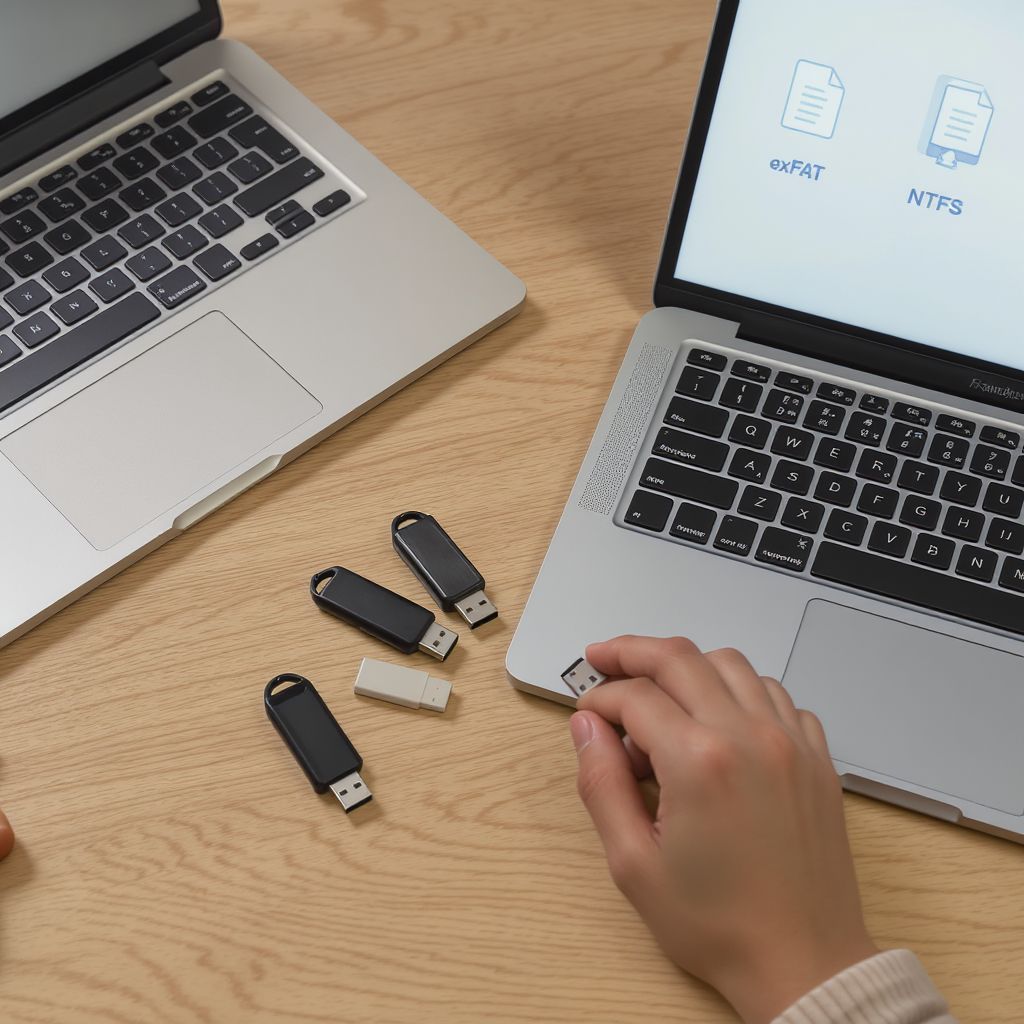
A pendrive-ok, vagy más néven USB flash meghajtók, mindennapi életünk nélkülözhetetlen részévé váltak. Ezek a kis, hordozható tárolóeszközök lehetővé teszik számunkra, hogy adatokat vigyünk magunkkal, fájlokat osszunk meg, vagy akár operációs rendszereket telepítsünk róluk. Azonban mielőtt teljes mértékben kihasználhatnánk képességeiket, gyakran szükség van a pendrive formázására. Ez a művelet nem csupán egy egyszerű tisztítás, hanem egy alapvető beállítás, amely meghatározza az eszköz működését, kompatibilitását és még az adatbiztonságát is. A megfelelő fájlrendszer kiválasztása kulcsfontosságú, hiszen ez befolyásolja, hogy milyen méretű fájlokat tárolhatunk, milyen operációs rendszerekkel használhatjuk, és milyen szintű adatvédelmet élvezhetünk. Ez a cikk részletesen bemutatja a pendrive formázásának lépéseit, a különböző fájlrendszerek (FAT32, exFAT, NTFS) előnyeit és hátrányait, valamint az adatbiztonság fontosságát és lehetőségeit.
Amikor egy új pendrive kerül a kezünkbe, vagy amikor egy régi eszközt szeretnénk újrahasznosítani, a formázás az első lépés. Ez a folyamat előkészíti a tárolóeszközt az adatok fogadására, létrehozza a szükséges struktúrákat, amelyek lehetővé teszik a fájlok írását, olvasását és rendszerezését. A formázás során törlődnek az eszközön található összes adat – éppen ezért kiemelten fontos, hogy a művelet előtt minden szükséges információt mentsünk le. A választott fájlrendszer, mint például a FAT32, az exFAT vagy az NTFS, alapvetően meghatározza a pendrive működési paramétereit és korlátait. Egy rosszul megválasztott fájlrendszer kompatibilitási problémákhoz, fájlméret-korlátokhoz, vagy akár biztonsági résekhez is vezethet, ezért a tudatos döntés elengedhetetlen.
Miért van szükség a pendrive formázására?
A pendrive formázása több okból is elengedhetetlenné válhat. Az egyik leggyakoribb eset, amikor egy vadonatúj eszközt veszünk. Bár a legtöbb pendrive előre formázva érkezik (általában FAT32 vagy exFAT fájlrendszerrel), előfordulhat, hogy az alapértelmezett beállítások nem felelnek meg a speciális igényeinknek. Például, ha nagyméretű fájlokat szeretnénk tárolni, vagy ha egy bizonyos operációs rendszerrel (pl. Linux) szeretnénk használni, előfordulhat, hogy más fájlrendszerre van szükség.
Egy másik gyakori ok az eszközön lévő adatok teljes törlése. Amikor egy pendrive-ot eladunk, kölcsönadunk, vagy egyszerűen csak szeretnénk teljesen tiszta lappal indulni, a formázás a leghatékonyabb módja az adatok eltávolításának. Fontos azonban megjegyezni, hogy a hagyományos formázás nem törli véglegesen az adatokat, csupán a fájlrendszer táblázatát írja felül, így speciális szoftverekkel az adatok egy része még visszaállítható. A biztonságos adattörlés külön lépéseket igényel, amiről később részletesebben is szó lesz.
A teljesítmény javítása is indokolhatja a formázást. Idővel a pendrive-on tárolt fájlok fragmentálódhatnak, ami lassíthatja az írási és olvasási sebességet. Egy új formázás optimalizálhatja a fájlrendszer struktúráját és visszaállíthatja az eszköz eredeti sebességét. Emellett, ha a pendrive valamilyen okból kifolyólag sérült, hibás szektorokat tartalmaz, vagy a fájlrendszer megrongálódott, a formázás gyakran az első lépés a probléma orvoslására. Ez segíthet helyreállítani az eszköz alapvető működőképességét, bár a fizikai sérüléseket természetesen nem javítja ki.
A formázás nem csupán egy technikai lépés, hanem tudatos döntés a pendrive jövőbeli felhasználási módjáról és adatbiztonságáról.
A fájlrendszerek alapjai: miért fontos a választás?
A fájlrendszer az a módszer és adatstruktúra, amelyet az operációs rendszer használ az adatok tárolására és visszakeresésére egy tárolóeszközön. Gondoljunk rá úgy, mint egy könyvtári katalógusra, amely rendszerezi a könyveket (fájlokat) és segít megtalálni azokat a polcokon (a lemezen). A fájlrendszer felelős a fájlok nevének, méretének, attribútumainak (pl. olvasási jogok, dátumok) kezeléséért, valamint azért, hogy az adatok hol helyezkednek el fizikailag a lemezen. A pendrive-ok esetében a leggyakrabban használt fájlrendszerek a FAT32, az exFAT és az NTFS.
A fájlrendszer megválasztása alapvetően befolyásolja a pendrive használhatóságát. Egyrészt meghatározza a kompatibilitást: mely operációs rendszerek képesek olvasni és írni az eszközre. Másrészt hatással van a maximális fájlméretre és a partíció méretére, ami kritikus lehet nagyméretű adatok kezelésekor. Harmadrészt befolyásolja a teljesítményt, különösen az írási és olvasási sebességet, bár ez pendrive-ok esetében kevésbé drámai, mint merevlemezeknél. Végül, de nem utolsósorban, a fájlrendszer határozza meg az adatbiztonsági funkciókat, mint például a hozzáférés-vezérlést és a naplózást, amelyek kulcsfontosságúak lehetnek érzékeny adatok tárolásakor.
FAT32: a régi, de megbízható
A FAT32 (File Allocation Table 32) az egyik legrégebbi és legszélesebb körben támogatott fájlrendszer. Az 1990-es évek közepén mutatta be a Microsoft, a korábbi FAT16 leváltására, és azóta is rendkívül elterjedt, különösen hordozható eszközökön. Fő ereje a széles körű kompatibilitásában rejlik.
A FAT32 előnyei
- Univerzális kompatibilitás: Ez a fájlrendszer szinte minden operációs rendszerrel (Windows, macOS, Linux, Android, játékkonzolok, okostévék, autós rendszerek stb.) kompatibilis. Ha egy pendrive-ot gyakran használsz különböző eszközök között, a FAT32 a legbiztonságosabb választás a problémamentes működéshez.
- Egyszerűség: A FAT32 felépítése viszonylag egyszerű, ami hozzájárul a széles körű támogatásához és a gyorsabb hozzáféréshez kisebb fájlok esetén.
A FAT32 hátrányai
- 4 GB-os fájlméret-korlát: Ez a legjelentősebb korlátja. Egyetlen fájl sem lehet nagyobb 4 GB-nál. Ez problémát jelenthet modern videófájlok, lemezképek vagy nagy adatbázisok tárolásánál.
- Partíció méretkorlát: A FAT32 partíciók maximális mérete 2 TB. Bár ez a legtöbb pendrive esetében elegendő, nagyobb kapacitású külső merevlemezeknél már korlátozó tényező lehet.
- Nincs jogosultságkezelés: A FAT32 nem támogatja a fájl- és mappaszintű biztonsági jogosultságokat, ami azt jelenti, hogy bármely felhasználó hozzáférhet az adatokhoz, ha az eszköz csatlakoztatva van. Ez sérülékenyebbé teszi az érzékeny adatokat.
- Nincs naplózás: Hiba vagy áramszünet esetén a fájlrendszer könnyebben megsérülhet, és az adatok elveszhetnek. A naplózás hiánya miatt a rendszer nem tudja nyomon követni a folyamatban lévő műveleteket, ami adatvesztéshez vezethet.
Mikor válasszuk a FAT32-t?
A FAT32 ideális választás, ha a pendrive-ot elsősorban kisebb fájlok (dokumentumok, képek, MP3-ak) tárolására használod, és rendkívül fontos a maximális kompatibilitás különböző eszközök és operációs rendszerek között. Például, ha egy prezentációt kell megosztanod, amit különböző gépeken mutathatsz be, vagy ha egy autós multimédia rendszerben szeretnél zenét hallgatni, a FAT32 a legbiztonságosabb opció.
exFAT: a kompromisszumos megoldás

Az exFAT (Extended File Allocation Table) a Microsoft által kifejlesztett fájlrendszer, amelyet kifejezetten a flash memóriákra optimalizáltak, hogy áthidalja a FAT32 korlátait, különösen a fájlméret-korlátot. 2006-ban vezették be, és célja az volt, hogy egy olyan fájlrendszert kínáljon, amely a FAT32 kompatibilitását ötvözi az NTFS fejlettebb képességeivel, de anélkül, hogy az NTFS bonyolultságát és teljesítménybeli hátrányait magával hozná flash eszközökön.
Az exFAT előnyei
- Nincs fájlméret-korlát: Az exFAT gyakorlatilag korlátlan fájlméretet és partícióméretet támogat, ami azt jelenti, hogy több terabájtos fájlokat és lemezeket is kezelhet. Ez az egyik legfőbb előnye a FAT32-vel szemben, és ideálissá teszi nagyméretű videók, lemezképek vagy biztonsági mentések tárolására.
- Jó kompatibilitás: Bár nem olyan univerzális, mint a FAT32, az exFAT széles körben támogatott a modern operációs rendszerek (Windows XP SP2/3-tól felfelé, macOS 10.6.5-től felfelé, Linux kernel 2.6.38-tól) és számos más eszköz (digitális fényképezőgépek, egyes okostévék) által. Ezáltal kiváló választás a legtöbb modern felhasználási forgatókönyv esetén.
- Optimalizált flash tárolókra: Az exFAT-ot úgy tervezték, hogy hatékonyabban működjön flash memóriákon, mint az NTFS, kevesebb írási műveletet végezve, ami elméletileg növelheti a pendrive élettartamát.
Az exFAT hátrányai
- Nincs jogosultságkezelés: Akárcsak a FAT32, az exFAT sem támogatja a fájl- és mappaszintű biztonsági jogosultságokat. Ez azt jelenti, hogy ha a pendrive-ot elveszíted, az adatokhoz bárki hozzáférhet.
- Nincs naplózás: Az exFAT nem naplózza a fájlrendszer változásait, ami azt jelenti, hogy áramszünet vagy váratlan eltávolítás esetén nagyobb az adatvesztés kockázata, mint az NTFS esetében.
- Kisebb kompatibilitás, mint a FAT32: Bár jó a kompatibilitása, régebbi eszközökkel (pl. régebbi játékkonzolok, nagyon régi autós rendszerek) problémák adódhatnak, amelyek csak a FAT32-t támogatják.
Mikor válasszuk az exFAT-ot?
Az exFAT a legjobb választás, ha nagyméretű fájlokat szeretnél tárolni (4 GB felett), és a pendrive-ot Windows és macOS rendszerek között szeretnéd használni. Ideális megoldás például 4K videók, nagy felbontású fényképek RAW formátumban, vagy virtuális gépek lemezképeinek szállítására. Ha a kompatibilitás fontosabb, mint az NTFS által nyújtott fejlett biztonsági funkciók és naplózás, de a FAT32 fájlméret-korlátja akadályt jelent, az exFAT a tökéletes köztes megoldás.
NTFS: a Windows ereje és biztonsága
Az NTFS (New Technology File System) a Microsoft által fejlesztett, fejlett fájlrendszer, amely a Windows NT operációs rendszercsalád alapja, és azóta is a Windows asztali és szerver rendszerek elsődleges fájlrendszere. Az NTFS a FAT32 és exFAT fájlrendszerekhez képest számos fejlett funkcióval rendelkezik, amelyek a megbízhatóságot, a biztonságot és a teljesítményt szolgálják.
Az NTFS előnyei
- Nincs fájlméret- és partíció méretkorlát: Az NTFS gyakorlatilag korlátlan fájlméretet és partícióméretet támogat, hasonlóan az exFAT-hoz, de még nagyobb elméleti határokkal. Ez ideálissá teszi bármilyen méretű adat tárolására.
- Jogosultságkezelés (ACL – Access Control List): Az NTFS lehetővé teszi a fájlok és mappák részletes hozzáférés-vezérlését. Beállíthatod, hogy mely felhasználók vagy felhasználói csoportok olvashatnak, írhatnak, módosíthatnak vagy törölhetnek egy adott fájlt vagy mappát. Ez alapvető fontosságú az adatbiztonság szempontjából, különösen megosztott környezetekben.
- Naplózás (Journaling): Az NTFS egy tranzakciós naplót használ, amely rögzíti a fájlrendszer minden változását. Hiba, áramszünet vagy rendszerösszeomlás esetén a fájlrendszer gyorsan és megbízhatóan visszaállítható az utolsó konzisztens állapotba, minimalizálva az adatvesztés kockázatát.
- Fájltömörítés és titkosítás: Az NTFS beépített támogatást nyújt a fájlok és mappák tömörítéséhez a tárhely megtakarítása érdekében, valamint az EFS (Encrypting File System) segítségével titkosíthatja az adatokat a jobb biztonság érdekében.
- Merevlemez-kvóta: Lehetőséget biztosít a felhasználók lemezterületének korlátozására.
- Hibajavítás: Képes a hibás szektorok felderítésére és a bennük lévő adatok áthelyezésére más, működő területekre.
Az NTFS hátrányai
- Korlátozott kompatibilitás: Ez az NTFS legnagyobb hátránya pendrive-ok esetében. Noha a Windows rendszerek teljes mértékben támogatják, a macOS alapértelmezés szerint csak olvasni tudja az NTFS meghajtókat, írni nem. Linuxon is további szoftverek (pl. NTFS-3G) telepítése szükséges a teljes írás/olvasás támogatáshoz. Más eszközök (pl. játékkonzolok, okostévék) általában nem támogatják az NTFS-t.
- Flash memóriákra nem optimalizált: Bár az NTFS nagyon robusztus, a naplózás és a komplexitás miatt több írási műveletet végezhet, mint az exFAT, ami elméletileg csökkentheti a flash alapú eszközök élettartamát. Valós használat mellett azonban ez a hatás a modern pendrive-ok esetében elhanyagolható.
Mikor válasszuk az NTFS-t?
Az NTFS a legjobb választás, ha a pendrive-ot elsősorban Windows operációs rendszerrel használod, és kiemelten fontos a maximális adatbiztonság, a jogosultságkezelés, a naplózás vagy a beépített titkosítási lehetőségek. Például, ha egy bootolható Windows telepítő pendrive-ot készítesz, vagy ha érzékeny céges adatokat tárolsz rajta, amelyeket csak bizonyos felhasználók érhetnek el, az NTFS a legmegfelelőbb választás. Fontos azonban figyelembe venni a kompatibilitási korlátokat, ha más operációs rendszerekkel is használnád az eszközt.
Összehasonlító táblázat: FAT32, exFAT, NTFS
Az alábbi táblázat segít összefoglalni a három fájlrendszer legfontosabb jellemzőit, előnyeit és hátrányait, megkönnyítve a döntést a pendrive formázása során:
| Jellemző | FAT32 | exFAT | NTFS |
|---|---|---|---|
| Kompatibilitás | Univerzális (Windows, macOS, Linux, konzolok, TV-k stb.) | Jó (Modern Windows, macOS, Linux) | Korlátozott (Windows teljes, macOS csak olvas, Linux kiegészítővel) |
| Maximális fájlméret | 4 GB | Gyakorlatilag korlátlan | Gyakorlatilag korlátlan |
| Maximális partíció méret | 2 TB | Gyakorlatilag korlátlan | Gyakorlatilag korlátlan |
| Jogosultságkezelés | Nincs | Nincs | Van (ACL) |
| Naplózás | Nincs | Nincs | Van |
| Fájltömörítés | Nincs | Nincs | Van |
| Titkosítás | Nincs | Nincs | Van (EFS) |
| Flash optimalizálás | Nem igazán | Igen (kevesebb írás) | Nem (több írás) |
| Ideális használat | Max. kompatibilitás, kis fájlok, régi eszközök | Nagy fájlok, Windows/macOS közötti használat | Windows specifikus, magas adatbiztonság, rendszerpartíciók |
A táblázat alapján jól látható, hogy a fájlrendszer választása mindig kompromisszumot jelent a kompatibilitás, a teljesítmény és a biztonság között. A legmegfelelőbb döntés mindig az adott felhasználási céloktól függ.
Hogyan formázzunk pendrive-ot Windows operációs rendszeren?
A pendrive formázása Windows alatt viszonylag egyszerű folyamat, amelyet többféleképpen is elvégezhetünk. A két leggyakoribb módszer a Fájlkezelő és a Lemezkezelő használata.
1. Formázás a Fájlkezelőn keresztül (gyors és egyszerű)
Ez a leggyorsabb és legkényelmesebb módja a pendrive formázásának a legtöbb felhasználó számára.
- Csatlakoztassa a pendrive-ot: Helyezze be a pendrive-ot a számítógép USB portjába.
- Nyissa meg a Fájlkezelőt: Kattintson a „Start” gombra, majd válassza a „Dokumentumok” vagy „Ez a gép” lehetőséget a Fájlkezelő megnyitásához. Alternatívaként nyomja meg a
Win + Ebillentyűkombinációt. - Keresse meg a pendrive-ot: A bal oldali panelen vagy a „Ez a gép” nézetben keresse meg a pendrive-ot, amely általában egy meghajtóbetűjellel (pl. G:, H:) és a gyártó nevével vagy „USB meghajtó” néven jelenik meg.
- Kattintson jobb gombbal és válassza a „Formázás” opciót: Válassza ki a pendrive-ot, majd kattintson rá a jobb egérgombbal. A megjelenő helyi menüből válassza a „Formázás…” lehetőséget.
- Állítsa be a formázási opciókat:
- Fájlrendszer: Itt választhatja ki a kívánt fájlrendszert (FAT32, exFAT, NTFS). Válassza ki az igényeinek megfelelőt.
- Allokációs egység mérete (blokkméret): Hagyja az alapértelmezett értéken, hacsak nincs speciális oka a módosításra. (Erről később még részletesebben szó lesz.)
- Kötet címke: Adjon egy nevet a pendrive-nak (pl. „Saját_Pendrive”).
- Gyorsformázás: Alapértelmezetten be van jelölve. Ez a leggyorsabb módja a formázásnak, de nem törli teljesen az adatokat, csak a fájlrendszer táblázatát. Ha adatbiztonsági okokból szeretné teljesen törölni az adatokat, vegye ki a pipát erről a lehetőségről (ez a „teljes formázás” sokkal tovább tart, és több írási ciklust jelent a flash memóriának).
- Indítsa el a formázást: Kattintson a „Start” gombra, majd erősítse meg a műveletet a felugró ablakban. A formázás befejezése után a pendrive készen áll a használatra.
2. Formázás a Lemezkezelőn keresztül (haladóbb opció)
A Lemezkezelő (Disk Management) egy erősebb eszköz, amely több lehetőséget kínál, például partíciók létrehozására, törlésére vagy átméretezésére. Ez akkor hasznos, ha a pendrive-on több partíciót szeretnél kezelni, vagy ha a Fájlkezelőn keresztül valamilyen okból nem sikerül a formázás.
- Nyissa meg a Lemezkezelőt:
- Nyomja meg a
Win + Rbillentyűkombinációt a Futtatás ablak megnyitásához. - Írja be a
diskmgmt.mscparancsot, majd nyomja meg az Entert. - Alternatívaként kattintson jobb gombbal a „Start” gombra, és válassza a „Lemezkezelés” lehetőséget.
- Nyomja meg a
- Keresse meg a pendrive-ot: A Lemezkezelő ablakban óvatosan keresse meg a pendrive-ot a listában. Győződjön meg róla, hogy a megfelelő meghajtót választotta ki, mivel a rossz meghajtó formázása adatvesztéshez vezethet a számítógépen! Ellenőrizze a méretét, hogy azonosítsa.
- Törölje a meglévő partíciót (ha szükséges): Ha a pendrive-on már van partíció, és teljesen tiszta lappal szeretne indulni, kattintson jobb gombbal a pendrive partíciójára, és válassza a „Kötet törlése” lehetőséget. Ezután a meghajtó „Nem lefoglalt” (Unallocated) állapotba kerül.
- Hozzon létre új partíciót és formázza:
- Kattintson jobb gombbal a „Nem lefoglalt” területre, és válassza az „Új egyszerű kötet” lehetőséget.
- A varázsló végigvezeti a folyamaton. Hagyja az alapértelmezett méretet (a teljes pendrive kihasználására), rendeljen hozzá egy meghajtóbetűjelet, majd a formázási lépésnél válassza ki a kívánt fájlrendszert (FAT32, exFAT, NTFS) és a blokkméretet.
- Adjon meg egy kötetcímkét, és döntse el, hogy gyorsformázást szeretne-e.
- Fejezze be a varázslót.
Mindkét módszerrel sikeresen formázhatja a pendrive-ot Windows környezetben. A Fájlkezelő a mindennapi használatra, míg a Lemezkezelő a speciálisabb feladatokra alkalmasabb.
Hogyan formázzunk pendrive-ot macOS operációs rendszeren?

macOS alatt a pendrive formázására az „Disk Utility” (Lemez segédprogram) nevű beépített alkalmazás szolgál. Ez az eszköz hasonló funkciókat kínál, mint a Windows Lemezkezelője, lehetővé téve a partíciók kezelését és a fájlrendszer kiválasztását.
- Csatlakoztassa a pendrive-ot: Helyezze be a pendrive-ot a Mac USB portjába.
- Nyissa meg a Lemez segédprogramot:
- Lépjen a „Applications” (Alkalmazások) mappába, majd azon belül az „Utilities” (Segédprogramok) mappába.
- Keresse meg és indítsa el a „Disk Utility” (Lemez segédprogram) alkalmazást.
- Alternatívaként használja a Spotlight keresést (
Command + Szóköz), és írja be:Disk Utility.
- Keresse meg és válassza ki a pendrive-ot: A Lemez segédprogram ablak bal oldalán láthatja a csatlakoztatott meghajtókat. Fontos, hogy a fizikai meghajtót válassza ki, ne csak a rajta lévő partíciót. A pendrive általában „Külső” (External) kategóriában jelenik meg, és a nevéből vagy méretéből könnyen azonosítható. Legyen rendkívül óvatos, hogy a megfelelő meghajtót válassza ki, mert a rossz meghajtó törlése adatvesztéssel jár!
- Kattintson az „Erase” (Törlés) gombra: Miután kiválasztotta a pendrive-ot, kattintson az ablak tetején található „Erase” (Törlés) gombra.
- Állítsa be a formázási opciókat:
- Name (Név): Adjon egy nevet a pendrive-nak.
- Format (Formátum): Itt választhatja ki a fájlrendszert.
- MS-DOS (FAT): Ez a FAT32. Válassza ezt a maximális kompatibilitás érdekében.
- ExFAT: Válassza ezt, ha nagyméretű fájlokat szeretne tárolni, és Windows/macOS között is használná.
- APFS: Ez az Apple saját fájlrendszere, csak macOS-en működik. Ne válassza pendrive-hoz, ha más rendszereken is használná.
- Mac OS Extended (Journaled): Ez a HFS+, szintén csak macOS-re optimalizált. Ne válassza, ha Windows-on is használná.
- Scheme (Séma): Ezt általában „GUID Partition Map” (GUID partíciós térkép) vagy „Master Boot Record” (MBR) értékre állíthatja. A „GUID Partition Map” a modern, nagyobb meghajtókhoz és UEFI rendszerekhez ajánlott, míg az „Master Boot Record” a régebbi, BIOS alapú rendszerekhez és a legszélesebb kompatibilitáshoz (pl. bootolható Windows telepítő pendrive készítésekor gyakran MBR-re van szükség). A legtöbb pendrive esetében az MBR ajánlott a szélesebb körű kompatibilitás miatt.
- Indítsa el a törlést/formázást: Kattintson az „Erase” (Törlés) gombra, majd erősítse meg a műveletet. A folyamat befejezése után a pendrive formázva lesz és készen áll a használatra.
macOS alatt a Lemez segédprogram egyetlen lépésben végzi el a partíció törlését és az új fájlrendszer létrehozását, ezért „Erase” néven fut a formázás.
Hogyan formázzunk pendrive-ot Linux operációs rendszeren?
Linux alatt is több eszköz áll rendelkezésre a pendrive formázására, mind grafikus felületen (GUI), mind parancssorból (CLI). A leggyakoribb GUI eszköz a „Disks” (Lemezek) alkalmazás, míg a parancssorban az fdisk vagy parted a partíciók kezelésére, az mkfs pedig a fájlrendszer létrehozására szolgál.
1. Formázás a „Disks” (Lemezek) alkalmazáson keresztül (GUI)
Ez a módszer a leginkább felhasználóbarát a legtöbb Linux disztribúcióban (pl. Ubuntu, Fedora, Mint).
- Csatlakoztassa a pendrive-ot: Helyezze be a pendrive-ot a számítógép USB portjába.
- Nyissa meg a „Disks” alkalmazást: Keresse meg a „Disks” vagy „Lemezek” nevű alkalmazást az alkalmazások menüjében.
- Keresse meg és válassza ki a pendrive-ot: A „Disks” ablak bal oldalán láthatja a csatlakoztatott meghajtókat. Nagyon fontos, hogy a megfelelő pendrive-ot válassza ki. Ellenőrizze a méretét és a nevét (pl.
/dev/sdbvagy/dev/sdc), hogy biztos legyen a dolgában. A rossz meghajtó formázása adatvesztéshez vezethet! - Törölje a meglévő partíciókat:
- Válassza ki a pendrive-ot, majd a jobb oldali panelen válassza ki az összes meglévő partíciót.
- Kattintson a mínusz (-) jelre a partíció törléséhez. Ezt addig ismételje, amíg a teljes pendrive „Free Space” (Szabad hely) állapotba nem kerül.
- Hozzon létre új partíciót és formázza:
- Kattintson a plusz (+) jelre az „Free Space” területen.
- A felugró ablakban állítsa be a partíció méretét (általában a teljes szabad helyet), majd kattintson a „Next” (Tovább) gombra.
- A „Format Volume” (Kötet formázása) ablakban:
- Volume Name (Kötet neve): Adjon egy nevet a pendrive-nak.
- Type (Típus): Itt választhatja ki a fájlrendszert.
- FAT (for all systems): Ez a FAT32.
- NTFS (for Windows systems): Ez az NTFS.
- ExFAT: Gyakran külön opcióként szerepel, vagy az „Other” (Egyéb) alatt található.
- Más Linux fájlrendszerek (pl. ext4) is választhatók, de ezek csak Linux alatt kompatibilisek.
- Erase (Törlés): Döntse el, hogy gyorsformázást vagy teljes (nullázó) formázást szeretne. A teljes formázás biztonságosabb az adatok törlése szempontjából, de sokkal tovább tart.
- Kattintson a „Create” (Létrehozás) gombra a folyamat befejezéséhez.
2. Formázás parancssorból (CLI)
Ez a módszer haladóbb felhasználók számára ajánlott, és nagyobb kontrollt biztosít.
- Azonosítsa a pendrive-ot:
- Nyisson meg egy terminált (
Ctrl + Alt + T). - Futtassa a
lsblkvagysudo fdisk -lparancsot a csatlakoztatott lemezek listázásához. - Keresse meg a pendrive-ot a mérete alapján (pl.
/dev/sdb,/dev/sdc). Rendkívül fontos, hogy a megfelelő eszközt válassza ki, mert a rossz meghajtó formázása visszafordíthatatlan adatvesztéssel jár! A továbbiakban feltételezzük, hogy a pendrive a/dev/sdb.
- Nyisson meg egy terminált (
- Unmountolja a pendrive-ot: Mielőtt formázná, győződjön meg róla, hogy a pendrive nincs csatlakoztatva (mountolva).
sudo umount /dev/sdb1(vagy/dev/sdb, ha nincs partíciója)
- Hozzon létre új partíciós táblát (opcionális, de ajánlott):
sudo fdisk /dev/sdb- Nyomja meg az
obetűt egy új, üres DOS partíciós tábla létrehozásához. - Nyomja meg a
wbetűt a változtatások mentéséhez és kilépéshez.
- Hozzon létre új partíciót:
sudo fdisk /dev/sdb- Nyomja meg az
nbetűt egy új partíció létrehozásához. - Válassza a
p(primary) lehetőséget, majd a partíció számát (pl. 1). - Hagyja az alapértelmezett kezdő és vég szektort (a teljes meghajtó használatához).
- Nyomja meg a
wbetűt a változtatások mentéséhez és kilépéshez.
- Formázza a partíciót a kívánt fájlrendszerrel:
- FAT32:
sudo mkfs.vfat -F 32 /dev/sdb1 - exFAT:
sudo mkfs.exfat /dev/sdb1(előfordulhat, hogy telepíteni kell azexfat-utilsvagyexfatprogscsomagot:sudo apt install exfat-utilsvagysudo apt install exfatprogs) - NTFS:
sudo mkfs.ntfs /dev/sdb1(előfordulhat, hogy telepíteni kell azntfs-3gcsomagot:sudo apt install ntfs-3g)
- FAT32:
A parancssori módszer nagyobb rugalmasságot biztosít, de hibázási lehetőséget is rejt magában, ezért fokozott óvatosság szükséges.
A blokkméret (allokációs egység mérete) jelentősége
A blokkméret, vagy más néven allokációs egység mérete, egy rendkívül fontos, de gyakran figyelmen kívül hagyott beállítás a pendrive formázásakor. Ez az érték határozza meg a legkisebb egységet, amelyet a fájlrendszer egy fájl tárolására lefoglalhat. Gondoljunk rá úgy, mint egy könyvtári polcon a legkisebb rekeszre: még ha csak egy kis füzetkét is teszünk bele, az egész rekesz lefoglaltnak minősül.
Hogyan befolyásolja a blokkméret?
A blokkméretnek két fő hatása van:
- Tárhelykihasználás (Space Efficiency):
- Kisebb blokkméret: Ha sok kis fájlt tárolunk (pl. dokumentumok, képek, e-mailek), egy kisebb blokkméret (pl. 4 KB) hatékonyabban használja ki a tárhelyet. Ennek oka, hogy a fájlok a méretükhöz jobban illeszkedő blokkokba kerülnek, így kevesebb „elveszett” (nem használt) terület marad az egyes blokkok végén.
- Nagyobb blokkméret: Ha sok nagyméretű fájlt (pl. videók, ISO lemezképek) tárolunk, egy nagyobb blokkméret (pl. 64 KB vagy 128 KB) is hatékony lehet, sőt, bizonyos esetekben gyorsabb hozzáférést biztosíthat. Azonban sok kis fájl esetén rengeteg tárhelyet veszíthetünk, mivel minden kis fájl elfoglal egy teljes, nagy blokkot.
- Teljesítmény (Performance):
- Kisebb blokkméret: Több blokk olvasására/írására van szükség egy adott méretű fájlhoz, ami több műveletet jelent. Ez lassíthatja a nagyméretű fájlok kezelését.
- Nagyobb blokkméret: Kevesebb blokk olvasására/írására van szükség, ami kevesebb műveletet eredményez, és potenciálisan gyorsabbá teheti a nagyméretű fájlok írását és olvasását. Azonban a flash memóriák esetében a teljesítménykülönbség a blokkméret változtatásával nem mindig jelentős, és függ a pendrive vezérlőjétől is.
Milyen blokkméretet válasszunk?
A legtöbb esetben az alapértelmezett blokkméret (általában 4 KB) a legjobb választás. Ez egy jó kompromisszumot kínál a tárhelykihasználás és a teljesítmény között a vegyes fájltípusok tárolására.
Azonban vannak speciális esetek:
- Ha a pendrive-ot kizárólag nagyméretű fájlok (pl. 4K videók, ISO fájlok) tárolására használod, érdemes lehet egy nagyobb blokkméretet (pl. 32 KB vagy 64 KB) választani a potenciálisan jobb írási/olvasási sebesség érdekében.
- Ha a pendrive-ot nagyon sok, apró fájl (pl. weboldalak, programkódok) tárolására használod, a 4 KB-os vagy akár 2 KB-os blokkméret lehet a leghatékonyabb a tárhely kihasználása szempontjából.
Fontos megjegyezni, hogy a modern operációs rendszerek és fájlrendszerek elég intelligensek ahhoz, hogy a legtöbb esetben az alapértelmezett beállításokkal is optimális teljesítményt nyújtsanak. Ha nem vagy biztos a dolgodban, maradj az alapértelmezett értéken.
Adatbiztonság a pendrive-on: létfontosságú szempontok
A pendrive-ok hordozhatósága hatalmas előny, de egyúttal a legnagyobb biztonsági kockázatot is jelenti. Egy elveszített vagy ellopott pendrive komoly adatvesztéshez vagy érzékeny információk illetéktelen kezekbe kerüléséhez vezethet. Az adatbiztonság tehát kritikus fontosságú, és több szinten is megközelíthető.
1. Fizikai védelem és tudatosság
A legegyszerűbb, de gyakran elhanyagolt biztonsági intézkedés a pendrive fizikai védelme. Mindig tudd, hol van az eszközöd, és ne hagyd felügyelet nélkül. Ha érzékeny adatokat tartalmaz, kezeld úgy, mint egy értékes ékszert vagy iratot. Fontold meg a kulcstartóra rögzítést, vagy olyan tokban való tárolást, ami megvédi a sérülésektől és az elvesztéstől.
2. Titkosítás: a legfontosabb szoftveres védelem
Ha a pendrive-on tárolt adatok illetéktelenek kezébe kerülnek, a titkosítás az egyetlen, ami megakadályozhatja az adatok elolvasását. Számos titkosítási megoldás létezik:
- BitLocker (Windows Pro és Enterprise): A Windows Pro és Enterprise verziói beépített BitLocker meghajtótitkosítást kínálnak. Ez lehetővé teszi a teljes pendrive titkosítását, jelszóval vagy intelligens kártyával védve. Rendkívül hatékony és kényelmes, ha Windows rendszereket használsz.
- VeraCrypt (platformfüggetlen): A VeraCrypt egy ingyenes, nyílt forráskódú titkosító szoftver, amely Windows, macOS és Linux rendszereken is működik. Létrehozhatsz vele titkosított konténereket (fájlokat, amelyek meghajtóként csatolhatók), vagy akár teljes partíciókat/meghajtókat is titkosíthatsz. Ez kiváló választás a platformfüggetlen titkosításhoz.
- Más gyártók szoftverei: Egyes pendrive-gyártók (pl. Kingston, SanDisk) saját titkosító szoftvereket vagy hardveres titkosítással rendelkező eszközöket kínálnak. Ezek kényelmesek lehetnek, de győződj meg róla, hogy a szoftver megbízható, és a hardveres titkosítás valóban biztonságos.
- Fájlszintű titkosítás: Ha csak néhány fájlt szeretnél titkosítani, használhatsz olyan archíváló programokat, mint a 7-Zip vagy a WinRAR, amelyek AES-256 titkosítással ellátott jelszóval védett archívumokat hozhatnak létre.
A titkosítás nem luxus, hanem alapvető szükséglet minden érzékeny adatot tároló pendrive esetében.
3. Kártékony szoftverek elleni védelem
A pendrive-ok könnyen terjeszthetnek vírusokat, trójai programokat és más kártékony szoftvereket. Mindig:
- Használj naprakész vírusirtót: Győződj meg róla, hogy számítógépeden fut egy megbízható és naprakész vírusirtó, amely szkenneli a csatlakoztatott eszközöket.
- Légy óvatos az ismeretlen forrású pendrive-okkal: Soha ne csatlakoztass ismeretlen eredetű pendrive-ot a számítógépedhez, vagy ha mégis megteszed, azonnal szkenneld le, és ne nyisd meg a fájlokat, amíg nem vagy biztos a tisztaságukban.
- Ne futtass automatikusan programokat: Tiltsd le az automatikus futtatást (autorun) a Windowsban, hogy megakadályozd a kártékony programok automatikus elindulását.
4. Rendszeres biztonsági mentés
A pendrive formázása, a fájlrendszer meghibásodása, vagy az eszköz elvesztése adatvesztéshez vezethet. A legbiztosabb védelem az adatok rendszeres biztonsági mentése. Ne támaszkodj kizárólag a pendrive-ra, mint egyetlen tárolóhelyre! Mentse az érzékeny adatokat:
- Felhőszolgáltatásokra: Google Drive, Dropbox, OneDrive, Mega stb. Ezek további titkosítási lehetőségeket is kínálnak.
- Másik fizikai eszközre: Külső merevlemez, NAS (hálózati adattároló), vagy másik számítógép.
5. Biztonságos eltávolítás
Mindig használd a „Hardver biztonságos eltávolítása” opciót (Windows) vagy a meghajtó „Eject” (Kiadás) funkcióját (macOS/Linux) a pendrive kihúzása előtt. Ez biztosítja, hogy minden írási művelet befejeződjön, és minimalizálja a fájlrendszer sérülésének vagy az adatvesztésnek a kockázatát.
6. Adatmentés, ha baj van
Ha a pendrive megsérül, vagy véletlenül formázod, mielőtt lementetted volna az adatokat, még van esély a helyreállításra. Azonban fontos, hogy azonnal hagyd abba az eszköz használatát, és ne írj rá semmit! Minél hamarabb próbálkozol, annál nagyobb az esély a sikerre. Használhatsz adatmentő szoftvereket (pl. Recuva, PhotoRec, TestDisk), de súlyosabb esetekben érdemes szakemberhez fordulni.
Gyakori hibák és tévhitek a pendrive formázásával kapcsolatban
A pendrive formázása egy alapvető művelet, de számos tévhit és hiba kapcsolódik hozzá, amelyek adatvesztéshez vagy nem optimális működéshez vezethetnek.
1. Gyorsformázás vs. teljes formázás
Ez az egyik leggyakoribb kérdés. A Windows Fájlkezelőben alapértelmezetten be van jelölve a „Gyorsformázás” opció.
- Gyorsformázás: Ez a módszer rendkívül gyors, mert csak a fájlrendszer táblázatát (pl. MFT az NTFS-nél, FAT a FAT32-nél) törli, és jelzi, hogy a terület szabadon felhasználható. Az adatok fizikailag továbbra is ott maradnak a pendrive-on, és speciális szoftverekkel viszonylag könnyen visszaállíthatók. Ideális, ha csak gyorsan szeretnéd felszabadítani a helyet, és nem aggódsz az adatok visszaállíthatósága miatt.
- Teljes formázás (a „Gyorsformázás” pipa kivétele): Ez a módszer sokkal tovább tart, mert fizikailag felülírja a pendrive összes szektorát nullákkal vagy véletlenszerű adatokkal. Ezáltal az adatok visszaállítása sokkal nehezebbé vagy lehetetlenné válik. Akkor használd, ha érzékeny adatokat szeretnél biztonságosan törölni, mielőtt eladnád vagy elajándékoznád a pendrive-ot. Fontos tudni, hogy a flash memóriák korlátozott írási ciklussal rendelkeznek, így a teljes formázás elméletileg csökkentheti az eszköz élettartamát, bár egyetlen alkalommal ez a hatás elhanyagolható.
2. Adatok törlése vs. formázás
Sokan azt hiszik, hogy a fájlok törlése a pendrive-ról ugyanaz, mint a formázás. Ez nem igaz.
- Fájlok törlése: Amikor töröl egy fájlt, az operációs rendszer csak jelzi, hogy a fájl helye szabad, de az adatok továbbra is ott vannak, amíg felül nem írja őket valami más. Ezek a fájlok könnyen visszaállíthatók.
- Formázás: Ahogy fentebb említettük, a formázás (különösen a teljes formázás) sokkal alaposabban törli az adatokat, és újraépíti a fájlrendszer struktúráját.
3. „Nem tudom formázni” hibaüzenet
Néha előfordul, hogy a Windows vagy macOS nem engedi formázni a pendrive-ot, és hibaüzenetet ad. Ennek több oka is lehet:
- Írásvédett állapot: Egyes pendrive-okon van egy fizikai kapcsoló, ami írásvédetté teszi őket. Ellenőrizze, hogy nincs-e ilyen kapcsoló „Lock” állásban.
- Sérült fájlrendszer: Ha a fájlrendszer súlyosan sérült, a normál formázás nem sikerülhet. Ilyenkor a Lemezkezelő (Windows), Lemez segédprogram (macOS) vagy parancssori eszközök (Linux) segíthetnek a partíció törlésében és újra létrehozásában.
- Fizikai hiba: A pendrive meghibásodott. Sajnos, ha az eszköz fizikailag sérült, a formázás sem segít, és valószínűleg cserélni kell.
- Vírusfertőzés: Ritkán, de előfordulhat, hogy egy makacs vírus blokkolja a formázást. Ebben az esetben próbálja meg egy másik, tiszta számítógépen formázni, vagy használjon vírusirtót.
4. A formázás tönkreteszi a pendrive-ot?
A normál formázás nem teszi tönkre a pendrive-ot. A flash memóriák korlátozott írási ciklussal rendelkeznek, de egy-egy formázás (még a teljes is) elhanyagolható mértékben járul hozzá ehhez a kopáshoz. A modern pendrive-ok vezérlői intelligensek, és elosztják az írási műveleteket a cellák között (wear leveling), így az élettartamuk rendkívül hosszú. Ne aggódjon amiatt, hogy a formázás miatt hamar tönkremegy az eszköze.
5. Partíciók a pendrive-on
Bár lehetséges több partíciót létrehozni egy pendrive-on, a legtöbb operációs rendszer (különösen a Windows) csak az első partíciót ismeri fel és kezeli. Ezért a legtöbb felhasználó számára nem praktikus több partíciót létrehozni egy pendrive-on, hacsak nincs nagyon speciális felhasználási célja (pl. bootolható multirendszer pendrive).
Mikor van szükség speciális formázásra?
A hagyományos formázáson túl vannak olyan esetek, amikor speciális eszközökre vagy eljárásokra van szükség a pendrive előkészítéséhez.
1. Bootolható pendrive készítése
Ha operációs rendszert szeretnél telepíteni egy pendrive-ról (pl. Windows, Linux disztribúció), vagy egy rendszermentő eszközt készítenél, akkor egy „bootolható” pendrive-ra van szükséged. Ez nem csak egy egyszerű formázást jelent, hanem a megfelelő fájlok másolását és egy boot szektor létrehozását is.
- Rufus (Windows): A Rufus egy rendkívül népszerű és hatékony ingyenes szoftver, amellyel könnyedén készíthetsz bootolható USB meghajtókat Windows, Linux és más operációs rendszerek telepítéséhez. Képes kezelni az MBR/GPT partíciós sémákat és a BIOS/UEFI boot módokat.
- Etcher (platformfüggetlen): Az Etcher egy egyszerű, grafikus felületű eszköz, amely Windows, macOS és Linux rendszereken is fut. Ideális ISO fájlok (pl. Linux disztribúciók) USB meghajtóra írásához.
- Windows USB/DVD Download Tool (Windows): A Microsoft saját eszköze Windows ISO fájlok bootolható USB-re írásához (bár a Rufus általában megbízhatóbb).
- Parancssori eszközök (Linux): Linuxon a
ddparancs kiválóan alkalmas ISO fájlok közvetlen USB meghajtóra írására, ami bootolhatóvá teszi azt. Például:sudo dd if=/path/to/image.iso of=/dev/sdb bs=4M status=progress. Fontos, hogy aofparaméter a *helyes* pendrive-ra mutasson!
2. Alacsony szintű formázás (Low-Level Format)
Az alacsony szintű formázás egy olyan művelet, amely teljesen újraírja a meghajtó fizikai szektorait, visszaállítva azokat a gyári állapotba. Ezt a pendrive-ok esetében ritkán alkalmazzák, és általában csak a gyártó végzi el a gyártási folyamat során. Ha egy pendrive-ot nem lehet semmilyen más módon formázni vagy felismerni, az alacsony szintű formázás segíthet, de ez veszélyes lehet, és drasztikusan csökkentheti az eszköz élettartamát. Általában nem ajánlott otthoni felhasználóknak.
3. Speciális fájlrendszerek
Bár a FAT32, exFAT és NTFS a legelterjedtebbek, léteznek más fájlrendszerek is:
- ext2/3/4 (Linux): Ezek a natív Linux fájlrendszerek, amelyek fejlett funkciókat kínálnak Linux alatt, de más operációs rendszerekkel nem kompatibilisek alapértelmezetten.
- APFS / HFS+ (macOS): Az Apple saját fájlrendszerei, amelyek az Apple ökoszisztémán belül működnek a legjobban. Nem kompatibilisek Windows-szal alapértelmezetten.
Ezeket a fájlrendszereket akkor érdemes választani, ha a pendrive-ot kizárólag egy adott operációs rendszer alatt fogjuk használni, és kihasználnánk annak specifikus előnyeit (pl. naplózás, jogosultságkezelés Linuxon).
A pendrive élettartama és a formázás
A flash memóriák (amelyeken a pendrive-ok alapulnak) korlátozott számú írási ciklussal rendelkeznek. Ez azt jelenti, hogy minden egyes adatírás „koptatja” a memóriacellákat, és egy idő után elhasználódnak. Felmerülhet a kérdés, hogy a pendrive formázása mennyire befolyásolja ezt az élettartamot.
A rövid válasz az, hogy a normál felhasználás során végzett formázások elhanyagolható hatással vannak a pendrive élettartamára. A modern pendrive-ok vezérlői fejlett technológiákat alkalmaznak, mint például a wear leveling (kopáskiegyenlítés). Ez a technológia biztosítja, hogy az írási műveletek egyenletesen oszoljanak el a memóriacellák között, így egyetlen terület sem kopik el gyorsabban, mint a többi. Ez jelentősen meghosszabbítja az eszköz élettartamát.
Amikor egy pendrive-ot formázunk:
- A gyorsformázás csak a fájlrendszer táblázatát írja felül, ami minimális írási műveletet jelent. Ennek hatása az élettartamra szinte mérhetetlen.
- A teljes formázás felülírja a meghajtó összes szektorát, ami sokkal több írási művelettel jár. Elméletileg ez jobban igénybe veszi a memóriacellákat. Azonban egy-egy teljes formázás az eszköz teljes élettartamához képest még mindig elenyésző. Éveken át tartó, mindennapos, folyamatos írás/törlés ciklusokra van szükség ahhoz, hogy a wear leveling ellenére érezhetően csökkenjen az élettartam.
A pendrive-ok sokkal valószínűbb, hogy elvesznek, fizikailag megsérülnek, vagy szoftveres hiba miatt válnak használhatatlanná, mintsem az írási ciklusok kimerülése miatt. Az aggodalom a formázás élettartamra gyakorolt hatása miatt általában túlzott. Nyugodtan formázza a pendrive-ot, amikor arra szüksége van, a megfelelő fájlrendszer kiválasztásával és az adatbiztonsági szempontok figyelembevételével.
A pendrive formázása tehát nem egy bonyolult, ijesztő feladat, hanem egy rutinszerű karbantartási lépés, amelynek során tudatos döntéseket hozhatunk eszközünk működéséről és adataink védelméről. A megfelelő fájlrendszer kiválasztása (FAT32, exFAT, NTFS) kulcsfontosságú a kompatibilitás, a fájlméret-korlátok és a biztonsági funkciók szempontjából. A modern operációs rendszerek intuitív felületei (Windows Fájlkezelő és Lemezkezelő, macOS Lemez segédprogram, Linux Disks) egyszerűvé teszik a folyamatot, de a parancssori lehetőségek mélyebb kontrollt biztosítanak a haladó felhasználók számára. Ne feledkezzünk meg az adatbiztonságról sem: a titkosítás, a rendszeres biztonsági mentés és a kártékony szoftverek elleni védelem elengedhetetlen ahhoz, hogy adataink biztonságban legyenek a hordozható tárolóeszközökön. A tudatos megközelítés garantálja, hogy pendrive-unk hosszú távon is megbízhatóan és biztonságosan szolgálja igényeinket.