
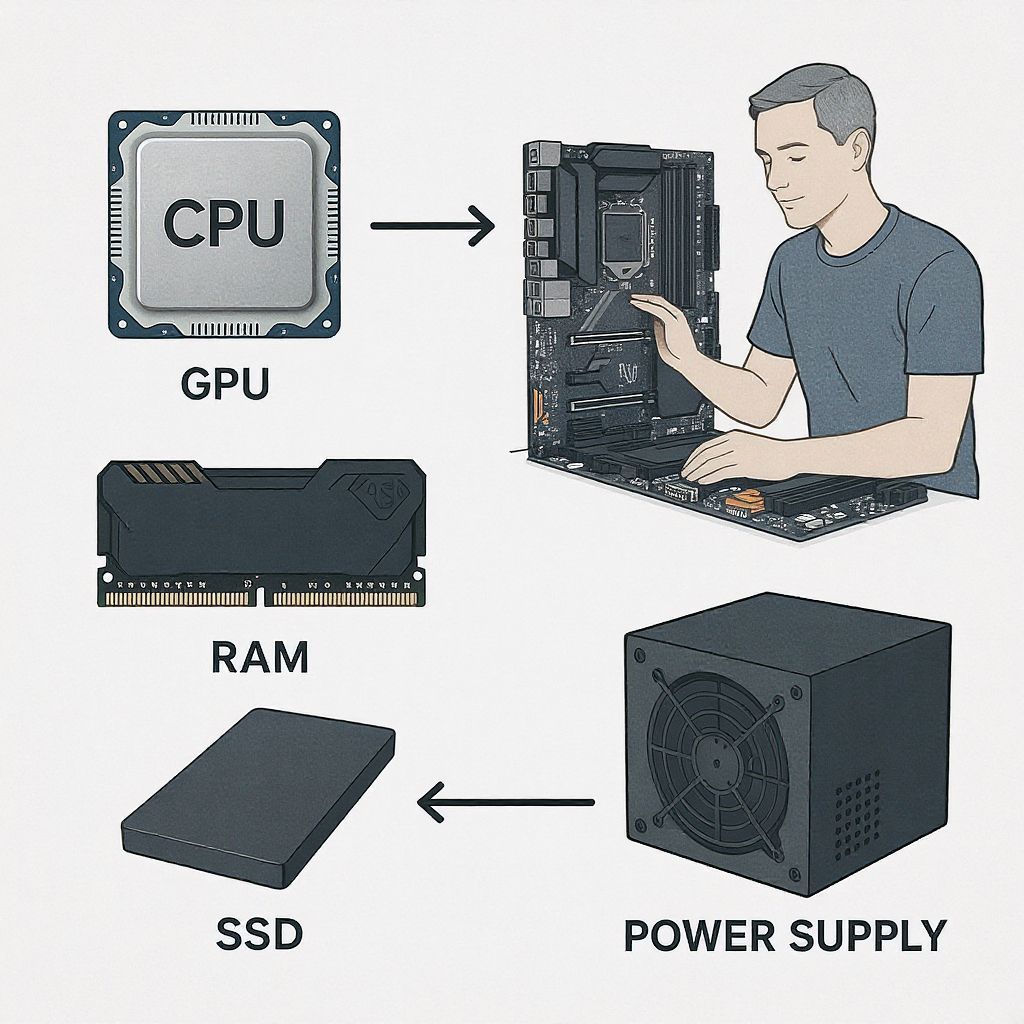
A személyi számítógép építése sokak számára egy izgalmas és rendkívül kifizetődő projekt, amely nem csupán technikai ismereteket igényel, hanem lehetőséget ad egy olyan gép megalkotására, amely pontosan illeszkedik egyéni igényeinkhez és költségvetésünkhöz. A bolti, előre összeállított konfigurációk gyakran kompromisszumokat rejtenek, vagy túlárazottak, míg a saját kezűleg összeállított PC a maximális testreszabhatóságot és az optimális ár/érték arányt kínálja. Ez az útmutató végigvezet a PC építés alapvető lépésein, a szükséges alkatrészek kiválasztásától a kompatibilitási kérdéseken át az ajánlott konfigurációkig.
Egy számítógép építésekor az első és talán legfontosabb lépés a cél meghatározása. Mire fogjuk használni a gépet? Egy egyszerű otthoni vagy irodai feladatokhoz szánt konfiguráció egészen más igényeket támaszt, mint egy csúcskategóriás játékra vagy professzionális videószerkesztésre tervezett munkaállomás. A cél pontos ismerete segít majd a megfelelő alkatrészek kiválasztásában, elkerülve a felesleges kiadásokat vagy éppen a teljesítményhiányt.
A PC építés során számos különböző alkatrésszel találkozunk, amelyek mindegyike kulcsfontosságú a rendszer megfelelő működéséhez. Ezek az elemek harmonikus együttműködésben biztosítják a gép teljesítményét és stabilitását. A legfontosabb komponensek közé tartozik a processzor (CPU), a videokártya (GPU), a memória (RAM), a háttértár (SSD vagy HDD), az alaplap, a tápegység (PSU), a számítógépház és a CPU hűtő. Mindegyik alkatrész kiválasztásakor számos tényezőt kell figyelembe venni, a teljesítménytől a kompatibilitásig.
Processzor (CPU): a számítógép agya
A processzor, vagy központi feldolgozó egység, a számítógép „agya”. Ez az alkatrész felelős minden számítási műveletért, a programok futtatásától a komplex adatelemzésekig. Két fő gyártó uralja a piacot: az Intel és az AMD. Mindkét vállalat kiváló termékeket kínál, de eltérő architektúrával és piaci pozicionálással.
Az Intel processzorai hagyományosan magas egyedi magos teljesítményükről és kiváló játékbeli teljesítményükről ismertek, míg az AMD Ryzen sorozata az utóbbi években hatalmas fejlődésen ment keresztül, és kiválóan teljesít a többmagos feladatokban, mint például a tartalomgyártás vagy a streamelés. A választás során érdemes figyelembe venni a konkrét felhasználási területet és a rendelkezésre álló költségvetést.
A CPU teljesítményét számos tényező befolyásolja: a magok száma, az órajel (GHz), a szálak száma és a gyorsítótár (cache) mérete. Egy modern processzorban több fizikai mag található, amelyek mindegyike képes feladatokat feldolgozni. A Hyper-Threading (Intel) vagy SMT (AMD) technológiák révén egy fizikai mag több logikai szálat is képes kezelni, ami növeli a párhuzamos feladatvégrehajtás hatékonyságát.
Az órajel azt mutatja meg, hogy egy mag másodpercenként hányszor képes egy műveletet elvégezni. Minél magasabb az órajel, annál gyorsabban dolgozik a processzor. A gyorsítótár pedig egy rendkívül gyors memória, amely ideiglenesen tárolja a gyakran használt adatokat, gyorsítva ezzel az adathozzáférést.
Egyes processzorok, különösen az olcsóbb Intel Core i3, i5 és AMD Ryzen 3, 5 sorozat tagjai, integrált grafikával (iGPU) rendelkeznek. Ez azt jelenti, hogy nincs szükség külön videokártyára a kép megjelenítéséhez, ami irodai vagy multimédiás felhasználásra tökéletessé teszi őket. Játékhoz vagy grafikai munkához azonban szinte mindig dedikált videokártya szükséges.
„A processzor kiválasztása nem csupán a nyers teljesítményről szól, hanem arról is, hogy a gép szíve mennyire illeszkedik a tervezett felhasználási profilhoz és a költségvetéshez.”
A kompatibilitás kulcsfontosságú a CPU kiválasztásakor. Minden processzor egy bizonyos foglalatba (socket) illeszkedik az alaplapon. Az Intel esetében jellemzően LGA 1200 vagy LGA 1700, az AMD-nél AM4 vagy az újabb AM5 foglalatokkal találkozhatunk. Ezenkívül az alaplap chipsetje is meghatározza, hogy mely processzorokat támogatja. Mindig ellenőrizzük az alaplap gyártójának weboldalán a támogatott CPU-k listáját!
Videokártya (GPU): a vizuális élmény kulcsa
A videokártya, vagy grafikus feldolgozó egység (GPU), felelős a képi információk megjelenítéséért a monitoron. Különösen fontos szerepet játszik játékok, videószerkesztés, 3D renderelés és más grafikai intenzív feladatok esetén. A piacot itt is két nagy gyártó uralja: az NVIDIA a GeForce sorozatával és az AMD a Radeon szériájával.
Az NVIDIA kártyái hagyományosan ray tracing és DLSS (Deep Learning Super Sampling) technológiájukkal tűnnek ki, amelyek valósághűbb fényeket és jobb teljesítményt biztosítanak. Az AMD Radeon kártyák gyakran jobb ár/érték arányt kínálnak, és FSR (FidelityFX Super Resolution) technológiájukkal versenyeznek a felb skálázás terén.
A videokártya teljesítményét a GPU chip típusa, a videómemória (VRAM) kapacitása és típusa, valamint a memóriabusz szélessége határozza meg. A VRAM tárolja a textúrákat és a renderelt képeket, minél nagyobb a felbontás és a textúrák minősége, annál több VRAM-ra van szükség. Jelenleg a GDDR6 és GDDR6X memóriák a legelterjedtebbek.
Egy középkategóriás gamer PC-hez legalább 8 GB VRAM javasolt, míg 4K felbontáshoz vagy professzionális munkához 12-16 GB, vagy akár több is indokolt lehet. A memóriabusz szélessége (pl. 256 bit) befolyásolja, hogy milyen gyorsan tud kommunikálni a GPU a VRAM-mal. Az órajel és a stream processzorok száma szintén kulcsfontosságú teljesítményfaktorok.
A videokártya kiválasztásakor vegyük figyelembe a monitorunk felbontását és frissítési rátáját. Egy 1080p@60Hz-es monitorhoz elegendő egy belépő-középkategóriás kártya, míg egy 1440p@144Hz vagy 4K@60Hz monitorhoz már komolyabb teljesítményre lesz szükség. Professzionális felhasználás esetén a szoftverek (pl. Blender, DaVinci Resolve) GPU-kihasználtságát is érdemes megvizsgálni.
A kompatibilitás szempontjából a videokártya az alaplap PCIe x16 slotjába illeszkedik. Fontos ellenőrizni, hogy az alaplap rendelkezik-e elegendő PCIe foglalattal, bár egy gamer PC-ben általában csak egy dedikált GPU-ra van szükség. A tápegységnek elegendő teljesítményt kell biztosítania a videokártya számára, és rendelkeznie kell a megfelelő PCIe tápcsatlakozókkal (6+2 pin vagy 8 pin).
Memória (RAM): a gyorsítótár
A memória, vagy RAM (Random Access Memory), a számítógép rövid távú munkamemóriája. Itt tárolódnak azok az adatok és programrészek, amelyekre a processzornak éppen szüksége van. Minél több RAM áll rendelkezésre, annál több programot futtathatunk egyszerre, és annál gyorsabban válthatunk közöttük.
Jelenleg két fő memória generáció van forgalomban: a DDR4 és az újabb DDR5. A DDR5 gyorsabb órajeleket és nagyobb sávszélességet kínál, de drágább, és csak a legújabb alaplapokkal és processzorokkal kompatibilis (pl. Intel 12./13./14. generáció, AMD Ryzen 7000 széria). DDR4 még mindig kiváló választás a legtöbb felhasználásra, különösen költséghatékony konfigurációk esetén.
A RAM kiválasztásakor a kapacitás (GB) és a sebesség (MHz, CL érték) a legfontosabb paraméterek.
- Kapacitás:
- 8 GB: Belépő szintű irodai/otthoni használatra.
- 16 GB: Általános gamer PC-hez és a legtöbb felhasználásra ajánlott.
- 32 GB: Felső kategóriás gamer PC-hez, videószerkesztéshez, streameléshez, CAD munkához.
- 64 GB vagy több: Professzionális munkaállomásokhoz, extrém tartalomgyártáshoz.
- Sebesség: A MHz-ben megadott órajel (pl. 3200 MHz, 3600 MHz DDR4 esetén, 5200 MHz, 6000 MHz DDR5 esetén) és a CL (CAS Latency) érték határozza meg a memória késleltetését. Alacsonyabb CL érték és magasabb órajel jobb teljesítményt jelent.
A legtöbb modern alaplap támogatja a dual-channel memóriakonfigurációt, ami azt jelenti, hogy két egyforma memóriamodul párosával történő telepítése növeli a memória sávszélességét. Ez jelentős teljesítménynövekedést eredményezhet, különösen a processzor és az integrált grafika számára. Mindig érdemes páros számú modult (pl. 2x8GB, 2x16GB) használni.
A kompatibilitás szempontjából győződjünk meg róla, hogy a kiválasztott RAM típusa (DDR4 vagy DDR5) megegyezik az alaplap által támogatott típussal. Ezenkívül az alaplap gyártójának QVL (Qualified Vendor List) listáján érdemes ellenőrizni, hogy az adott memória modul kompatibilis-e az alaplappal és a processzorral, különösen magasabb órajelű RAM esetén. A RAM modulok fizikai mérete (magassága) is fontos lehet, ha nagyméretű léghűtőt használunk.
Háttértár (SSD/HDD): adataink otthona
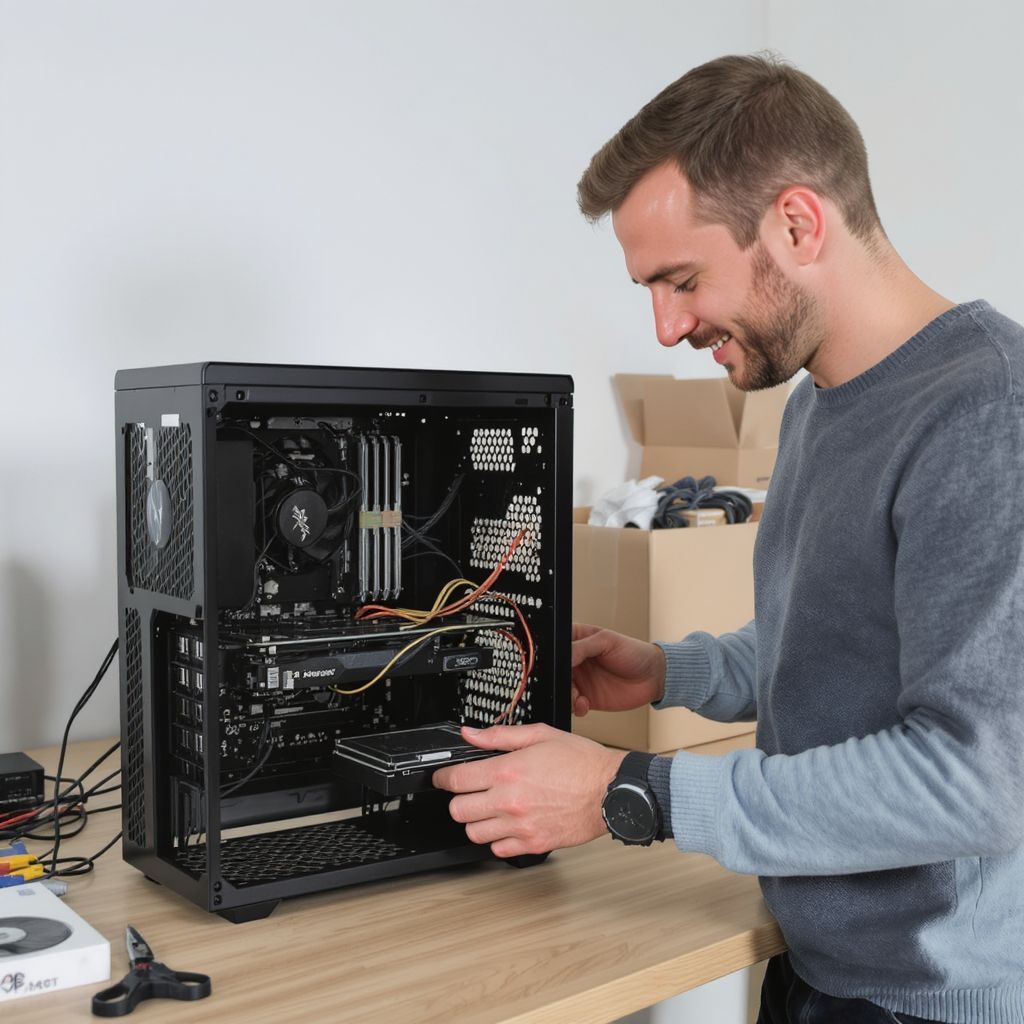
A háttértár az a hely, ahol az operációs rendszer, a programok, a játékok és az összes személyes adatunk tárolódik. Két fő típusa van: az SSD (Solid State Drive) és a HDD (Hard Disk Drive).
Az SSD-k rendkívül gyorsak, mivel nem tartalmaznak mozgó alkatrészeket, flash memórián alapulnak. Ez sokkal gyorsabb rendszerindítást, programbetöltést és adatátvitelt eredményez.
- SATA SSD: Hasonlóan néz ki, mint egy 2.5 hüvelykes laptop HDD, és SATA kábellel csatlakozik az alaplaphoz. Gyorsabb, mint a HDD, de lassabb, mint az NVMe.
- NVMe M.2 SSD: Ezek a leggyorsabb fogyasztói SSD-k. Egy kis, lapos kártya formájában közvetlenül az alaplap M.2 slotjába illeszkednek, és a PCIe interfészen keresztül kommunikálnak. Kaphatók PCIe Gen3, Gen4 és a legújabb Gen5 verziókban, amelyek exponenciálisan növelik az olvasási/írási sebességet.
A HDD-k (merevlemezek) lassabbak, mivel forgó lemezeket és olvasófejeket használnak, de sokkal nagyobb kapacitást kínálnak alacsonyabb áron. Ideálisak nagy mennyiségű adat (filmek, képek, archívumok) tárolására, ahol a sebesség nem kritikus tényező.
A modern PC konfigurációkban a leggyakoribb megoldás egy kombinált háttértár rendszer:
- Egy NVMe M.2 SSD az operációs rendszernek, a legfontosabb programoknak és a gyakran játszott játékoknak (pl. 500GB-1TB).
- Egy nagyobb kapacitású HDD (pl. 2-4TB) a kevésbé fontos játékoknak, médiatartalmaknak és biztonsági mentéseknek.
Ez a megközelítés ötvözi az SSD sebességét a HDD költséghatékony, nagy kapacitású tárolásával.
A kompatibilitás szempontjából ellenőrizzük, hogy az alaplapunk rendelkezik-e elegendő SATA porttal a SATA SSD-k és HDD-k számára. Az NVMe M.2 SSD-khez M.2 slotra van szükség az alaplapon, és győződjünk meg róla, hogy a slot támogatja a kiválasztott PCIe generációt (Gen3, Gen4 vagy Gen5). Egyes M.2 slotok megosztják a sávszélességet a SATA portokkal, ami bizonyos SATA portok inaktiválódását okozhatja az M.2 használatakor – ezt érdemes ellenőrizni az alaplap kézikönyvében.
Alaplap (Motherboard): az összekötő kapocs
Az alaplap a számítógép központi áramköri lapja, amely összeköti az összes többi alkatrészt, lehetővé téve azok kommunikációját. Ez a komponens határozza meg a gép bővíthetőségét és a támogatott technológiákat. Az alaplap kiválasztása talán a legfontosabb lépés, mivel ez szabja meg a CPU, RAM és egyéb alkatrészek kompatibilitását.
Az alaplapok különböző form factorokban kaphatók, amelyek a fizikai méretükre utalnak:
- ATX: A leggyakoribb méret, amely bőséges bővíthetőséget és portkínálatot biztosít.
- Micro-ATX: Kisebb, kompaktabb, kevesebb bővítőhellyel, de még mindig jó választás a legtöbb konfigurációhoz.
- Mini-ITX: A legkisebb méret, kompakt építésekhez ideális, de korlátozott bővíthetőséggel és magasabb árral járhat.
A kiválasztott alaplap form factorjának meg kell egyeznie a számítógépház által támogatott mérettel.
A chipset az alaplap „északi hídja” és „déli hídja” (bár ma már gyakran egyetlen chipben egyesül). Ez a chip kommunikál a processzorral, kezeli az I/O portokat, a PCIe sávokat és az egyéb perifériákat. Az Intel és AMD különböző chipseteket kínál, amelyek eltérő funkciókat és képességeket biztosítanak:
- Intel: B sorozat (középkategória, jó ár/érték), H sorozat (belépő szint), Z sorozat (felső kategória, tuningra alkalmas).
- AMD: A sorozat (belépő szint), B sorozat (középkategória, jó ár/érték, tuning korlátozottan), X sorozat (felső kategória, tuningra alkalmas).
A chipsetnek támogatnia kell a kiválasztott processzor foglalatát és generációját.
Az alaplapon található portok és csatlakozók száma és típusa szintén kulcsfontosságú. Ellenőrizzük a következők meglétét:
- RAM slotok: Általában 2 vagy 4, DDR4 vagy DDR5 támogatással.
- PCIe slotok: A videokártyához (PCIe x16) és egyéb bővítőkártyákhoz (PCIe x1, x4).
- M.2 slotok: NVMe SSD-khez, lehetőleg hűtőbordával.
- SATA portok: HDD-k és SATA SSD-k számára.
- USB portok: Különböző generációjú (USB 2.0, 3.2 Gen1, Gen2, Gen2x2) és típusú (Type-A, Type-C) portok a hátlapon és a belső csatlakozók a ház előlapi portjaihoz.
- Hálózati csatlakozás: Gigabit Ethernet, esetleg beépített Wi-Fi és Bluetooth.
- Audió csatlakozók: A hangkártya kimenetei.
A VRM (Voltage Regulator Module) az alaplap azon része, amely a processzor számára stabil áramellátást biztosít. Erősebb processzorokhoz és tuninghoz jobb minőségű, robusztusabb VRM-re van szükség, gyakran nagyobb hűtőbordákkal. Ez különösen fontos a felső kategóriás konfigurációk esetében.
Az alaplap kompatibilitása a CPU-val (foglalat, chipset), a RAM-mal (DDR generáció, sebesség), a házzal (form factor) és a videokártyával (PCIe slot) alapvető. Mindig győződjünk meg arról, hogy az alaplap BIOS/UEFI verziója támogatja a kiválasztott processzort, szükség esetén frissítsük a BIOS-t.
Tápegység (PSU): az energiaforrás
A tápegység (PSU – Power Supply Unit) feladata, hogy stabil és megfelelő mennyiségű elektromos energiát biztosítson a számítógép összes alkatrészének. Gyakran alulértékelt komponens, pedig egy rosszul kiválasztott vagy gyenge minőségű tápegység súlyos problémákat okozhat, a rendszer instabilitásától az alkatrészek károsodásáig.
A tápegység kiválasztásakor a legfontosabb paraméter a teljesítménye Wattban (W) kifejezve. Ezt úgy kell meghatározni, hogy összeadjuk az összes komponens (különösen a CPU és a GPU) maximális fogyasztását, és ehhez hozzáadunk egy biztonsági ráhagyást (20-30%). Számos online PSU kalkulátor segíthet ebben a feladatban.
A hatásfok a tápegység energiafelhasználási hatékonyságát jelzi. Ezt a 80 PLUS tanúsítványok jelölik (Bronze, Silver, Gold, Platinum, Titanium). Egy magasabb hatásfokú tápegység kevesebb hőt termel és kevesebb energiát pazarol el, ami hosszú távon alacsonyabb áramszámlát és csendesebb működést eredményez. Egy 80 PLUS Gold minősítésű tápegység már kiváló választás a legtöbb konfigurációhoz.
A modularitás a tápegység kábeleinek kezelésére vonatkozik:
- Nem moduláris: Minden kábel fixen rögzítve van. Nehezebb a kábelmenedzsment, több felesleges kábel lehet a házban.
- Félmoduláris: A legfontosabb kábelek (alaplap, CPU) fixek, a perifériális kábelek (SATA, PCIe) csatlakoztathatók. Jó kompromisszum.
- Teljesen moduláris: Minden kábel leválasztható. A legjobb kábelmenedzsmentet teszi lehetővé, de drágább.
A moduláris tápegységek segítenek rendben tartani a ház belsejét, javítva a légáramlást és az esztétikát.
A kábelek és csatlakozók típusa és száma is fontos. Győződjünk meg róla, hogy a tápegység rendelkezik a szükséges csatlakozókkal a videokártyához (PCIe 6+2 pin vagy 8 pin), az alaplaphoz (24 pin ATX, 4+4 pin vagy 8 pin EPS CPU), valamint a SATA és Molex eszközökhöz.
A kompatibilitás szempontjából a tápegység fizikai mérete (ATX standard a legtöbb házhoz) és a kábelek hossza is releváns. Egy túl hosszú tápegység nem fér be minden házba, és a túl rövid kábelek megnehezíthetik a rendezett kábelmenedzsmentet.
Számítógépház (Case): a külső burkolat
A számítógépház nem csupán esztétikai szerepet tölt be, hanem védi az alkatrészeket, biztosítja a megfelelő légáramlást és segít a kábelek rendezésében. A ház kiválasztásakor figyelembe kell venni az alkatrészek méretét és a hűtési igényeket.
A házak is különböző form factorokat támogatnak, amelyeknek meg kell egyezniük az alaplap form factorjával (pl. ATX ház ATX alaplaphoz, Micro-ATX ház Micro-ATX vagy Mini-ITX alaplaphoz).
- Full-Tower: Nagyméretű, bőséges helyet kínál a legnagyobb alaplapoknak, videokártyáknak és vízhűtés rendszereknek.
- Mid-Tower: A leggyakoribb méret, amely a legtöbb ATX és Micro-ATX alaplapot fogadja. Jó kompromisszum a méret és a bővíthetőség között.
- Mini-Tower/Small Form Factor (SFF): Kisebb alaplapokhoz (Micro-ATX, Mini-ITX), kompakt építésekhez.
A hűtés az egyik legfontosabb szempont. Egy jó ház kiváló légáramlást biztosít, ami elengedhetetlen az alkatrészek optimális hőmérsékleten tartásához. Figyeljünk a következőkre:
- Ventilátorhelyek: Hány ventilátor fér el a házban, és milyen méretűek (pl. 120mm, 140mm).
- Előre telepített ventilátorok: Ezek minősége és száma.
- Radiátor támogatás: Ha vízhűtést tervezünk, ellenőrizzük, hogy a ház támogatja-e a kívánt méretű radiátort (pl. 240mm, 360mm).
- Perforált előlap: A mesh előlapok jelentősen javítják a légáramlást a zárt előlapú házakhoz képest.
A kábelmenedzsment lehetőségei is fontosak. Egy jó ház számos kivágással és rögzítési ponttal rendelkezik a kábelek elvezetéséhez az alaplaptálca mögött, ami rendezett belső teret és jobb légáramlást eredményez. A anyaghasználat (acél, edzett üveg, alumínium) és a dizájn (RGB világítás, letisztult megjelenés) már személyes preferenciák kérdése.
A kompatibilitás szempontjából ellenőrizzük, hogy a ház támogatja-e az alaplapunk form factorját, a videokártyánk hosszát, a CPU hűtőnk magasságát és a tápegységünk méretét. Ezek az adatok általában megtalálhatók a ház specifikációiban.
CPU hűtő: a processzor védelme
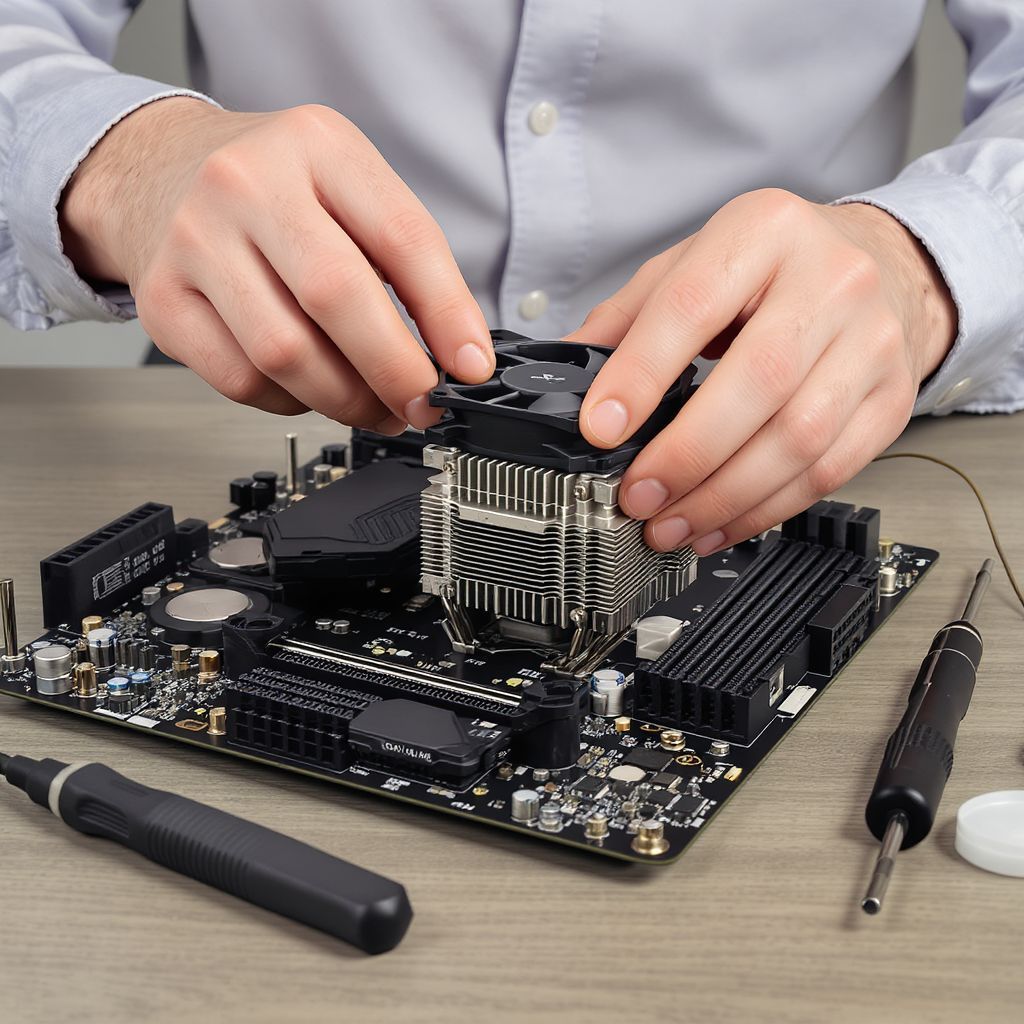
A CPU hűtő feladata, hogy elvezesse a processzor által termelt hőt, megakadályozva ezzel a túlmelegedést és a teljesítménycsökkenést (thermal throttling). A gyári hűtők gyakran elegendőek az olcsóbb processzorokhoz és alapvető feladatokhoz, de gaminghez, tuninghoz vagy erősebb CPU-khoz dedikált hűtésre van szükség.
Két fő típusa van:
- Léghűtés: Egy nagyméretű hűtőborda és egy vagy több ventilátor kombinációja. Előnye az egyszerű telepítés, megbízhatóság és általában alacsonyabb ár.
- Vízhűtés (AIO – All-in-One): Egy zárt rendszer, amely egy szivattyúból, hűtőblokkból, radiátorból és ventilátorokból áll. Hatékonyabb hűtést biztosít, különösen extrém terhelés alatt, és esztétikusabb is lehet.
A hűtő kiválasztásakor a legfontosabb paraméter a hűtési teljesítmény, amelyet gyakran TDP (Thermal Design Power) értékkel fejeznek ki. A hűtő TDP-jének meg kell haladnia a processzor TDP-jét. Figyeljünk a zajszintre is, különösen, ha csendes gépet szeretnénk. A ventilátorok mérete és fordulatszáma befolyásolja a zajszintet.
A kompatibilitás itt is kulcsfontosságú:
- CPU foglalat: A hűtőnek támogatnia kell a processzorunk foglalatát (pl. LGA 1700, AM5).
- Ház: A léghűtők magassága, illetve a vízhűtők radiátorának mérete és a ventilátorok száma (pl. 240mm, 360mm) férjen el a házban.
- RAM magassága: Nagyméretű léghűtőknél előfordulhat, hogy a hűtőborda belelóg a RAM slotokba, ha a memória modulok túl magasak.
„A megfelelő hűtés nem luxus, hanem a PC hosszú élettartamának és stabil teljesítményének záloga.”
Kompatibilitás: a sikeres építés alapja
A PC építés egyik legnagyobb kihívása és egyben legfontosabb része a kompatibilitás biztosítása az összes kiválasztott alkatrész között. Egyetlen hibás választás is meghiúsíthatja az egész projektet, ezért érdemes alaposan utánajárni minden részletnek.
A legfontosabb kompatibilitási szempontok:
CPU és alaplap: Ez az első és legfontosabb ellenőrzés. A processzor foglalatának (socket) (pl. LGA 1700, AM5) meg kell egyeznie az alaplap foglalatával. Ezenkívül az alaplap chipsetjének is támogatnia kell a kiválasztott CPU generációt. Mindig ellenőrizzük az alaplap gyártójának weboldalán a támogatott CPU-k (CPU Support List) listáját, és győződjünk meg róla, hogy az alaplap BIOS/UEFI verziója is kompatibilis. Előfordulhat, hogy egy újabb generációs CPU-hoz BIOS frissítésre van szükség, amihez egy régebbi, támogatott CPU-ra lehet szükség. Egyes alaplapok rendelkeznek „BIOS Flashback” funkcióval, ami lehetővé teszi a BIOS frissítését CPU nélkül.
RAM és alaplap/CPU: A memória DDR generációjának (DDR4 vagy DDR5) meg kell egyeznie az alaplap által támogatott generációval. Az alaplap és a CPU is meghatározza a maximálisan támogatott órajel (MHz) és kapacitás (GB) értékeket. A magasabb órajelű RAM modulokhoz gyakran szükség van az XMP (Extreme Memory Profile) vagy DOCP (D.O.C.P.) profilok aktiválására a BIOS-ban a teljes sebesség eléréséhez. Mindig ellenőrizzük az alaplap QVL (Qualified Vendor List) listáját, hogy a kiválasztott RAM modulok garantáltan kompatibilisek legyenek.
Videokártya és alaplap/tápegység: A videokártya az alaplap PCIe x16 slotjába illeszkedik. A modern kártyák PCIe Gen4 vagy Gen5 szabványt használnak, de visszafelé kompatibilisek a régebbi generációkkal (bár teljesítményveszteséggel járhat). A tápegységnek elegendő teljesítményt kell biztosítania a GPU számára, és rendelkeznie kell a megfelelő PCIe tápcsatlakozókkal (6+2 pin, 8 pin, vagy az újabb 12VHPWR). Egy erősebb videokártya könnyen 300W-nál többet is fogyaszthat, ezért a tápegység teljesítményének megfelelőnek kell lennie.
Alaplap és ház: Az alaplap form factorjának (ATX, Micro-ATX, Mini-ITX) meg kell egyeznie a ház által támogatott mérettel. Egy ATX alaplap nem fér el egy Mini-ITX házban. Ezenkívül ellenőrizzük, hogy a ház rendelkezik-e elegendő kivágással és rögzítési ponttal az alaplap számára.
CPU hűtő és ház/RAM: A CPU hűtőnek támogatnia kell a processzor foglalatát. A léghűtők esetében a hűtő magasságának bele kell férnie a házba, és nem ütközhet a RAM modulokkal. Vízhűtés esetén a radiátor méretének (pl. 240mm, 360mm) és a ventilátorok számának is bele kell férnie a házba a kijelölt helyekre (általában elől, felül vagy hátul).
M.2 SSD és alaplap: Az NVMe M.2 SSD-k az alaplap M.2 slotjába illeszkednek. Ellenőrizzük, hogy a slot támogatja-e a kiválasztott PCIe generációt (Gen3, Gen4, Gen5). Egyes alaplapokon az M.2 slotok megosztják a sávszélességet a SATA portokkal, ami bizonyos SATA portok inaktiválódását okozhatja az M.2 használatakor. Ezt mindenképpen ellenőrizzük az alaplap kézikönyvében.
Tápegység és minden: A tápegység teljesítményének (Watt) elegendőnek kell lennie az összes alkatrész együttes fogyasztásához. A kábeleknek elegendő hosszúnak kell lenniük a kábelmenedzsmenthez, és rendelkezniük kell a megfelelő csatlakozókkal az összes komponens számára (alaplap, CPU, GPU, SATA eszközök). A tápegység fizikai mérete is fontos, hogy beleférjen a házba.
Ajánlott konfigurációk különböző célokra
A különböző felhasználási területek eltérő igényeket támasztanak a PC-vel szemben, ezért az alkatrészek kiválasztását mindig ehhez kell igazítani. Az alábbiakban néhány ajánlott konfigurációt mutatunk be, a belépő szinttől a csúcskategóriáig.
Belépő szintű otthoni/irodai PC (költséghatékony, alapvető feladatokhoz)
Ez a konfiguráció ideális böngészésre, e-mailezésre, dokumentumkezelésre, videónézésre és könnyedebb irodai feladatokra. A hangsúly a stabilitáson és az alacsony fogyasztáson van.
- Processzor (CPU): Intel Core i3-12100 vagy AMD Ryzen 3 4100/4300G (integrált grafikával). Az i3-12100 jó egyedi magos teljesítményt nyújt, az AMD G szériás CPU-k pedig erősebb integrált grafikát kínálnak, ha nincs szükség dedikált GPU-ra.
- Videokártya (GPU): Integrált grafika (CPU-ban). Dedikált GPU nem szükséges ehhez a kategóriához.
- Memória (RAM): 8 GB DDR4 (2x4GB) 3200 MHz. Elegendő az alapvető multitaskinghoz.
- Háttértár: 256-500 GB NVMe M.2 SSD. Gyors rendszerindítást és programbetöltést biztosít.
- Alaplap: Intel B660 vagy AMD A520/B550 Micro-ATX form factorban. Ezek az alaplapok megfelelő funkcionalitást kínálnak elfogadható áron.
- Tápegység (PSU): 400-450W 80 PLUS Bronze. Egy megbízható, alacsony teljesítményű tápegység bőven elegendő.
- Számítógépház: Egy egyszerű Micro-ATX ház, jó légáramlással és alapvető előlapi portokkal.
- CPU hűtő: A gyári hűtő általában elegendő.
Költségbecslés: 100.000 – 150.000 Ft
Középkategóriás gamer/multimédiás PC (jó teljesítmény 1080p/1440p felbontáshoz)
Ez a konfiguráció a legtöbb modern játékot képes futtatni 1080p felbontáson magas képkockaszámmal, vagy 1440p felbontáson elfogadható beállításokkal. Ideális hobbi tartalomgyártáshoz és multimédiás feladatokhoz is.
- Processzor (CPU): Intel Core i5-13400F/13600K vagy AMD Ryzen 5 7600X/7700. Ezek a CPU-k kiváló ár/érték arányt kínálnak a játékokhoz és a multitaskinghoz. Az AMD Ryzen 7000 széria már DDR5-öt és AM5 foglalatot igényel.
- Videokártya (GPU): NVIDIA GeForce RTX 4060 Ti vagy AMD Radeon RX 7700 XT. Ezek a kártyák kiváló teljesítményt nyújtanak 1080p és 1440p felbontáson.
- Memória (RAM): 16 GB DDR4 (2x8GB) 3600 MHz CL16 vagy 16 GB DDR5 (2x8GB) 6000 MHz CL30 (AMD Ryzen 7000 esetén).
- Háttértár: 1 TB NVMe M.2 PCIe Gen4 SSD. Elegendő hely az operációs rendszernek, programoknak és több játéknak.
- Alaplap: Intel B760 vagy AMD B650 (DDR5-höz) ATX vagy Micro-ATX form factorban.
- Tápegység (PSU): 650-750W 80 PLUS Gold teljesen vagy félmoduláris. Biztosítja a stabil áramellátást a GPU számára és lehetőséget ad a jövőbeli bővítésre.
- Számítógépház: Közepes méretű ATX ház jó légáramlással (pl. mesh előlap), kábelmenedzsment lehetőségekkel.
- CPU hűtő: Közepes méretű léghűtő (pl. Thermalright Peerless Assassin 120 SE) vagy 240mm AIO vízhűtés (Intel K szériás CPU-khoz vagy AMD 7000X szériához).
Költségbecslés: 300.000 – 500.000 Ft
Felső kategóriás gamer/professzionális munkaállomás (magas teljesítmény 1440p/4K felbontáshoz)
Ez a konfiguráció kompromisszumok nélküli játékélményt nyújt 1440p vagy 4K felbontáson, és kiválóan alkalmas professzionális tartalomgyártáshoz, videószerkesztéshez, 3D rendereléshez és streameléshez.
- Processzor (CPU): Intel Core i7-14700K/14900K vagy AMD Ryzen 7 7800X3D/Ryzen 9 7950X3D. Ezek a CPU-k a piac vezető teljesítményét kínálják játékokban és többszálas feladatokban.
- Videokártya (GPU): NVIDIA GeForce RTX 4070 Ti SUPER/RTX 4080 SUPER vagy AMD Radeon RX 7900 XT/XTX. Ezek a kártyák a legújabb AAA játékokat is akadásmentesen futtatják 4K felbontáson.
- Memória (RAM): 32 GB DDR5 (2x16GB) 6000 MHz CL30. Elengedhetetlen a professzionális munkához és a jövőbiztos játékhoz.
- Háttértár: 1-2 TB NVMe M.2 PCIe Gen4 SSD (oprendszernek és játékoknak) + opcionálisan 2-4 TB HDD vagy egy második NVMe SSD a nagy fájloknak.
- Alaplap: Intel Z790 vagy AMD X670E/B650E ATX form factorban. Ezek az alaplapok támogatják a tuningot és bőséges csatlakozási lehetőségeket kínálnak.
- Tápegység (PSU): 850-1000W 80 PLUS Gold/Platinum teljesen moduláris. Stabilitást és hatékonyságot biztosít a nagy fogyasztású alkatrészek számára.
- Számítógépház: Full-Tower vagy tágas Mid-Tower ház kiváló légáramlással, prémium kábelmenedzsmenttel és esztétikus megjelenéssel.
- CPU hűtő: 360mm-es AIO vízhűtés. Elengedhetetlen a felső kategóriás processzorok hőmérsékletének kordában tartásához.
Költségbecslés: 600.000 – 1.200.000+ Ft
Extrém konfiguráció (kompromisszumok nélküli teljesítmény, professzionális igények)
Ez a kategória a legmagasabb szintű teljesítményt célozza meg, korlátlan költségvetés mellett. Professzionális 3D rendereléshez, AI fejlesztéshez, extrém játékhoz vagy több GPU-s beállításhoz.
- Processzor (CPU): Intel Core i9-14900K/KS vagy AMD Ryzen 9 7950X3D (esetleg HEDT platform, pl. Threadripper).
- Videokártya (GPU): NVIDIA GeForce RTX 4090 (esetleg több kártya NVLink/SLI-vel, ha a szoftver támogatja).
- Memória (RAM): 64 GB vagy 128 GB DDR5 6000 MHz CL30+.
- Háttértár: 2x 2 TB NVMe M.2 PCIe Gen5 SSD (RAID 0-ban a maximális sebességért) + 4-8 TB HDD a tároláshoz.
- Alaplap: Intel Z790 (felső kategóriás) vagy AMD X670E (felső kategóriás) E-ATX form factorban, prémium VRM-mel és bővítési lehetőségekkel.
- Tápegység (PSU): 1000-1600W 80 PLUS Platinum/Titanium teljesen moduláris.
- Számítógépház: Full-Tower ház, amely támogatja a custom vízhűtést és a nagyméretű radiátorokat.
- CPU hűtő: Custom vízhűtés rendszer, ami a GPU-t is hűti.
Költségbecslés: 1.500.000 – 3.000.000+ Ft
Gyakori hibák és tippek az építéshez
A PC építés izgalmas folyamat, de néhány gyakori hibát elkerülve sok bosszúságtól kímélhetjük meg magunkat. Íme néhány tipp a zökkenőmentes építéshez:
1. Elektrosztatikus kisülés (ESD) elleni védelem: Az elektrosztatikus kisülés károsíthatja az érzékeny alkatrészeket. Mindig földeljük le magunkat, mielőtt az alkatrészekhez nyúlnánk. Használhatunk antisztatikus csuklópántot, vagy egyszerűen érintsünk meg egy földelt fémfelületet (pl. fűtőtest) építés előtt és közben. Dolgozzunk kemény, nem szőnyeges felületen.
2. Alaplap előkészítése a házon kívül: Sokkal könnyebb a processzort, a CPU hűtőt (különösen a léghűtőket), a RAM-ot és az M.2 SSD-ket az alaplapra szerelni, mielőtt az alaplapot behelyeznénk a házba. Ez megkönnyíti a hozzáférést és csökkenti a hibalehetőségeket.
3. Thermal paste felvitele: A processzor és a CPU hűtő közé vékony réteg hővezető paszta (thermal paste) szükséges a hatékony hőátadáshoz. Ne használjunk túl sokat, egy borsónyi mennyiség a processzor közepén általában elegendő. A legtöbb új hűtőhöz mellékelnek pasztát, vagy előre fel van vive a hűtőtalpra.
4. Kábelrendezés (Cable Management): A rendezett kábelek nem csupán esztétikusabbá teszik a gépet, hanem javítják a légáramlást is, ami hozzájárul a jobb hűtéshez. Használjunk zipzárakat vagy tépőzáras kábelkötegelőket, és vezessük el a kábeleket az alaplaptálca mögött.
5. BIOS/UEFI beállítások: Az első indítás után lépjünk be a BIOS/UEFI felületre.
- XMP/DOCP profil aktiválása: Ahhoz, hogy a RAM a reklámozott sebességen működjön, aktiválni kell az XMP (Intel) vagy DOCP (AMD) profilt.
- Boot sorrend beállítása: Győződjünk meg róla, hogy az operációs rendszert tartalmazó SSD/HDD van beállítva elsődleges indítóeszköznek.
- Ventilátor görbék beállítása: Optimalizálhatjuk a ventilátorok fordulatszámát a hőmérséklet függvényében a csendesebb működés vagy a jobb hűtés érdekében.
6. Driverek telepítése: Az operációs rendszer telepítése után azonnal telepítsük az összes szükséges drivert.
- Chipset driver: Az alaplap gyártójának weboldaláról.
- Grafikus kártya driver: Az NVIDIA vagy AMD weboldaláról.
- Hálózati driver: A Wi-Fi és Ethernet vezérlőkhöz.
- Egyéb driverek: Pl. audió, USB 3.0/3.1 vezérlőkhöz.
A legfrissebb driverek biztosítják az optimális teljesítményt és stabilitást.
7. Tesztelés: Az építés befejezése és a driverek telepítése után érdemes stressztesztelni a rendszert. Futtassunk CPU és GPU stresszteszteket (pl. Prime95, FurMark, Cinebench) néhány órán keresztül, miközben figyeljük a hőmérsékleteket. Ez segít azonosítani az esetleges stabilitási problémákat vagy hűtési hiányosságokat.
A PC építése egy rendkívül tanulságos és élvezetes folyamat, amely során nem csak egy személyre szabott gépet hozhatunk létre, hanem mélyebb betekintést nyerhetünk a számítógépek működésébe is. A gondos tervezés, a megfelelő alkatrészek kiválasztása és a kompatibilitási szempontok figyelembe vétele garantálja, hogy az elkészült gép hosszú távon megbízhatóan és a elvárásainknak megfelelően működjön.