
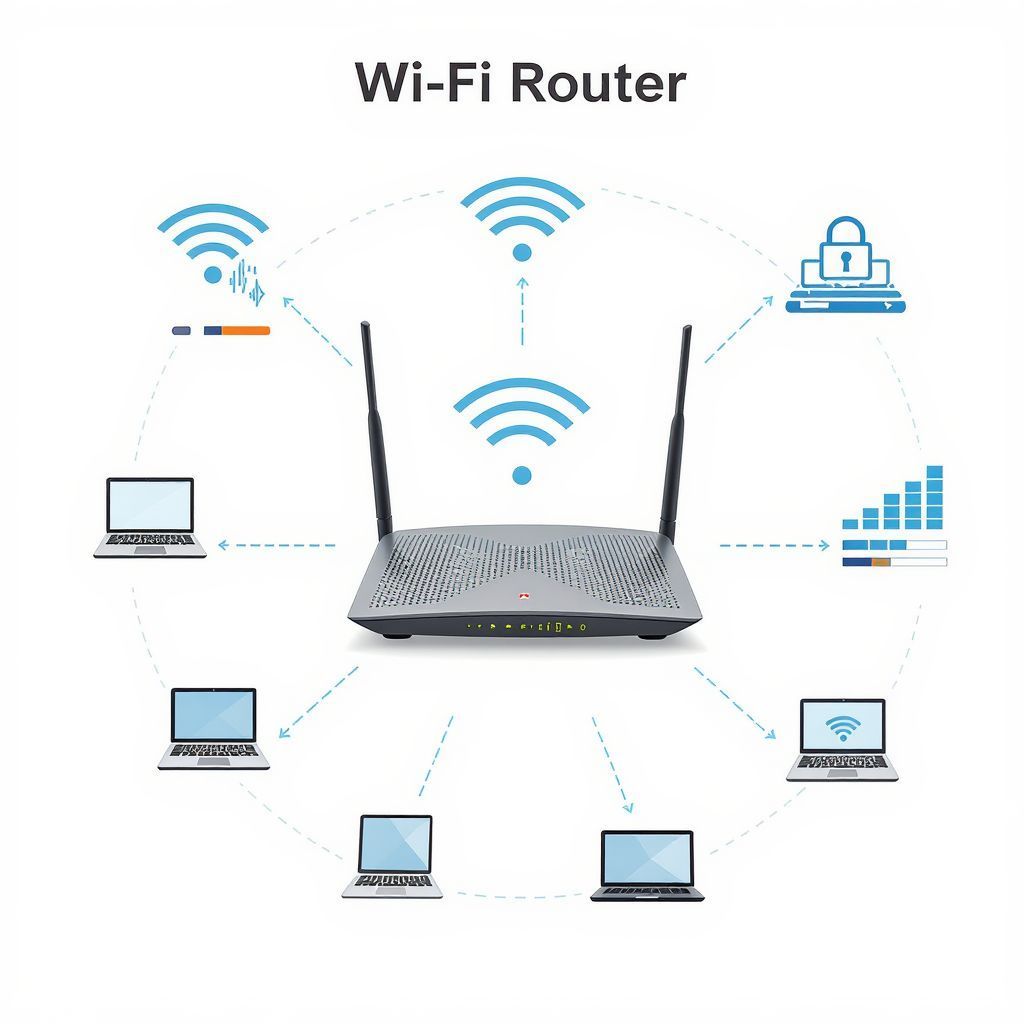
A modern digitális korban a vezeték nélküli internetkapcsolat, vagyis a Wi-Fi, már nem luxus, hanem alapvető szükséglet. Otthonainkban és munkahelyeinken egyaránt elengedhetetlen a zökkenőmentes online hozzáférés, legyen szó munkáról, tanulásról, szórakozásról vagy kapcsolattartásról. Azonban ahhoz, hogy a Wi-Fi valóban hatékonyan és biztonságosan működjön, számos tényezőt figyelembe kell venni. Ez a cikk részletesen bemutatja, mi mindenre van szükség egy stabil és megbízható vezeték nélküli hálózat kiépítéséhez, a router kiválasztásától kezdve a szolgáltatói adatok kezelésén át a csatornaválasztás optimalizálásáig és a hálózatbiztonság alapvető lépéseiig.
Sokan egyszerűen bedugják a szolgáltatótól kapott eszközt, és elvárják, hogy minden tökéletesen működjön. Bár ez sok esetben elegendő az alapvető használathoz, a maximális teljesítmény és biztonság eléréséhez mélyebben bele kell ásni magunkat a technológia rejtelmeibe. A következő sorokban a Wi-Fi működésének alapjaitól egészen a haladó beállításokig és a kiberbiztonsági tippekig minden fontos tudnivalót megosztunk.
A Wi-Fi alapjai és működése
A Wi-Fi egy vezeték nélküli technológia, amely rádióhullámok segítségével teszi lehetővé az eszközök (laptopok, okostelefonok, táblagépek, okosotthoni kütyük) számára az internethez való csatlakozást. A Wi-Fi hálózatok alapját a IEEE 802.11 szabványcsalád adja, amely meghatározza, hogyan kommunikálnak egymással az eszközök a levegőben.
A hálózat központi eleme a vezeték nélküli útválasztó, azaz a router. Ez az eszköz fogadja az internetkapcsolatot a szolgáltatótól, majd rádióhullámokká alakítja azt, sugározva a környezetbe. Az eszközök, amelyek csatlakozni szeretnének a hálózathoz, érzékelik ezeket a hullámokat, és képesek velük kommunikálni, adatokat küldeni és fogadni.
2.4 GHz és 5 GHz sávok: A frekvenciák világa
A Wi-Fi hálózatok két fő rádiófrekvenciás sávon működnek: a 2.4 GHz-es és az 5 GHz-es sávon. Ezek a sávok eltérő tulajdonságokkal rendelkeznek, amelyek befolyásolják a hálózat teljesítményét és hatótávolságát.
A 2.4 GHz-es sáv régebbi technológia, de nagyobb hatótávolságot biztosít, és jobban áthatol a falakon és más akadályokon. Ez azonban a sebesség rovására megy, és sok más vezeték nélküli eszköz (Bluetooth, mikrohullámú sütő, vezeték nélküli telefonok) is ezen a sávon működik, ami nagyobb interferenciát és ezáltal lassabb kapcsolatot eredményezhet. Ideális lehet olyan eszközök számára, amelyeknek nem kritikus a nagy sebesség, de fontos a stabilitás és a távolság.
Az 5 GHz-es sáv sokkal nagyobb adatátviteli sebességet kínál, és kevesebb interferenciával jár, mivel kevesebb eszköz használja ezt a frekvenciát. Azonban a hatótávolsága rövidebb, és kevésbé hatékonyan jut át a falakon. Ez a sáv ideális a nagy sávszélességet igénylő feladatokhoz, mint például 4K videó streaming, online játék vagy nagy fájlok letöltése, különösen ha a router közelében tartózkodunk.
Sok modern router képes mindkét sávon egyszerre működni (dual-band router), sőt, a legújabb technológiák már a 6 GHz-es sávot is bevezetik (Wi-Fi 6E és Wi-Fi 7), további kapacitást és még nagyobb sebességet biztosítva. Az intelligens routerek képesek automatikusan kiválasztani a legmegfelelőbb sávot az adott eszköz és a környezeti feltételek alapján.
A Wi-Fi szabványok fejlődése: A 802.11-től a Wi-Fi 7-ig
A Wi-Fi szabványok folyamatosan fejlődnek, minden új generációval nagyobb sebességet, jobb hatékonyságot és megbízhatóbb kapcsolatot kínálva. A szabványok az IEEE 802.11 jelölést követik, de a könnyebb azonosítás érdekében ma már egyszerűbb számozást is használnak.
| Szabvány neve | IEEE jelölés | Megjelenés éve | Főbb jellemzők |
|---|---|---|---|
| Wi-Fi 1 | 802.11b | 1999 | Max. 11 Mbps, 2.4 GHz |
| Wi-Fi 2 | 802.11a | 1999 | Max. 54 Mbps, 5 GHz |
| Wi-Fi 3 | 802.11g | 2003 | Max. 54 Mbps, 2.4 GHz |
| Wi-Fi 4 | 802.11n | 2009 | Max. 600 Mbps, 2.4 és 5 GHz (MIMO) |
| Wi-Fi 5 | 802.11ac | 2014 | Gigabites sebesség, 5 GHz (MU-MIMO) |
| Wi-Fi 6 | 802.11ax | 2019 | Akár 9.6 Gbps, 2.4 és 5 GHz (OFDMA, TWT) |
| Wi-Fi 6E | 802.11ax | 2020 | Wi-Fi 6 + 6 GHz sáv támogatása |
| Wi-Fi 7 | 802.11be | 2024 (tervezett) | Rendkívül nagy átviteli sebesség (MLO, Preamble Puncturing) |
A Wi-Fi 6 (802.11ax) jelentős előrelépést hozott a sűrűn lakott területeken és az okosotthonokban, ahol sok eszköz csatlakozik egyszerre. Az OFDMA (Orthogonal Frequency Division Multiple Access) technológia hatékonyabbá teszi a sávszélesség kihasználását, míg a TWT (Target Wake Time) javítja az akkumulátor élettartamát az okoseszközökben. A Wi-Fi 6E kiterjeszti ezt a technológiát a 6 GHz-es sávra, ami hatalmas, szabad kapacitást biztosít a gyors és megbízható kapcsolatokhoz.
A legújabb fejlesztés, a Wi-Fi 7 (802.11be), amelyet „Extremely High Throughput” (EHT) néven is emlegetnek, ígéretesen hangzik. Ez a szabvány a Multi-Link Operation (MLO) technológiával lehetővé teszi, hogy az eszközök egyszerre több frekvenciasávon kommunikáljanak, drámaian növelve a sebességet és csökkentve a késleltetést. Előrevetíti a VR/AR, a 8K videó streaming és a felhőalapú játékok zökkenőmentes működését.
A router: A vezeték nélküli hálózat szíve
A router, vagy magyarul útválasztó, a Wi-Fi hálózat központi eleme. Feladata nem csupán az internetkapcsolat megosztása vezeték nélkül, hanem az is, hogy irányítsa az adatáramlást a hálózaton belül, és összekösse a helyi hálózatunkat az internettel. Gyakorlatilag ez az a hardver, ami lehetővé teszi, hogy több eszköz is egyszerre használja ugyanazt az internetkapcsolatot.
Mi a router és hogyan működik?
A router egy speciális számítógép, amelynek feladata az adatok csomagokba rendezése és a megfelelő útvonalon történő továbbítása a hálózaton. Amikor egy eszköz adatot küld az internetre, vagy adatot fogad onnan, a router gondoskodik róla, hogy a csomagok a megfelelő célba érjenek. Ezt a NAT (Network Address Translation) technológia segítségével teszi, amely lehetővé teszi, hogy több eszköz is ugyanazt a nyilvános IP-címet használja az interneten.
A vezeték nélküli router emellett egy vezeték nélküli hozzáférési pontot (Wireless Access Point, WAP) is tartalmaz. Ez a WAP felelős a rádióhullámok sugárzásáért és fogadásáért, lehetővé téve a Wi-Fi-képes eszközök számára a csatlakozást. A modern routerek emellett gyakran tartalmaznak egy beépített modemet is, különösen a szolgáltatók által biztosított eszközök esetében, amelyek így egyetlen készülékben egyesítik a modem és a router funkcióit.
„A megfelelő router kiválasztása kulcsfontosságú a stabil és gyors Wi-Fi élményhez. Ne becsüljük alá a szerepét a digitális otthonunkban.”
Router típusok és kiválasztási szempontok
A piacon számos router típus elérhető, különböző igényekre szabva. Az otthoni felhasználók számára a leggyakoribbak az egyszerű otthoni routerek, amelyek alapvető funkciókat kínálnak. Azonban vannak speciálisabb eszközök is, amelyek extra teljesítményt vagy funkcionalitást biztosítanak.
- Otthoni routerek: Ezek a legelterjedtebbek, általában dual-band (2.4 és 5 GHz) képességgel rendelkeznek, és elegendő sebességet nyújtanak a mindennapi használathoz. Fontos a lefedettség és a megbízhatóság.
- Gaming routerek: Kifejezetten a játékosok igényeire szabva, prioritizálják a játékforgalmat (QoS), alacsony késleltetést biztosítanak, és gyakran fejlett hűtési megoldásokkal, valamint agresszív dizájnnal rendelkeznek.
- Mesh Wi-Fi rendszerek: Nagyobb otthonokba, ahol egyetlen router nem képes megfelelő lefedettséget biztosítani. Több egységből állnak, amelyek egyetlen, zökkenőmentes hálózatot hoznak létre, kiküszöbölve a holt zónákat.
- Mobil routerek (MiFi): Ezek akkumulátorral működő eszközök, amelyek mobil adatkapcsolatot (4G/5G) osztanak meg Wi-Fi-n keresztül. Ideálisak utazáshoz vagy olyan helyekre, ahol nincs vezetékes internet.
- Wi-Fi 6/6E/7 routerek: A legújabb szabványokat támogató eszközök, amelyek a leggyorsabb sebességet és a legjobb teljesítményt nyújtják, különösen sok eszköz csatlakozása esetén.
A router kiválasztásakor az alábbi szempontokat érdemes figyelembe venni:
- Sebesség (Mbps/Gbps): A szolgáltató által kínált internetsebességhez igazodjon. Ha 1 Gbps-os interneted van, de a router csak 300 Mbps-t tud Wi-Fi-n, akkor nem használod ki a teljes potenciált.
- Hatótávolság és lefedettség: Mekkora területet kell lefednie? Hány fal van az eszközök és a router között? A mesh rendszerek vagy a hatótávnövelők (range extender) segíthetnek a nagyobb otthonokban.
- Sávok (2.4 GHz, 5 GHz, 6 GHz): A dual-band már alap, a tri-band (6 GHz-cel kiegészítve) a jövő.
- Antennák: Külső vagy belső antennák. A külső antennák gyakran jobban irányíthatók és erősebb jelet biztosítanak. A MIMO és MU-MIMO technológiák (Multiple Input, Multiple Output) több adatfolyam egyidejű kezelését teszik lehetővé.
- Ethernet portok: Hány Gigabit Ethernet portra van szükséged vezetékes kapcsolatokhoz (PC, TV, NAS)?
- USB portok: Külső merevlemez vagy nyomtató megosztására használhatók a hálózaton.
- Fejlett funkciók: QoS (Quality of Service) a forgalom priorizálásához, VPN szerver/kliens támogatás, vendéghálózat, szülői felügyelet, firmware frissítési lehetőségek.
Router beállítása: Az első lépések
Az új router beállítása elsőre bonyolultnak tűnhet, de a legtöbb modern eszköz felhasználóbarát felülettel rendelkezik. Az alábbi lépések segítenek az alapvető konfigurációban:
- Hardveres csatlakoztatás: Csatlakoztasd a routert az internetforráshoz (modemhez) az Ethernet WAN porton keresztül. Dugd be a tápkábelt, és kapcsold be.
- Csatlakozás a routerhez: Kezdetben csatlakozhatsz a routerhez egy Ethernet kábellel a számítógépedről, vagy az alapértelmezett Wi-Fi hálózaton keresztül. Az alapértelmezett SSID (hálózatnév) és jelszó általában a router alján található matricán van.
- Admin felület elérése: Nyiss meg egy böngészőt, és írd be a router alapértelmezett IP-címét (gyakran
192.168.0.1,192.168.1.1vagy192.168.1.254). A router kézikönyvében vagy a matricán találod. - Belépés az admin felületre: Add meg az alapértelmezett felhasználónevet és jelszót (gyakran
admin/admin,admin/password, vagyadmin/üres). Ezt az első belépés után azonnal változtasd meg egy erős, egyedi jelszóra! - Alapvető Wi-Fi beállítások: Keresd meg a vezeték nélküli beállításokat. Itt tudod megváltoztatni az SSID-t (a hálózat nevét, ami megjelenik az eszközökön), és beállítani a Wi-Fi jelszót (WPA2/WPA3). Érdemes egy könnyen megjegyezhető, de erős jelszót választani.
- Firmware frissítés: Ellenőrizd, hogy van-e elérhető firmware frissítés a routerhez. A frissítések javítják a biztonságot és a teljesítményt.
- Mentés és újraindítás: Mentsd el a beállításokat, és indítsd újra a routert.
Ezek az alaplépések elegendőek a router működésbe hozásához. Később érdemes felfedezni az olyan haladó beállításokat, mint a QoS, a porttovábbítás (port forwarding) vagy a vendéghálózat konfigurálása.
Szolgáltatói adatok és kapcsolat
A Wi-Fi hálózat csak akkor működik, ha van mögötte egy stabil internetszolgáltatói kapcsolat. Ahhoz, hogy a routerünk sikeresen csatlakozzon az internethez, szükségünk van a szolgáltatótól kapott adatokra és a megfelelő konfigurációra. Ez a rész bemutatja az internetkapcsolat típusait és a router beállításához szükséges szolgáltatói információkat.
Az internetkapcsolat típusa: DSL, kábel, optikai, mobil internet
Az otthoni internetkapcsolatok többféle technológiára épülhetnek, és mindegyiknek megvannak a maga sajátosságai:
- DSL (Digital Subscriber Line): A hagyományos telefonvonalakon keresztül működik. Két fő típusa van: az ADSL (aszimmetrikus, a letöltés gyorsabb, mint a feltöltés) és a VDSL (gyorsabb, de rövidebb távolságon hatékony). Előnye a széleskörű elérhetőség, hátránya a relatíve alacsony sebesség a modern igényekhez képest.
- Kábelinternet: A televíziós kábelhálózaton keresztül biztosított szolgáltatás. Általában gyorsabb, mint a DSL, és a modern DOCSIS szabványok (pl. DOCSIS 3.1) gigabites sebességet is lehetővé tesznek. Elterjedt és megbízható.
- Optikai internet (FTTH/FTTB): A legmodernebb és leggyorsabb technológia. Fénykábeleken keresztül továbbítja az adatokat, ami rendkívül magas sebességet (akár több Gbps) és alacsony késleltetést biztosít. A jövő technológiája, de kiépítése költségesebb.
- Mobil internet (4G/5G): A mobilhálózatokon keresztül biztosított internet. Lehet vezetékes internet alternatívája (pl. mobil routerrel vagy 5G CPE eszközzel), vagy kiegészítő szolgáltatás. Előnye a mobilitás, hátránya a gyakori adatforgalmi korlátok és a hálózati zsúfoltság miatti sebességcsökkenés.
A router kiválasztásánál és beállításánál figyelembe kell venni, hogy milyen típusú internetkapcsolattal rendelkezünk, mivel ez határozza meg, hogy milyen modemre vagy integrált eszközre van szükség.
Modem és router kapcsolata: Külön eszközök vagy egyben?
Sok háztartásban a szolgáltató egyetlen eszközt biztosít, amely egyszerre modem és router funkciókat is ellát. Ez az úgynevezett gateway eszköz. Kényelmes, de gyakran kompromisszumos megoldás, mivel ezek az eszközök nem mindig a legfejlettebb Wi-Fi képességekkel rendelkeznek.
Optimális esetben a modem és a router két külön eszköz. A modem feladata az internetkapcsolat létesítése a szolgáltató hálózatával (pl. DSL, kábel, optikai jelek átalakítása Ethernetre). A router pedig ezután osztja szét ezt az Ethernet alapú internetkapcsolatot a helyi hálózaton belül, vezetékesen és vezeték nélkül egyaránt. Ez a felosztás nagyobb rugalmasságot ad a router kiválasztásában és a hálózat testreszabásában.
„A szolgáltatói adatok pontos ismerete alapvető a router sikeres konfigurálásához és az internetkapcsolat stabil működéséhez.”
PPPoE, DHCP, statikus IP: Mi micsoda, mikor melyiket használjuk?
Az internetkapcsolat beállítása során a routernek tudnia kell, hogyan kommunikáljon a szolgáltató hálózatával. Ehhez különböző kapcsolódási protokollokat használ:
- DHCP (Dynamic Host Configuration Protocol): Ez a leggyakoribb beállítás otthoni felhasználók számára. A szolgáltató szervere automatikusan hozzárendel egy IP-címet, alhálózati maszkot, átjárót és DNS-szervert a routerhez, amikor az csatlakozik. Nincs szükség manuális beállításra, a router „csak” kéri az adatokat.
- PPPoE (Point-to-Point Protocol over Ethernet): Bizonyos DSL és optikai szolgáltatók használják. Ez esetben a routernek egy felhasználónévvel és jelszóval kell bejelentkeznie a szolgáltató hálózatába. Ezeket az adatokat a szolgáltatótól kapjuk meg. A router admin felületén a WAN beállításoknál kell megadni.
- Statikus IP (Static IP): Ritkábban fordul elő otthoni felhasználóknál, inkább üzleti környezetben vagy speciális esetekben. Ilyenkor a szolgáltató egy fix IP-címet, alhálózati maszkot, átjárót és DNS-szervert ad meg, amelyeket manuálisan kell beállítani a routerben. Ez akkor hasznos, ha távolról szeretnénk elérni a hálózatunkat (pl. biztonsági kamerák, szerver).
A szolgáltatótól kapott dokumentációban egyértelműen fel kell tüntetni, hogy melyik kapcsolódási típust kell használni, és milyen adatokat (felhasználónév, jelszó, statikus IP-címek) kell megadni.
DNS beállítások: Szolgáltatói vagy alternatív DNS
A DNS (Domain Name System) az internet „telefonkönyve”. Amikor beírunk egy webcímet (pl. www.google.com) a böngészőbe, a DNS fordítja le azt egy numerikus IP-címre (pl. 172.217.160.142), amelyet a számítógépek használnak. A router alapértelmezetten a szolgáltató által biztosított DNS-szervereket használja.
Azonban lehetőség van alternatív DNS-szerverek használatára is, amelyek számos előnnyel járhatnak:
- Gyorsabb névfeloldás: Egyes harmadik fél DNS-szolgáltatók (pl. Google Public DNS: 8.8.8.8 és 8.8.4.4, Cloudflare DNS: 1.1.1.1 és 1.0.0.1) gyorsabbak lehetnek, mint a szolgáltatói szerverek, ami gyorsabb böngészést eredményezhet.
- Fokozott biztonság és adatvédelem: Bizonyos DNS-szolgáltatók malware és phishing elleni védelmet is nyújtanak, vagy blokkolják a hirdetéseket.
- Szülői felügyelet: Néhány DNS-szolgáltató (pl. OpenDNS) lehetővé teszi bizonyos kategóriájú webhelyek blokkolását.
A router admin felületén a WAN vagy DNS beállítások menüpont alatt lehet megváltoztatni a DNS-szervereket. Ha manuálisan állítjuk be, érdemes legalább két szervert megadni (elsődleges és másodlagos) a redundancia érdekében.
A Wi-Fi csatornaválasztás optimalizálása
A Wi-Fi hálózat teljesítményét jelentősen befolyásolja a környezet, különösen a más hálózatok és eszközök által keltett interferencia. A megfelelő csatornaválasztás az egyik legfontosabb lépés a stabil és gyors Wi-Fi kapcsolat biztosításához, különösen sűrűn lakott területeken.
Miért fontos a csatornaválasztás? Az interferencia problémája
A vezeték nélküli hálózatok rádióhullámokon keresztül kommunikálnak. Pontosan úgy, mint a rádióállomások, amelyek különböző frekvenciákon sugároznak, a Wi-Fi routerek is meghatározott csatornákat használnak az adatok továbbítására. Ha több router ugyanazt a csatornát használja egy adott területen, az interferenciát okozhat, ami lassú sebességet, szakadozó kapcsolatot és megbízhatatlan Wi-Fi-t eredményez.
Képzeljünk el egy zsúfolt autópályát: ha mindenki ugyanazt a sávot próbálja használni, a forgalom lelassul. Ugyanez történik a Wi-Fi csatornákkal is. Minél több hálózat osztozik egy csatornán, annál lassabb és megbízhatatlanabb lesz a kapcsolat.
2.4 GHz-es csatornák: Átfedések és az optimális 1, 6, 11
A 2.4 GHz-es sávon összesen 14 csatorna áll rendelkezésre, de ebből csak három – az 1-es, a 6-os és a 11-es – nem fedi át egymást. Ez azt jelenti, hogy ha a routerünk az 1-es csatornán sugároz, és a szomszéd routere a 2-es csatornán, akkor a két jel részben átfedi egymást, ami interferenciát okoz. Ha a szomszéd a 6-oson van, akkor már nincs átfedés.
Ezért a 2.4 GHz-es hálózatok esetében mindig javasolt az 1-es, 6-os vagy 11-es csatornák egyikének kiválasztása. Ha a környezetünkben sok hálózat van, érdemes megkeresni azt a csatornát, amelyen a legkevesebb interferencia tapasztalható. A legtöbb router alapértelmezetten automatikus csatornaválasztásra van állítva, ami nem mindig optimális, mivel csak az indításkori állapotot veszi figyelembe, és nem reagál dinamikusan a változásokra.
5 GHz-es csatornák: Több csatorna, DFS
Az 5 GHz-es sáv sokkal több, egymást nem átfedő csatornát kínál, ami jelentősen csökkenti az interferencia esélyét. Ez az egyik fő oka annak, hogy az 5 GHz-es Wi-Fi gyakran gyorsabb és stabilabb. Ezen a sávon a csatornák 20 MHz-es sávszélességűek, de lehetőség van 40, 80 vagy akár 160 MHz-es csatornák kombinálására is a nagyobb sebesség érdekében (channel bonding).
Az 5 GHz-es csatornák egy részét a DFS (Dynamic Frequency Selection) szabályozza. Ezeket a csatornákat a radarrendszerek is használják, ezért a routernek folyamatosan figyelnie kell, hogy van-e radartevékenység. Ha radart észlel, automatikusan másik csatornára vált. Ez néha rövid ideig tartó szolgáltatáskimaradást okozhat, de a legtöbb felhasználó számára nem jelent problémát. A DFS-mentes csatornák (általában 36-48 és 149-165) stabilabbak lehetnek.
„A megfelelő Wi-Fi csatorna kiválasztása olyan, mint egy tiszta rádiófrekvencia megtalálása: kulcsfontosságú a zajmentes és érthető kommunikációhoz.”
Csatorna-analizátorok használata: Hogyan mérjük fel a környezetet?
Ahhoz, hogy megtaláljuk a legkevésbé zsúfolt Wi-Fi csatornát, szükségünk van egy csatorna-analizátorra. Ezek az eszközök vagy szoftverek megmutatják, mely hálózatok mely csatornákat használják a környezetünkben, és milyen jelerősséggel sugároznak.
Eszközök és appok:
- Windows: Az
netsh wlan show networks mode=bssidparancs a parancssorban alapvető információkat ad, de grafikus felületű szoftverek, mint a WiFi Analyzer (Microsoft Store) sokkal részletesebbek. - macOS: A beépített „Wireless Diagnostics” eszköz (opció + kattintás a Wi-Fi ikonra) tartalmaz egy „Scan” funkciót, ami megmutatja a csatornákat.
- Android: Számos ingyenes WiFi Analyzer app elérhető a Google Play Store-ban, amelyek grafikus formában mutatják be a csatornák zsúfoltságát.
- iOS: Az Apple korlátozásai miatt nincs igazi csatorna-analizátor app, de bizonyos hálózati eszközök (pl. Ubiquiti UniFi, Netgear Orbi) saját appjaikban kínálhatnak ilyen funkciót, ha az adott routerrel használjuk őket.
A csatorna-analizátor segítségével azonosíthatjuk a legkevésbé kihasznált csatornákat mind a 2.4 GHz-es, mind az 5 GHz-es sávon. Érdemes több helyről is megmérni a környezetet az otthonon belül.
Automatikus vs. manuális csatornaválasztás: Mikor melyik a jobb?
A legtöbb router alapértelmezetten automatikus csatornaválasztásra van beállítva. Ez azt jelenti, hogy a router bekapcsoláskor felméri a környezetet, és kiválasztja a számára legoptimálisabbnak tűnő csatornát. Azonban ez a módszer nem mindig ideális:
- Nem dinamikus: Az automatikus választás csak az indításkor történik. Ha a környezet később megváltozik (pl. új szomszéd költözik be, és bekapcsolja a routerét ugyanazon a csatornán), a router nem fog automatikusan váltani.
- „Greedy” routerek: Egyes routerek hajlamosak a „legjobb” csatornát választani, ami egy lavinaeffektust indíthat el, ahol minden router ugyanarra a csatornára ugrik, zsúfoltságot okozva.
Ezért sok esetben a manuális csatornaválasztás a jobb megoldás, különösen a 2.4 GHz-es sávon. Miután egy csatorna-analizátorral felmértük a környezetet, manuálisan beállíthatjuk a router admin felületén a legkevésbé zsúfolt, nem átfedő csatornát (1, 6 vagy 11). Érdemes időnként újra ellenőrizni a csatornák állapotát, és szükség esetén módosítani a beállítást.
Az 5 GHz-es sávon az automatikus választás általában jobban működik a nagyobb csatornakínálat miatt, de itt is érdemes lehet manuálisan beállítani egy DFS-mentes csatornát, ha stabilitási problémák merülnek fel.
Wi-Fi hálózatbiztonság: Védjük adatainkat
A Wi-Fi hálózat biztonsága legalább annyira fontos, mint a sebessége és a stabilitása. Egy nem megfelelően védett hálózat nyitott kaput jelenthet illetéktelenek számára, akik hozzáférhetnek személyes adatainkhoz, felhasználhatják internetkapcsolatunkat, vagy akár rosszindulatú tevékenységeket is végezhetnek hálózatunkon keresztül. A kiberbiztonság alapvető fontosságú a digitális korban.
A biztonság fontossága: Miért kell védeni a hálózatot?
Egy nyitott vagy gyengén védett Wi-Fi hálózat komoly kockázatokat rejt magában:
- Adatlopás: Az illetéktelen hozzáférés lehetővé teheti a hálózaton továbbított adatok (pl. banki adatok, jelszavak, személyes üzenetek) lehallgatását és ellopását.
- Sávszélesség lopás: A szomszédok vagy más illetéktelenek ingyen használhatják az internetkapcsolatunkat, ami lassítja a saját sebességünket és növeli az adatforgalmat.
- Rosszindulatú tevékenységek: Bűnözők felhasználhatják a hálózatunkat illegális tevékenységek (pl. spam küldés, illegális letöltések, támadások) végzésére, aminek következményei ránk nézve is lehetnek.
- Malware terjesztés: A hálózaton keresztül kártékony szoftverek juthatnak be az eszközeinkre.
A hálózatbiztonság nem csupán a személyes adatainkat védi, hanem a hálózatunk integritását és a szolgáltatás minőségét is biztosítja.
Titkosítási protokollok: WEP, WPA, WPA2, WPA3
A Wi-Fi hálózatok védelmének alapja a titkosítás. Ez biztosítja, hogy csak azok az eszközök férhessenek hozzá az adatokhoz, amelyek rendelkeznek a megfelelő kulccsal (jelszóval). A titkosítási protokollok folyamatosan fejlődnek:
- WEP (Wired Equivalent Privacy): Ez a legrégebbi és leggyengébb protokoll. Rendkívül könnyen feltörhető, ezért használata ma már egyáltalán nem javasolt. Ha a routered még ezt használja, azonnal válts erősebb titkosításra.
- WPA (Wi-Fi Protected Access): A WEP hiányosságainak orvoslására fejlesztették ki. Bár jobb, mint a WEP, ma már ez sem tekinthető teljesen biztonságosnak.
- WPA2 (Wi-Fi Protected Access II): Ez volt hosszú ideig a standard. Erős titkosítást (AES) használ, és megfelelő jelszóval rendkívül nehezen feltörhető. A legtöbb eszköz ma is támogatja, és megfelelő szintű biztonságot nyújt.
- WPA3 (Wi-Fi Protected Access III): A legújabb és legbiztonságosabb protokoll, amelyet 2018-ban vezettek be. Többek között erősebb titkosítást, védelmet a brute-force támadások ellen (SAE handshake), és jobb biztonságot kínál a nyilvános Wi-Fi hálózatokon is (Wi-Fi Enhanced Open). Javasolt a WPA3 használata, ha a router és az összes eszközünk támogatja. Ha nem, akkor a WPA2-AES a javasolt beállítás.
A router admin felületén a vezeték nélküli biztonsági beállításoknál választhatjuk ki a kívánt titkosítási protokollt.
Erős jelszó választása: Tippek, jelszókezelők
A titkosítási protokoll önmagában nem elegendő, ha a jelszavunk gyenge. Egy erős Wi-Fi jelszó alapvető a hálózat biztonságához. Mitől erős egy jelszó?
- Hosszúság: Minimum 12-16 karakter, de minél hosszabb, annál jobb.
- Komplexitás: Tartalmazzon nagybetűket, kisbetűket, számokat és speciális karaktereket (!@#$%^&*).
- Egyediség: Ne használd ugyanazt a jelszót máshol, és ne tartalmazzon személyes adatokat (név, születési dátum, cím).
- Véletlenszerűség: Ne legyenek benne szótári szavak vagy könnyen kitalálható sorozatok (pl.
123456,password).
Mivel az erős jelszavak nehezen megjegyezhetők, érdemes jelszókezelő programot használni, amely tárolja és generálja ezeket a jelszavakat. A router admin felületéhez is használjunk erős, egyedi jelszót, és ne hagyjuk az alapértelmezett értéken.
„A Wi-Fi hálózat biztonsága nem egy egyszeri beállítás, hanem folyamatos odafigyelést és karbantartást igényel.”
SSID elrejtése: Előnyök és hátrányok
Sok router kínálja az SSID (hálózatnév) elrejtésének lehetőségét, ami azt jelenti, hogy a hálózatunk neve nem jelenik meg a rendelkezésre álló Wi-Fi hálózatok listáján. Ez elsőre biztonságosabbnak tűnhet, de valójában nem nyújt jelentős védelmet, sőt, bizonyos hátrányokkal jár:
- Nem igazi biztonság: Egy gyakorlott támadó könnyedén felderítheti az elrejtett SSID-t speciális eszközökkel. Ez inkább „security by obscurity”, mint valódi védelem.
- Kényelmetlenség: Minden új eszköz csatlakoztatásakor manuálisan kell beírni az SSID-t, ami kényelmetlen.
- Kompatibilitási problémák: Néhány régebbi eszköznek problémája lehet az elrejtett hálózatokhoz való csatlakozással.
- Akkumulátor fogyasztás: Az eszközöknek folyamatosan keresniük kell az elrejtett hálózatot, ami növelheti az akkumulátor fogyasztását.
Összességében az SSID elrejtése nem javasolt biztonsági intézkedés. Sokkal hatékonyabb az erős jelszó és a WPA2/WPA3 titkosítás használata.
MAC-szűrés: Hatékonysága
A MAC-szűrés (Media Access Control filtering) egy olyan biztonsági funkció, amely lehetővé teszi, hogy csak azok az eszközök csatlakozhassanak a hálózatunkhoz, amelyeknek a MAC-címét előzőleg engedélyeztük a routerben. Minden hálózati eszköznek van egy egyedi MAC-címe.
Bár elsőre hatékonynak tűnik, a MAC-szűrésnek is vannak korlátai:
- Könnyen megkerülhető: Egy támadó könnyedén „spoofolhatja” (hamisíthatja) egy engedélyezett eszköz MAC-címét, és így hozzáférhet a hálózathoz.
- Kényelmetlenség: Minden új eszköz (pl. vendég telefonja, új laptop) csatlakoztatásakor manuálisan hozzá kell adni a MAC-címét a routerhez.
A MAC-szűrés önmagában nem nyújt erős védelmet, de egy extra réteget adhat a biztonsághoz, ha más intézkedésekkel (erős jelszó, WPA2/WPA3) együtt alkalmazzuk.
Vendéghálózat (Guest Network): Mire jó, hogyan állítsuk be?
A vendéghálózat egy kiváló biztonsági funkció, amelyet a legtöbb modern router támogat. Ez egy különálló Wi-Fi hálózatot hoz létre, amely elkülönül a fő hálózatunktól. Mire jó ez?
- Biztonság: A vendégek vagy az okoseszközök (IoT) nem férnek hozzá a fő hálózatunkon lévő érzékeny adatokhoz, fájlokhoz vagy más eszközökhöz.
- Kontroll: Beállíthatunk külön jelszót a vendéghálózathoz, és akár időkorlátot vagy sávszélesség-korlátozást is alkalmazhatunk.
- Kényelem: Nem kell kiadnunk a fő Wi-Fi jelszavunkat a vendégeknek.
A vendéghálózat beállítása általában a router admin felületén, a „Guest Network” vagy „Vendéghálózat” menüpont alatt történik. Itt adhatunk neki külön nevet (SSID-t) és jelszót.
Firmware frissítések: Miért kritikusak?
A router firmware-je az eszköz operációs rendszere. Ahogy a számítógépes operációs rendszerek, úgy a router firmware-je is tartalmazhat biztonsági réseket vagy hibákat. A gyártók rendszeresen adnak ki firmware frissítéseket, amelyek javítják ezeket a hibákat, foltozzák a biztonsági réseket, és gyakran új funkciókat vagy teljesítményjavulást is hoznak.
A firmware frissítése kritikus fontosságú a hálózatbiztonság szempontjából. Egy elavult firmware sebezhetővé teheti a routert a támadásokkal szemben. Győződj meg róla, hogy a routered mindig a legfrissebb firmware-rel fut. Ezt általában a router admin felületén, a „Firmware Update” vagy „Rendszerfrissítés” menüpont alatt ellenőrizheted és végezheted el.
Tűzfal és NAT: Alapvető védelmi funkciók
A legtöbb modern router beépített tűzfallal rendelkezik, amely alapvető védelmet nyújt a külső támadásokkal szemben. A tűzfal figyeli a hálózati forgalmat, és blokkolja a gyanús vagy engedélyezetlen adatcsomagokat. Ez az első védelmi vonal a hálózatunk és az internet között.
A NAT (Network Address Translation), ahogy már említettük, nem csupán az IP-címek fordításáért felel, hanem egyfajta biztonsági funkcióként is működik. Mivel a belső hálózatunkon lévő eszközök nincsenek közvetlenül kitéve az internetnek a nyilvános IP-címükkel, nehezebb őket közvetlenül támadni kívülről.
VPN használata: Extra biztonsági réteg
Bár nem közvetlenül a Wi-Fi hálózat beállítása, a VPN (Virtual Private Network) használata jelentősen növeli az online biztonságot és adatvédelmet. A VPN titkosítja az internetes forgalmunkat, és egy távoli szerveren keresztül irányítja azt, elrejtve a valódi IP-címünket és megakadályozva, hogy bárki (beleértve az internetszolgáltatót is) figyelemmel kísérje online tevékenységünket.
Egyes routerek beépített VPN kliens vagy VPN szerver funkcióval is rendelkeznek. Ha a router képes VPN klienst futtatni, akkor az összes, a routerhez csatlakozó eszköz forgalma automatikusan titkosítva lesz a VPN-en keresztül. Ez egy kényelmes megoldás, de fontos megjegyezni, hogy a VPN használata némileg lassíthatja az internetkapcsolatot a titkosítás és a szerverhez való extra távolság miatt.
Gyakori Wi-Fi problémák és hibaelhárítás
Még a leggondosabban beállított Wi-Fi hálózat is produkálhat időnként problémákat. A lassú sebesség, a szakadozó kapcsolat vagy a gyenge lefedettség frusztráló lehet. Szerencsére sok probléma viszonylag egyszerűen orvosolható.
Lassú sebesség, szakadozó kapcsolat, hatótávolsági problémák
Ezek a leggyakoribb panaszok a Wi-Fi-vel kapcsolatban. A lassú sebességnek, a szakadozó kapcsolatnak és a gyenge hatótávolságnak számos oka lehet:
- Interferencia: Más Wi-Fi hálózatok, Bluetooth eszközök, mikrohullámú sütők vagy akár vezeték nélküli telefonok zavarhatják a jelet, különösen a 2.4 GHz-es sávon.
- Gyenge jelerősség: A router túl messze van az eszköztől, vagy sok fal, bútor, esetleg fém tárgy akadályozza a jel terjedését.
- Túl sok eszköz: Túl sok eszköz csatlakozik egyszerre a hálózatra, és mindegyik sávszélességet igényel.
- Elavult hardver: A régi routerek vagy Wi-Fi adapterek nem képesek kihasználni a modern internetsebességet.
- Firmware hibák: Elavult firmware biztonsági réseket és teljesítményproblémákat okozhat.
- Szolgáltatói probléma: Néha maga az internetszolgáltatói kapcsolat instabil vagy lassú.
- Rossz csatornaválasztás: Ahogy már tárgyaltuk, a zsúfolt csatornák drámaian rontják a teljesítményt.
Egyszerű megoldások és hibaelhárítási tippek
Mielőtt pánikba esnénk, érdemes kipróbálni néhány alapvető hibaelhárítási lépést:
- Router újraindítása: Ez az első és leggyakoribb megoldás. Húzd ki a routert a konnektorból, várj 30 másodpercet, majd dugd vissza. Ez gyakran orvosolja az ideiglenes szoftveres hibákat és frissíti a csatornaválasztást.
- Router elhelyezése: A routert lehetőleg központi helyre, magasra, akadályoktól mentesen helyezd el. Kerüld a fém tárgyak, vastag falak, mikrohullámú sütők és más elektronikai eszközök közelségét.
- Csatornaválasztás optimalizálása: Használj egy Wi-Fi analizátor appot (lásd fent), és válassz manuálisan egy kevésbé zsúfolt csatornát, különösen a 2.4 GHz-es sávon (1, 6, 11).
- Sávváltás: Ha az eszközöd támogatja az 5 GHz-es sávot, próbálj meg arra csatlakozni a gyorsabb és stabilabb kapcsolat érdekében, különösen, ha közel vagy a routerhez.
- Firmware frissítés: Ellenőrizd, hogy a routered firmware-je naprakész-e.
- Kábelek ellenőrzése: Győződj meg róla, hogy minden Ethernet kábel szorosan csatlakozik, és nincsenek sérültek.
- QoS beállítások: Ha a routered támogatja a Quality of Service (QoS) funkciót, beállíthatod, hogy bizonyos alkalmazások (pl. videóhívások, online játékok) élvezzenek prioritást a hálózati forgalomban.
- Hatótávnövelő vagy Mesh rendszer: Ha nagy a lakás, és továbbra is vannak holt zónák, egy Wi-Fi hatótávnövelő (range extender) vagy egy mesh Wi-Fi rendszer jelenthet megoldást a lefedettség javítására.
- Régi eszközök cseréje: Ha a router vagy a Wi-Fi adapter elavult, érdemes lehet beruházni egy újabbra, amely támogatja a modern Wi-Fi szabványokat (pl. Wi-Fi 6).
- Szolgáltatóval való kapcsolatfelvétel: Ha minden más sikertelen, és a vezetékes kapcsolat is lassú, valószínűleg a szolgáltatónál van a probléma. Keresd fel őket.
A jövő Wi-Fi technológiái: Wi-Fi 7 és azon túl
A Wi-Fi technológia sosem áll meg, folyamatosan fejlődik, hogy megfeleljen a növekvő igényeknek. Az IoT (Internet of Things) eszközök elterjedése, a virtuális és kiterjesztett valóság (VR/AR) alkalmazások, a 8K videó streaming és a felhőalapú játékok mind hatalmas sávszélességet és alacsony késleltetést igényelnek. Erre a kihívásra ad választ a Wi-Fi 7 és a jövőbeli fejlesztések.
Wi-Fi 7 (802.11be): Az extrém áteresztőképesség kora
A Wi-Fi 7, hivatalos nevén 802.11be Extremely High Throughput (EHT), a jelenlegi Wi-Fi 6/6E szabványok továbbfejlesztése, amely a következő szintre emeli a vezeték nélküli kommunikációt. Főbb újdonságai és előnyei:
- Multi-Link Operation (MLO): Ez az egyik legfontosabb fejlesztés. Lehetővé teszi az eszközök számára, hogy egyszerre több frekvenciasávon (2.4 GHz, 5 GHz, 6 GHz) kommunikáljanak. Ez drámaian növeli az átviteli sebességet, csökkenti a késleltetést és javítja a megbízhatóságot, mivel az adatok párhuzamosan, több útvonalon is továbbíthatók.
- 320 MHz-es csatornák: A Wi-Fi 7 a 6 GHz-es sávon akár 320 MHz széles csatornákat is támogat, ami kétszerese a Wi-Fi 6E által támogatott legnagyobb csatornaszélességnek. Ez hatalmas sávszélességet biztosít.
- 4096-QAM (Quadrature Amplitude Modulation): Ez a modulációs technika sűrűbben „csomagolja” az adatokat a rádióhullámokba, ami további sebességnövekedést eredményez a Wi-Fi 6 1024-QAM-jéhez képest.
- Preamble Puncturing: Ez a funkció lehetővé teszi, hogy a router „kilyukassza” a zajos vagy foglalt részeket egy széles csatornán belül, így a fennmaradó tiszta részeken továbbra is küldhet adatokat, hatékonyabbá téve a sávszélesség kihasználását.
- Nagyobb MU-MIMO kapacitás: A Wi-Fi 7 16×16 MU-MIMO-t támogat, ami azt jelenti, hogy egyszerre 16 adatfolyamot képes kezelni, javítva a teljesítményt a sok eszközt tartalmazó környezetekben.
A Wi-Fi 7 elméleti maximális sebessége elérheti a 46 Gbps-t, ami hatalmas ugrás a Wi-Fi 6 9.6 Gbps-ához képest. Ez a technológia kulcsfontosságú lesz a jövőbeli, adatintenzív alkalmazások és szolgáltatások számára.
A Wi-Fi szerepe az okosotthonokban és az IoT-ban
Az okosotthonok és az IoT (Internet of Things) eszközök robbanásszerű elterjedése új kihívásokat és lehetőségeket teremt a Wi-Fi hálózatok számára. Egy modern otthonban már nem csak telefonok és laptopok csatlakoznak a Wi-Fi-re, hanem okosizzók, termosztátok, biztonsági kamerák, hangszórók, háztartási gépek és még sok más.
Ezek az eszközök gyakran a 2.4 GHz-es sávot használják a jobb hatótávolság miatt, és bár nem igényelnek nagy sávszélességet, a nagy számuk miatt jelentősen megnövelik a hálózati forgalmat és a csatlakoztatott eszközök számát. A Wi-Fi 6/6E és különösen a Wi-Fi 7 technológiák, az OFDMA és a TWT funkciókkal, kifejezetten az ilyen sűrű, sok eszközös környezetekre optimalizáltak, biztosítva a stabil és energiahatékony működést.
A mesh Wi-Fi rendszerek is egyre népszerűbbek az okosotthonokban, mivel zökkenőmentes lefedettséget biztosítanak az egész lakásban, függetlenül attól, hogy hány eszköz csatlakozik, és hol helyezkednek el.
A Wi-Fi a jövőben is a digitális otthonok és irodák gerincét fogja képezni, folyamatosan fejlődve, hogy támogassa a legújabb technológiai innovációkat és a felhasználói igényeket. A megfelelő router kiválasztása, a hálózat optimalizálása és a biztonsági intézkedések betartása továbbra is kulcsfontosságú lesz ahhoz, hogy a lehető legjobb és legbiztonságosabb vezeték nélküli élményben legyen részünk.