
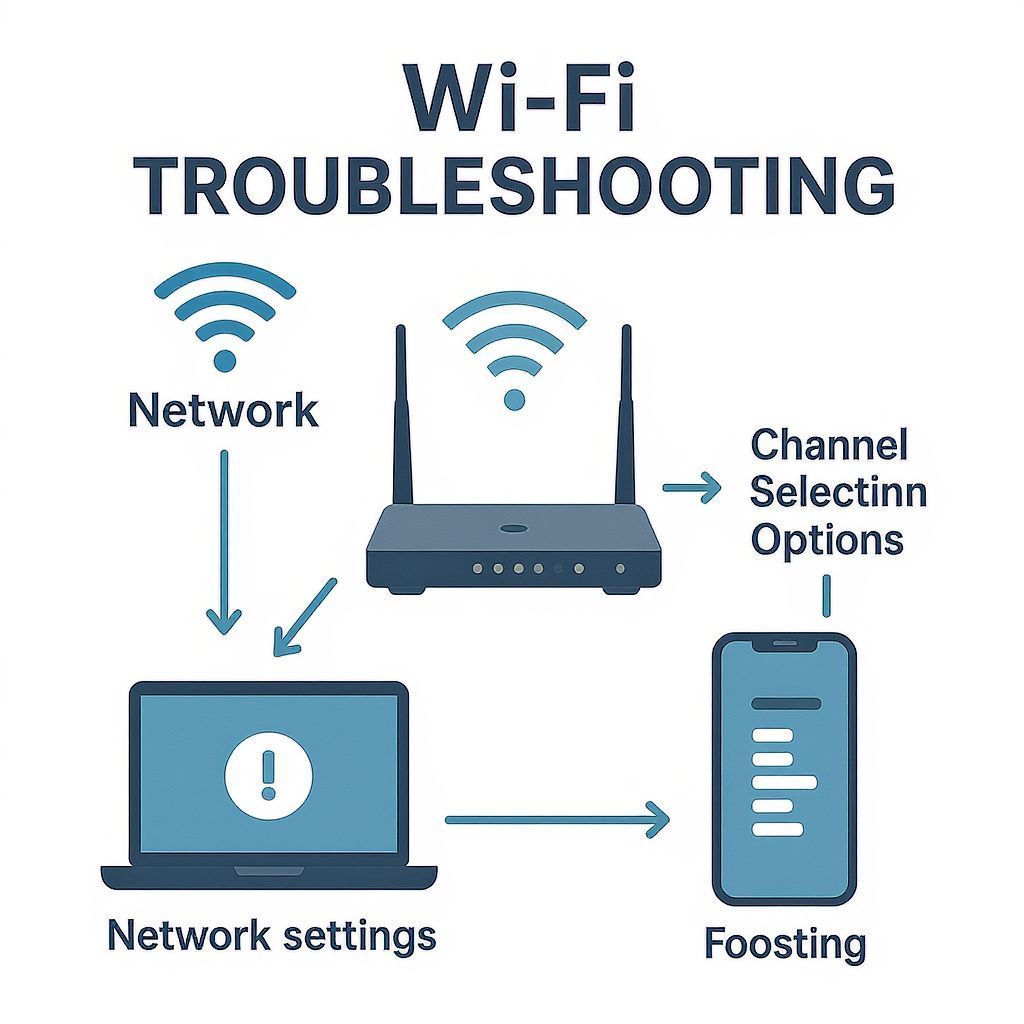
A modern otthonok és irodák mindennapjainak szerves része a vezeték nélküli internetkapcsolat, azaz a Wi-Fi. Amikor azonban a megszokott gyorsaság helyett akadozást, lassú betöltődést vagy szakadozó videóhívásokat tapasztalunk, az nem csupán bosszantó, hanem a munka és a szórakozás hatékonyságát is jelentősen rontja. A Wi-Fi lassúságának hátterében számos tényező állhat, a fizikai akadályoktól kezdve az interferencián át egészen a router helytelen beállításáig vagy elavultságáig. Ennek a komplex problémának a megértése az első lépés a megoldás felé, hogy ismét élvezhessük a zökkenőmentes online élményt.
A digitális kor megköveteli a megbízható és gyors internetkapcsolatot. Legyen szó online játékokról, 4K felbontású videók streameléséről, videókonferenciákról vagy egyszerű böngészésről, a lassú Wi-Fi kompromisszumokat kényszerít ránk. Ez a cikk részletesen bemutatja azokat az okokat, amelyek miatt a Wi-Fi sebessége csökkenhet, és átfogó útmutatót nyújt a hibakereséshez, a hálózati optimalizáláshoz és a sebesség növeléséhez. Célunk, hogy a laikus felhasználók számára is érthetővé tegyük a vezeték nélküli hálózatok működését, és gyakorlati tippekkel segítsük őket abban, hogy a lehető legtöbbet hozzák ki otthoni vagy irodai Wi-Fi hálózatukból.
A Wi-Fi lassúságának gyökerei: Miért nem működik tökéletesen?
A Wi-Fi sebességének romlása ritkán vezethető vissza egyetlen okra; sokkal inkább egy összetett rendszer hibás működésének vagy optimalizálatlanságának a következménye. Ahhoz, hogy hatékonyan tudjunk beavatkozni, először meg kell értenünk azokat az alapvető tényezőket, amelyek befolyásolják a vezeték nélküli kapcsolat minőségét. Ezek a tényezők a környezeti adottságoktól kezdve a hálózati eszközök technológiai szintjéig terjednek, és mindegyiknek kulcsszerepe van abban, hogy a Wi-Fi hálózatunk mennyire stabilan és gyorsan működik.
Az egyik leggyakoribb ok a router és a kliens eszköz közötti távolság. Minél távolabb van egy eszköz a routertől, annál gyengébb lesz a jel, és annál alacsonyabb lesz a tényleges adatátviteli sebesség. Ezt a problémát tovább súlyosbítják a fizikai akadályok, mint például a falak, bútorok vagy akár a vízvezetékek, amelyek elnyelik vagy visszaverik a rádióhullámokat, ezzel gyengítve a jelet. A jelerősség csökkenése egyenesen arányos a sebesség csökkenésével.
Az interferencia egy másik jelentős tényező. A Wi-Fi hálózatok rádióhullámokat használnak az adatok továbbítására, és ezek a hullámok könnyen zavarhatják egymást. A szomszédos Wi-Fi hálózatok, Bluetooth eszközök, mikrohullámú sütők, vezeték nélküli telefonok vagy akár egyes biztonsági kamerák is mind interferenciát okozhatnak, ami csatornaütközésekhez és lassuláshoz vezet. Különösen a zsúfolt lakóövezetekben jelent ez komoly problémát, ahol sok hálózat osztozik ugyanazokon a frekvenciasávokon.
A hálózati eszközök elavultsága vagy elégtelensége szintén gyakori ok. Egy régi, elavult router nem képes kezelni a modern internetsebességet és a megnövekedett számú csatlakoztatott eszközt. Hasonlóképpen, egy régi Wi-Fi adapterrel felszerelt laptop vagy okostelefon sem tudja kihasználni egy újabb router adta lehetőségeket. A hardveres korlátok fix plafont szabnak a maximális elérhető sebességnek.
Végül, de nem utolsósorban, a helytelen konfiguráció és a szoftveres problémák is hozzájárulhatnak a lassú Wi-Fi-hez. Egy elavult router firmware, nem optimális csatornaválasztás, rosszul beállított QoS (Quality of Service) szabályok, vagy akár egy rossz DNS szerver is jelentősen ronthatja a hálózat teljesítményét. Ezek a tényezők gyakran észrevétlenek maradnak, pedig orvoslásuk viszonylag egyszerű lehet.
A fizika törvényei és a Wi-Fi: Rádióhullámok és akadályok
A Wi-Fi kapcsolat alapja a rádióhullámok használata az adatok továbbítására. Ezek a hullámok, mint minden elektromágneses sugárzás, bizonyos fizikai törvényeknek engedelmeskednek, amelyek közvetlenül befolyásolják a Wi-Fi hálózat teljesítményét. A legfontosabb tényezők közé tartozik a távolság, az akadályok, valamint az anyagok, amelyeken a jelnek át kell haladnia.
A távolság az egyik legnyilvánvalóbb korlát. A rádióhullámok ereje a távolsággal négyzetesen arányosan csökken. Ez azt jelenti, hogy minél messzebb van egy eszköz a routertől, annál gyengébb lesz a fogadott jel. A gyengébb jel pedig alacsonyabb adatátviteli sebességet és nagyobb késleltetést (ping) eredményez, mivel a routernek és az eszköznek több energiát kell fordítania az adatok küldésére és fogadására, és több újrapróbálkozásra lehet szükség a sikeres kommunikációhoz.
A fizikai akadályok további kihívást jelentenek. A falak, bútorok, háztartási gépek és egyéb tárgyak elnyelik, visszaverik vagy megtörik a Wi-Fi jelet. Különösen problémásak a sűrű, nehéz anyagok, mint például a betonfalak, fém elemek (pl. acél gerendák, fém szekrények) vagy a víz (pl. akváriumok, vízvezetékek). Ezek az akadályok drámaian csökkenthetik a jelerősséget, akár teljesen blokkolhatják is a jelet bizonyos területeken. Egyetlen vastag fal is képes a Wi-Fi sebességét a töredékére csökkenteni.
A különböző frekvenciasávok eltérően viselkednek az akadályokkal szemben. A 2.4 GHz-es sávon működő Wi-Fi hullámok jobban áthatolnak a falakon és más akadályokon, mint az 5 GHz-es sávon működők. Emiatt a 2.4 GHz-es hálózatok nagyobb lefedettséget biztosítanak, de cserébe lassabbak és érzékenyebbek az interferenciára. Az 5 GHz-es sáv gyorsabb sebességet kínál, de hatótávolsága rövidebb, és sokkal könnyebben blokkolják az akadályok. Ezért fontos megfontolni, hogy melyik sávot használjuk, a távolság és az akadályok függvényében.
A Wi-Fi jel ereje drasztikusan csökken a távolsággal és a fizikai akadályok hatására. A megfelelő router elhelyezés és a frekvenciasáv tudatos kiválasztása kulcsfontosságú a stabil és gyors kapcsolat fenntartásához.
A jel visszaverődése (multipath interference) is befolyásolhatja a teljesítményt. Amikor a jel több úton is eljut a vevőhöz (közvetlenül és falakról visszaverődve), az eltérő időben érkező jelek zavarhatják egymást, ami jeltorzuláshoz és hibás adatátvitelhez vezethet. Ezáltal a hálózati eszközöknek több időre van szükségük az adatok feldolgozásához, ami lassulást eredményez.
Interferencia: A láthatatlan ellenség
Az interferencia a Wi-Fi hálózatok egyik legfőbb ellensége, amely gyakran láthatatlanul, mégis jelentősen rontja a kapcsolat minőségét és sebességét. Mivel a Wi-Fi rádióhullámokat használ, más, hasonló frekvencián működő eszközök vagy hálózatok könnyedén zavarhatják egymást, ami csatornaütközésekhez, jeltorzuláshoz és adatvesztéshez vezet.
A leggyakoribb interferenciaforrás a szomszédos Wi-Fi hálózatok. Különösen sűrűn lakott területeken, társasházakban vagy irodaházakban nem ritka, hogy több tucat Wi-Fi hálózat működik egymás közelében. Ha ezek a hálózatok ugyanazt a rádiócsatornát használják, vagy olyan csatornákat, amelyek átfedésben vannak egymással, az jelentős lassulást okozhat. A routerek folyamatosan „versengenek” a sávszélességért, ami megnöveli a késleltetést és csökkenti az átviteli sebességet.
A 2.4 GHz-es sáv különösen érzékeny az interferenciára, mivel ez a sáv viszonylag szűk, és sok más vezeték nélküli eszköz is ezen a frekvencián működik. Ilyenek például a mikrohullámú sütők, amelyek működés közben erős rádiózajt bocsátanak ki, ami teljesen lebéníthatja a Wi-Fi kapcsolatot. A vezeték nélküli telefonok (különösen a régebbi DECT szabványúak), a Bluetooth eszközök (vezeték nélküli fejhallgatók, egerek, billentyűzetek) és egyes biztonsági kamerák is mind a 2.4 GHz-es sávon működnek, és mindegyik potenciális interferenciaforrás.
Az 5 GHz-es sáv e tekintetben előnyösebb. Bár hatótávolsága rövidebb, sokkal szélesebb frekvenciatartományt kínál, több nem átfedő csatornával, és kevesebb más eszköz használja ezt a sávot. Ezáltal az 5 GHz-es hálózatok általában kevésbé érintettek az interferenciától, és stabilabb, gyorsabb kapcsolatot biztosítanak, feltéve, hogy az eszközök elég közel vannak a routerhez, és nincsenek jelentős fizikai akadályok.
2.4 GHz vs. 5 GHz sávok – előnyök és hátrányok
A modern Wi-Fi routerek többsége, az úgynevezett „dual-band” eszközök, képesek mind a 2.4 GHz-es, mind az 5 GHz-es frekvenciasávon működni. A két sáv közötti különbségek megértése kulcsfontosságú a hálózat optimalizálásában.
- 2.4 GHz-es sáv:
- Előnyök: Nagyobb hatótávolság, jobban áthatol a falakon és akadályokon.
- Hátrányok: Lassabb maximális sebesség, zsúfoltabb (több eszköz és hálózat használja), érzékenyebb az interferenciára (mikrohullámú sütők, Bluetooth, DECT telefonok). Kevesebb nem átfedő csatorna.
- Ideális: Nagyobb otthonok vagy irodák, ahol a lefedettség a prioritás a nyers sebességgel szemben, vagy ahol sok a fal.
- 5 GHz-es sáv:
- Előnyök: Gyorsabb maximális sebesség, kevésbé zsúfolt, kevésbé érzékeny az interferenciára, több nem átfedő csatorna.
- Hátrányok: Rövidebb hatótávolság, rosszabbul hatol át a falakon és akadályokon.
- Ideális: Kisebb terek, közel a routerhez lévő eszközök, ahol a sebesség a prioritás (pl. streaming, online játék).
A legjobb stratégia gyakran az, ha mindkét sávot kihasználjuk: a távolabb lévő, kevésbé sebességigényes eszközöket csatlakoztatjuk a 2.4 GHz-es hálózathoz, míg a közelben lévő, nagy sávszélességet igénylő eszközöket (pl. okostévé, gaming PC, okostelefon) az 5 GHz-es hálózathoz. Egyes modern routerek képesek automatikusan irányítani az eszközöket a megfelelő sávra (band steering).
A hálózati eszközök szerepe: Routerek, adapterek és a technológiai elavulás

A Wi-Fi hálózat teljesítményét jelentősen befolyásolja az, hogy milyen minőségű és milyen technológiai szinten álló eszközöket használunk. A router, a kliens eszközök (laptop, telefon, tablet) Wi-Fi adapterei, sőt még az antennák minősége is mind hozzájárulnak a végső sebességhez és stabilitáshoz. A technológiai fejlődés ezen a területen is rohamléptekkel halad, így ami öt éve csúcstechnológiának számított, az ma már lassúnak és elavultnak tűnhet.
A router a Wi-Fi hálózat szíve és agya. Egy régi, elavult router egyszerűen nem képes kezelni a mai internetkapcsolatok sebességét és a háztartásokban megszokott nagyszámú, egyidejűleg csatlakoztatott eszközt. A régebbi Wi-Fi szabványok (pl. 802.11g, 802.11n) sokkal alacsonyabb maximális adatátviteli sebességet biztosítanak, mint a modern szabványok (pl. 802.11ac, 802.11ax, azaz Wi-Fi 5 és Wi-Fi 6). Emellett a régebbi routerek processzorai és memóriái is gyengébbek, ami lassabb adatfeldolgozást és nagyobb késleltetést eredményezhet, különösen nagy terhelés esetén.
A Wi-Fi adapterek a kliens eszközökben (laptop, okostelefon, tablet) is kulcsfontosságúak. Hiába van egy szupergyors Wi-Fi 6-os routerünk, ha a laptopunkban csak egy régi 802.11n adapter található. Ebben az esetben a kapcsolat sebessége a lassabb láncszemhez igazodik, azaz a laptopunk nem fogja tudni kihasználni a router adta lehetőségeket. Mindig érdemes ellenőrizni, hogy a kliens eszközök is támogatják-e a router által használt legújabb Wi-Fi szabványokat.
A router antennái szintén befolyásolják a jelerősséget és a lefedettséget. Egyes routerek beépített antennákkal rendelkeznek, mások külső, állítható antennákkal. Az antennák számának, típusának és beállításának is van jelentősége. A MIMO (Multiple-Input, Multiple-Output) technológia, amelyet a modern Wi-Fi szabványok használnak, több antenna egyidejű használatával növeli a sebességet és a megbízhatóságot, de ehhez mind a routernek, mind a kliens eszköznek támogatnia kell ezt a funkciót.
A firmware, azaz a router beágyazott szoftvere is számít. A gyártók rendszeresen adnak ki firmware frissítéseket, amelyek javítják a teljesítményt, növelik a stabilitást és orvosolnak biztonsági réseket. Egy elavult firmware verzió hibás működéshez, lassuláshoz vagy akár biztonsági kockázatokhoz is vezethet. Érdemes rendszeresen ellenőrizni és frissíteni a router firmware-jét.
A modern, Wi-Fi 6 (802.11ax) szabványú routerek jelentős sebesség- és hatékonyságnövekedést kínálnak, különösen zsúfolt hálózatokban. A beruházás egy új routerbe gyakran a leghatékonyabb módja a Wi-Fi gyorsításának.
Végül, de nem utolsósorban, a kábelezés minősége is befolyásolhatja a hálózatot, különösen ha a routert egy modemhez vagy más hálózati eszközhöz UTP kábellel csatlakoztatjuk. Egy sérült vagy rossz minőségű Ethernet kábel adatvesztést és lassulást okozhat, még a vezeték nélküli kapcsolaton is. Mindig CAT5e vagy CAT6 kábelt használjunk a gigabites sebesség eléréséhez.
Szoftveres problémák és konfigurációs hibák
A hardveres korlátokon és a fizikai akadályokon túl a Wi-Fi lassúságának hátterében gyakran szoftveres problémák és helytelen konfigurációs beállítások is állhatnak. Ezek a hibák néha nehezebben diagnosztizálhatók, de a megfelelő tudással és eszközökkel könnyedén orvosolhatók.
Az egyik leggyakoribb szoftveres probléma az elavult router firmware. Ahogy már említettük, a firmware a router operációs rendszere. A gyártók folyamatosan adnak ki frissítéseket, amelyek javítják a teljesítményt, orvosolják a hibákat, növelik a biztonságot és optimalizálják a hálózati protokollokat. Egy régi firmware verzió instabil működéshez, lassabb adatátvitelhez vagy akár kompatibilitási problémákhoz is vezethet. A firmware frissítése általában a router webes felületén keresztül történik, és viszonylag egyszerű folyamat, mégis sokan elhanyagolják.
A QoS (Quality of Service) beállítások helytelen konfigurációja is okozhat lassulást. A QoS lehetővé teszi a hálózati forgalom priorizálását, például a videó streaming vagy az online játékok előnyben részesítését a háttérben futó letöltésekkel szemben. Ha a QoS rosszul van beállítva, vagy túl agresszíven priorizál bizonyos forgalmat, az más alkalmazások számára jelentős sávszélesség-korlátozást okozhat, ami lassú működéshez vezet. Érdemes ellenőrizni ezeket a beállításokat, és szükség esetén kikapcsolni vagy optimalizálni őket.
A DNS (Domain Name System) szerverek is befolyásolhatják az érzékelt internetsebességet. Bár a DNS nem közvetlenül a Wi-Fi sebességét határozza meg, hanem a weboldalak IP-címének feloldásáért felel, egy lassú vagy túlterhelt DNS szerver késleltetheti a weboldalak betöltődését, ami lassú böngészési élményt eredményez. A szolgáltató alapértelmezett DNS szervere helyett gyakran érdemes kipróbálni gyorsabb, publikus DNS szervereket, mint például a Google DNS (8.8.8.8 és 8.8.4.4) vagy a Cloudflare DNS (1.1.1.1 és 1.0.0.1).
A sávszélesség-zabáló alkalmazások a kliens eszközökön is problémát jelenthetnek. Ha egy számítógépen vagy okostelefonon folyamatosan futnak háttérben nagy adatforgalmat generáló alkalmazások (pl. felhő alapú szinkronizálás, torrent kliensek, automatikus frissítések), azok lefoglalhatják a hálózat jelentős részét, lassítva ezzel az összes többi eszközt. Fontos rendszeresen ellenőrizni az eszközökön futó alkalmazásokat és azok hálózati aktivitását.
Végül, a Wi-Fi csatornaválasztás is kritikus szempont. Ha a routerünk automatikus csatornaválasztáson van, és egy zsúfolt csatornát választ, az interferencia miatt lassulást tapasztalhatunk. A manuális csatornaválasztás és egy kevésbé zsúfolt csatorna kiválasztása jelentősen javíthatja a Wi-Fi teljesítményét, különösen a 2.4 GHz-es sávon.
A hálózati hibakeresés alapjai: Honnan induljunk el?
Amikor a Wi-Fi lassúvá válik, a legfontosabb a módszeres hibakeresés, hogy pontosan beazonosíthassuk a probléma gyökerét. A kapkodás helyett érdemes egy logikus lépéssorozatot követni, amely segít kizárni a lehetséges okokat, és elvezet a megoldáshoz.
Az első és leggyakoribb lépés a router újraindítása. Ez meglepően sok problémát orvosol, mivel a routerek is, mint minden elektronikai eszköz, időnként lefagynak, túlterhelődnek, vagy ideiglenes szoftveres hibák lépnek fel náluk. Húzzuk ki a router tápkábelét, várjunk 10-15 másodpercet, majd dugjuk vissza. Várjuk meg, amíg teljesen újraindul (ez eltarthat néhány percig), majd teszteljük a kapcsolatot.
Ellenőrizzük az internetkapcsolatot közvetlenül. Csatlakoztassunk egy számítógépet Ethernet kábellel a routerhez, és végezzünk sebességtesztet. Ha a kábeles kapcsolat is lassú, akkor valószínűleg a probléma nem a Wi-Fi-ben, hanem az internetszolgáltatói kapcsolatban vagy a modemben van. Ebben az esetben vegyük fel a kapcsolatot az internetszolgáltatóval.
Ha a kábeles kapcsolat rendben van, de a Wi-Fi továbbra is lassú, akkor a probléma a vezeték nélküli hálózattal van. Ebben az esetben érdemes tesztelni több eszközön és több helyszínen. Ha csak egy eszközön tapasztalható a lassulás, akkor valószínűleg az adott eszköz Wi-Fi adapterével van a gond (pl. elavult driver, hardveres hiba). Ha minden eszközön lassú a Wi-Fi, akkor a routerrel vagy a környezeti tényezőkkel van a probléma.
Figyeljük meg a router állapotjelző LED-jeit. A legtöbb routeren vannak LED-ek, amelyek jelzik az internetkapcsolatot, a Wi-Fi aktivitást és az egyes portok állapotát. Ha valamelyik LED szokatlanul villog, vagy nem világít, az hibára utalhat. A router kézikönyvében megtalálható a LED-ek jelentése.
Sebességtesztek: Mérés és értelmezés
A sebességtesztek elengedhetetlenek a Wi-Fi teljesítményének felméréséhez. Használjunk megbízható online sebességmérő szolgáltatásokat, mint például a Speedtest by Ookla, a Fast.com vagy a Google Speed Test. Fontos, hogy több mérést is végezzünk, különböző időpontokban és különböző helyszíneken az otthonban, hogy valós képet kapjunk.
Mire figyeljünk a sebességteszteknél:
- Letöltési sebesség (Download Speed): Ez mutatja meg, milyen gyorsan tudunk adatokat letölteni az internetről. Mértékegysége általában Mbps (megabit per másodperc). Ez a legfontosabb mutató a streaming, böngészés és letöltés szempontjából.
- Feltöltési sebesség (Upload Speed): Ez mutatja meg, milyen gyorsan tudunk adatokat feltölteni az internetre. Fontos videóhívások, online játékok és felhő alapú szinkronizálás esetén.
- Ping (Latency): Ez mutatja meg, mennyi időbe telik, amíg egy adatcsomag eljut a számítógépünktől egy szerverig és vissza. Minél alacsonyabb a ping (ms-ben mérve), annál jobb. Különösen fontos az online játékok és a videókonferenciák szempontjából.
- Jitter: A ping érték ingadozása, szintén ms-ben mérve. A magas jitter instabil kapcsolatot jelez.
Hasonlítsuk össze a mért értékeket az internetszolgáltatótól kapott szerződéses sebességgel. Ne feledjük, a Wi-Fi sebessége soha nem lesz azonos a kábeles sebességgel, és számos tényező befolyásolja. Ha jelentős eltérést tapasztalunk, az problémára utal.
A router admin felülete: Bejelentkezés és alapvető ellenőrzések
A router webes adminisztrációs felülete a legfontosabb eszköz a hálózati hibakereséshez és optimalizáláshoz. Ide általában egy webböngésző segítségével tudunk belépni, beírva a router IP-címét (gyakran 192.168.0.1 vagy 192.168.1.1) a címsorba. A bejelentkezési adatok (felhasználónév és jelszó) általában a router alján találhatók, vagy a kézikönyvben.
Mire figyeljünk az admin felületen:
- Firmware verzió: Ellenőrizzük, hogy a legfrissebb firmware fut-e a routeren. Ha nem, keressük meg a „Firmware Update” vagy „Software Update” menüpontot, és frissítsük.
- Wi-Fi beállítások: Nézzük meg a Wi-Fi hálózat nevét (SSID), a jelszót, a használt frekvenciasávot (2.4 GHz, 5 GHz) és a csatornát.
- Csatlakoztatott eszközök listája: Ellenőrizzük, van-e a hálózaton olyan ismeretlen eszköz, amely lefoglalhatja a sávszélességet.
- Biztonsági beállítások: Győződjünk meg róla, hogy erős jelszót használunk, és WPA2 vagy WPA3 titkosítás van beállítva.
- QoS (Quality of Service): Ha be van kapcsolva, ellenőrizzük a prioritási szabályokat, és szükség esetén módosítsuk vagy kapcsoljuk ki.
- Rendszernaplók (System Logs): Ezek a naplók hasznos információkat tartalmazhatnak a hibákról vagy az instabil működésről.
Ne feledjük, minden router felülete eltérő lehet, ezért érdemes a router kézikönyvét is áttanulmányozni, ha elakadunk.
A Wi-Fi csatornaválasztás művészete és tudománya
A Wi-Fi hálózatok a rádiófrekvenciás spektrum egy adott részét használják az adatok továbbítására. Ez a spektrum kisebb „csatornákra” van osztva. Ha több Wi-Fi hálózat osztozik ugyanazon a csatornán, vagy olyan csatornákon, amelyek átfedésben vannak egymással, az interferenciát és lassulást okoz. A megfelelő csatornaválasztás az egyik leghatékonyabb módja a Wi-Fi sebességének javítására, különösen zsúfolt környezetben.
A 2.4 GHz-es sáv a leginkább problémás ezen a téren. Ez a sáv 14 csatornát tartalmaz (bár régiónként eltérő, hogy melyek használhatók), de ezek közül csak 3 (az 1-es, 6-os és 11-es) nem fedi át egymást. Ez azt jelenti, hogy ha a szomszédunk routere az 1-es csatornán van, a miénk a 2-esen, akkor a két hálózat interferálni fog egymással, mivel a 2-es csatorna részben átfedi az 1-est. Ideális esetben minden hálózatnak az 1-es, 6-os vagy 11-es csatornák egyikét kellene használnia, hogy minimalizáljuk az átfedést.
| 2.4 GHz-es csatorna | Megjegyzés |
|---|---|
| 1 | Nem átfedő, gyakran zsúfolt |
| 2, 3, 4, 5 | Átfedi az 1-es és 6-os csatornát, kerülendő |
| 6 | Nem átfedő, gyakran zsúfolt |
| 7, 8, 9, 10 | Átfedi a 6-os és 11-es csatornát, kerülendő |
| 11 | Nem átfedő, gyakran zsúfolt |
| 12, 13, 14 | Régiónként eltérő a használhatóság, átfedő |
Az 5 GHz-es sáv sokkal szélesebb, és sokkal több nem átfedő csatornát kínál, ami jelentősen csökkenti az interferencia esélyét. Ezért az 5 GHz-es hálózatok általában stabilabbak és gyorsabbak, feltéve, hogy a jelerősség megfelelő. Az 5 GHz-es csatornák általában 36-tól 165-ig terjednek, és számos nem átfedő opciónk van. Azonban itt is érdemes egy kevésbé zsúfolt csatornát választani, ha lehetséges.
Csatornaválasztás: Automatikus vagy manuális?
A legtöbb router alapértelmezésben „Auto” (automatikus) csatornaválasztáson van. Ez azt jelenti, hogy a router megpróbálja kiválasztani a legkevésbé zsúfolt csatornát, amikor elindul. Azonban ez a funkció nem mindig működik optimálisan, és előfordulhat, hogy a router egy zsúfolt csatornát választ, vagy nem frissíti a választását, ha a környezet megváltozik.
A manuális csatornaválasztás sokkal hatékonyabb lehet. Ehhez először is meg kell vizsgálnunk a környezetünkben lévő Wi-Fi hálózatokat és az általuk használt csatornákat. Számos ingyenes eszköz áll rendelkezésre ehhez:
- Windows: NetSpot, Acrylic Wi-Fi Home
- macOS: Wireless Diagnostics (beépített eszköz), NetSpot
- Android: Wi-Fi Analyzer (ingyenes alkalmazás)
- iOS: Az Apple korlátozásai miatt nincs olyan alkalmazás, amely közvetlenül mutatná a szomszédos Wi-Fi hálózatok csatornáit.
Ezek az eszközök megmutatják a környezetünkben található összes Wi-Fi hálózatot, azok jelerősségét és a használt csatornákat. Ezen információk alapján kiválaszthatjuk a legkevésbé zsúfolt, nem átfedő csatornát a routerünk számára. Miután beállítottuk a manuális csatornát a router admin felületén, újraindítás után teszteljük a sebességet.
Érdemes időnként újra ellenőrizni a csatornák zsúfoltságát, mivel a szomszédos hálózatok konfigurációja változhat. A Wi-Fi csatornaválasztás egyfajta „művészet”, amely odafigyelést és időszakos finomhangolást igényel.
A router optimális elhelyezése: A lefedettség maximalizálása
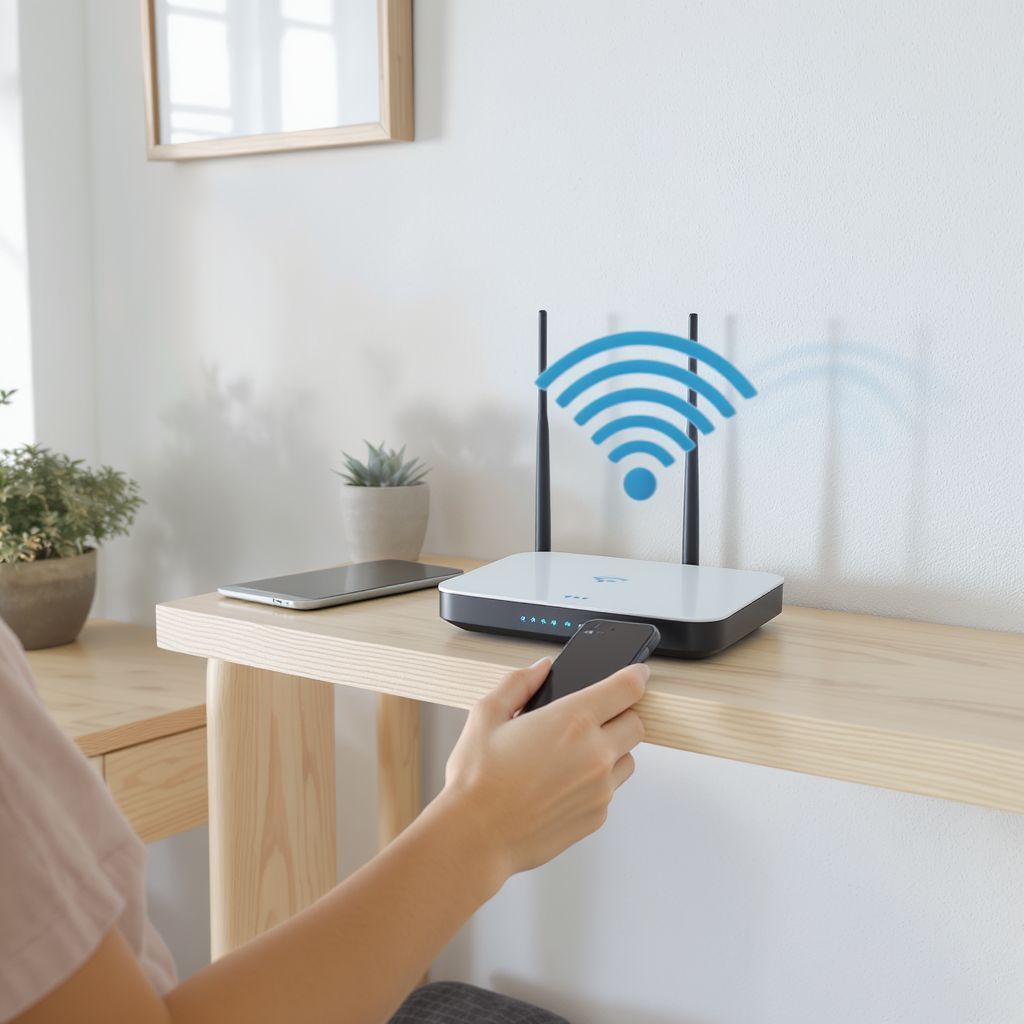
A router elhelyezése az egyik legkönnyebben orvosolható, mégis gyakran elhanyagolt tényező, amely drámaian befolyásolja a Wi-Fi hálózat teljesítményét és lefedettségét. A megfelelő pozicionálás maximalizálhatja a jelerősséget és minimalizálhatja az akadályok okozta problémákat.
A legfontosabb szabály a központi elhelyezés. A Wi-Fi jelek sugarasan terjednek a routerből, mint egy gömb. Ha a routert az otthonunk vagy irodánk közepére helyezzük, akkor a jel egyenletesebben oszlik el, és minden területen jobb lefedettséget biztosít. Sok esetben a routert a lakás egyik sarkában, egy sarokba szorítva, vagy egy szekrény mélyén helyezik el, ami jelentősen rontja a jel terjedését.
Emeljük meg a routert. A Wi-Fi hullámok enyhén lefelé terjednek, ezért ideális esetben a routert magasra, egy polcra vagy asztalra kell helyezni, nem pedig a földre. Ez segít elkerülni a bútorok és egyéb alacsonyan elhelyezkedő tárgyak okozta interferenciát és jelblokkolást. A mennyezet közelében elhelyezve gyakran a legjobb eredményt érhetjük el.
Kerüljük a fizikai akadályokat. Ne tegyük a routert vastag falak, fém tárgyak (pl. iratszekrény, hűtőszekrény), nagy víztartályok (pl. akvárium), vagy más elektronikai eszközök (pl. mikrohullámú sütő, vezeték nélküli telefon bázisállomás) közelébe. Ezek mind elnyelik vagy visszaverik a jelet, gyengítve a kapcsolatot. A tükrök is visszaverhetik a jelet, és furcsa holt zónákat hozhatnak létre.
Egy jól elhelyezett router önmagában is képes jelentősen javítani a Wi-Fi sebességén és stabilitásán, gyakran anélkül, hogy bármilyen plusz beruházásra lenne szükség.
Az antennák beállítása is fontos, ha a router külső antennákkal rendelkezik. Általános szabály, hogy ha a router egyetlen antennával rendelkezik, azt függőlegesen kell tartani. Ha több antennája van, próbáljuk meg az egyiket függőlegesen, a másikat vízszintesen beállítani, hogy optimalizáljuk a jelet mind a vízszintes, mind a függőleges síkban. Kis kísérletezéssel megtalálható az optimális beállítás.
Fontoljuk meg a kábelezés hosszát. Bár a router vezeték nélküli, a modemhez való csatlakozáshoz kábelt használ. Ha a modem rossz helyen van, érdemes lehet egy hosszabb Ethernet kábelt használni, hogy a routert optimálisabb helyre tudjuk tenni. Győződjünk meg arról, hogy a kábel minőségi (CAT5e vagy CAT6) és nem sérült.
A hőtől való távolság is lényeges. A routerek, mint minden elektronikai eszköz, hőt termelnek. Ha túl meleg környezetben vannak, vagy rossz a szellőzésük, túlmelegedhetnek, ami instabil működéshez és lassuláshoz vezethet. Gondoskodjunk róla, hogy a router körül szabadon áramoljon a levegő, és ne tegyük zárt szekrénybe vagy más hőforrás közelébe.
Hardveres frissítések és fejlesztések: Mikor érdemes beruházni?
Ha a szoftveres optimalizálás és a router elhelyezésének finomhangolása sem hozza meg a kívánt eredményt, vagy ha a router már eleve több éves, akkor eljött az ideje, hogy fontolóra vegyük a hardveres frissítést. A technológia gyorsan fejlődik, és egy újabb generációs eszköz jelentős javulást hozhat a Wi-Fi sebességében és stabilitásában.
A router cseréje a leggyakoribb és gyakran a leghatékonyabb megoldás. Egy modern router, amely támogatja a legújabb Wi-Fi szabványokat, mint például a Wi-Fi 6 (802.11ax) vagy a Wi-Fi 6E, sokkal nagyobb sebességet, jobb hatékonyságot és megbízhatóbb kapcsolatot kínál, különösen zsúfolt környezetben és sok csatlakoztatott eszköz esetén. A Wi-Fi 6 számos új technológiát vezetett be, mint például az OFDMA és a MU-MIMO, amelyek lehetővé teszik a router számára, hogy hatékonyabban kommunikáljon több eszközzel egyszerre, csökkentve a késleltetést és növelve az átviteli sebességet.
A Wi-Fi 6E tovább bővíti ezt a képességet azzal, hogy egy harmadik, 6 GHz-es frekvenciasávot is bevezet. Ez a sáv még kevésbé zsúfolt, és még több nem átfedő csatornát kínál, ami ideális a nagy sebességű, alacsony késleltetésű alkalmazásokhoz, mint például a VR/AR vagy a 8K streaming. Fontos azonban megjegyezni, hogy a Wi-Fi 6E előnyeit csak olyan kliens eszközökkel lehet kihasználni, amelyek szintén támogatják ezt a szabványt.
Mesh Wi-Fi rendszerek: A zökkenőmentes lefedettségért
Nagyobb otthonokban vagy olyan helyeken, ahol vastag falak vagy több szint akadályozza a jelet, egyetlen router gyakran nem elegendő a teljes lefedettséghez. Ilyen esetekben a mesh Wi-Fi rendszerek jelentenek elegáns és hatékony megoldást. Egy mesh rendszer több, egymással kommunikáló egységből áll, amelyek egyetlen, zökkenőmentes Wi-Fi hálózatot hoznak létre. Az eszközök automatikusan váltanak a legerősebb jelű mesh egységre, anélkül, hogy a felhasználónak bármit is észre kellene vennie.
A mesh rendszerek előnyei:
- Zökkenőmentes lefedettség: Nincsenek holt zónák vagy jelerősség-ingadozások.
- Egyszerű telepítés: Általában felhasználóbarát mobilalkalmazások segítik a beállítást.
- Skálázhatóság: Könnyedén bővíthető további egységekkel, ha a lefedettségre nagyobb területen van szükség.
- Központi vezérlés: Az egész hálózat egyetlen pontról kezelhető.
Bár a mesh rendszerek drágábbak lehetnek, mint egyetlen router, a nyújtott kényelem és teljesítmény sokak számára megéri a befektetést.
Jelerősítők (range extender) és Powerline adapterek: Megoldások korlátokkal
Kisebb problémás területek lefedésére vagy költséghatékonyabb megoldásként felmerülhetnek a Wi-Fi jelerősítők (range extender) vagy a Powerline adapterek is.
- Wi-Fi jelerősítők: Ezek az eszközök fogják a meglévő Wi-Fi jelet, felerősítik, majd továbbítják. Előnyük az alacsony ár és az egyszerű telepítés. Hátrányuk viszont, hogy gyakran megfelezik a sávszélességet, és saját Wi-Fi hálózatot hoznak létre, ami azt jelenti, hogy az eszközöknek manuálisan kell váltaniuk közöttük. Nem nyújtanak zökkenőmentes élményt, és gyakran csak a jel minőségét javítják, nem a tényleges sebességet.
- Powerline adapterek: Ezek az eszközök az otthoni elektromos hálózatot használják az internetkapcsolat továbbítására. Egy adaptert a routerhez csatlakoztatunk, egy másikat pedig a problémás területen lévő konnektorba. Az adapterek Ethernet portot biztosítanak, és egyes típusok Wi-Fi hozzáférési pontként is funkcionálnak. Előnyük, hogy stabilabbak lehetnek, mint a jelerősítők, és nem terhelik a Wi-Fi spektrumot. Hátrányuk, hogy teljesítményük erősen függ az otthoni elektromos hálózat minőségétől és elrendezésétől, és nem mindig nyújtják a várt sebességet.
Mindkét megoldás kompromisszumos, és általában csak ideiglenes vagy kiegészítő megoldásként ajánlott, ha a mesh rendszer vagy egy új router nem jöhet szóba.
Szoftveres optimalizálás és beállítások: Apró trükkök, nagy hatással
A hardveres fejlesztéseken és az optimális elhelyezésen túl számos szoftveres beállítás és finomhangolás is létezik, amelyek jelentősen javíthatják a Wi-Fi teljesítményét. Ezek a „trükkök” gyakran ingyenesek, és viszonylag egyszerűen elvégezhetők a router admin felületén vagy a kliens eszközökön.
1. Firmware frissítés: Ez az első és legfontosabb lépés. A router gyártók rendszeresen adnak ki új firmware verziókat, amelyek teljesítményjavulást, hibajavításokat és biztonsági frissítéseket tartalmaznak. Lépjünk be a router admin felületére, és keressük meg a „Firmware Update” vagy „System Tools” menüpontot. Kövessük a gyártó utasításait a frissítéshez. Ez a lépés önmagában is képes jelentős gyorsulást hozni.
2. QoS (Quality of Service) beállítások optimalizálása: A QoS lehetővé teszi a hálózati forgalom priorizálását. Ha például sokat streamelünk 4K videót, vagy online játékokkal játszunk, beállíthatjuk, hogy ezek a forgalmak élvezzenek elsőbbséget a háttérben futó letöltésekkel vagy frissítésekkel szemben. A rosszul beállított QoS azonban lassulást okozhat más alkalmazásoknál. Érdemes kísérletezni a beállításokkal, vagy ha nem vagyunk biztosak benne, kikapcsolni a QoS-t, és megnézni, javul-e a helyzet.
3. DNS szerverek cseréje: Bár a DNS szerver nem közvetlenül a Wi-Fi sebességét befolyásolja, hanem a domain nevek IP-címekre fordítását végzi, egy gyorsabb DNS szerver használatával érezhetően gyorsulhat a weboldalak betöltődése. Próbáljuk ki a Google DNS (8.8.8.8 és 8.8.4.4) vagy a Cloudflare DNS (1.1.1.1 és 1.0.0.1) szervereit a router beállításaiban vagy az egyes eszközök hálózati beállításaiban.
4. Wi-Fi mód és sávszélesség beállítása: A router admin felületén beállíthatjuk a Wi-Fi módot (pl. 802.11 b/g/n/ac/ax) és a csatorna sávszélességét (pl. 20 MHz, 40 MHz, 80 MHz, 160 MHz). A 2.4 GHz-es sávon a 20 MHz-es sávszélesség a legstabilabb és legkevésbé interferencia-érzékeny, még ha lassabb is. Az 5 GHz-es sávon érdemes magasabb sávszélességet (40, 80 vagy akár 160 MHz) használni a maximális sebesség eléréséhez, feltéve, hogy a környezet nem zsúfolt, és az eszközök támogatják. Egyes routereken van „Auto” beállítás, de manuális finomhangolással jobb eredményeket érhetünk el.
5. WMM (Wi-Fi Multimedia) engedélyezése: A WMM egy QoS-hez hasonló mechanizmus, amely a multimédiás forgalom (hang, videó) prioritását kezeli a Wi-Fi hálózatokon. Győződjünk meg róla, hogy ez a funkció engedélyezve van a routeren, mivel javíthatja a streaming és a videóhívások minőségét.
6. Kliens oldali optimalizálás:
- Wi-Fi driverek frissítése: A számítógépek és laptopok Wi-Fi adaptereinek drivereit is érdemes frissíteni. Az elavult driverek teljesítményproblémákat és instabilitást okozhatnak.
- Energiagazdálkodási beállítások: Egyes laptopokon az energiatakarékos mód korlátozhatja a Wi-Fi adapter teljesítményét. Ellenőrizzük a hálózati adapter energiagazdálkodási beállításait, és győződjünk meg róla, hogy maximális teljesítményre van állítva.
- Nem használt hálózatok elfelejtése: A számítógépünk tárolja az összes korábban csatlakozott Wi-Fi hálózatot. Ezek néha zavart okozhatnak, vagy rossz hálózathoz való csatlakozást eredményezhetnek. Érdemes törölni a nem használt vagy ismeretlen hálózatokat a listáról.
- VPN használat: Ha VPN-t használunk, az lassíthatja az internetkapcsolatot. Teszteljük a sebességet VPN nélkül is, hogy kizárjuk ezt az okot.
Ezek az apró, de hatékony beállítások együttesen hozzájárulhatnak ahhoz, hogy a Wi-Fi hálózatunk a lehető leggyorsabban és legstabilabban működjön.
Biztonság: A lassúság rejtett oka
A Wi-Fi hálózat biztonsága nem csupán az adataink védelme miatt fontos, hanem közvetlenül befolyásolhatja a hálózat sebességét is. Egy rosszul védett, vagy egyáltalán nem védett Wi-Fi hálózat könnyen válhat illetéktelenek célpontjává, akik tudtunkon kívül használják a sávszélességünket, ezzel jelentős lassulást okozva.
A leggyakoribb probléma a gyenge vagy hiányzó Wi-Fi jelszó. Ha a hálózatunk nyitott, vagy egy könnyen kitalálható jelszóval (pl. „12345678”, „password”, „admin”) van védve, bárki csatlakozhat hozzá a hatótávolságon belül. Az illetéktelen felhasználók streamelhetnek, letölthetnek, vagy akár jogellenes tevékenységeket is végezhetnek a mi internetkapcsolatunkon keresztül, ami drasztikusan lefoglalja a sávszélességet és lassítja a hálózatot.
A router alapértelmezett adminisztrátori jelszavának megváltoztatása is elengedhetetlen. Sok router az „admin/admin” vagy „admin/password” alapértelmezett hitelesítő adatokkal érkezik. Ha ezeket nem változtatjuk meg, bárki, aki hozzáfér a hálózatunkhoz (vagy akár fizikailag a routerhez), beléphet az admin felületre, és átkonfigurálhatja a beállításokat, vagy akár rosszindulatú szoftvert is telepíthet. Ez nemcsak biztonsági kockázatot jelent, hanem a hálózat teljesítményét is befolyásolhatja.
A WPA2 vagy WPA3 titkosítás használata kötelező. Ezek a legbiztonságosabb Wi-Fi titkosítási protokollok. A régebbi WEP vagy WPA titkosítások már elavultak és könnyen feltörhetők, ezért kerüljük a használatukat. Győződjünk meg róla, hogy a routerünk WPA2-PSK (AES) vagy WPA3 titkosításra van beállítva, és használjunk erős, egyedi jelszót, amely tartalmaz nagy- és kisbetűket, számokat és speciális karaktereket.
A vendéghálózat (Guest Network) funkció használata szintén jó megoldás. Ha gyakran vannak vendégeink, akik szeretnék használni az internetet, érdemes számukra egy külön vendéghálózatot beállítani. Ez a hálózat el van szigetelve a fő hálózatunktól, így a vendégek nem férhetnek hozzá a belső eszközeinkhez (pl. hálózati meghajtók, okosotthon eszközök), és nem veszélyeztetik a biztonságunkat. Emellett korlátozhatjuk a vendéghálózat sávszélességét is, hogy ne foglalja le az összes erőforrást.
Rendszeresen ellenőrizzük a csatlakoztatott eszközöket a router admin felületén. A legtöbb router megmutatja, milyen eszközök vannak éppen csatlakoztatva a hálózathoz. Ha ismeretlen eszközöket látunk, az illetéktelen hozzáférésre utalhat. Ebben az esetben azonnal változtassuk meg a Wi-Fi jelszót és az adminisztrátori jelszót.
A MAC-cím szűrés (MAC Filtering) egy további biztonsági réteg lehet, de nem nyújt teljes védelmet. Ez a funkció lehetővé teszi, hogy csak bizonyos, általunk engedélyezett MAC-című eszközök csatlakozhassanak a hálózathoz. Bár megnehezíti az illetéktelen hozzáférést, a MAC-címek hamisíthatók, így nem tekinthető önmagában elegendő védelemnek.
A Wi-Fi jövője: Wi-Fi 6, 6E és a következő generációk

A vezeték nélküli technológia folyamatosan fejlődik, és a Wi-Fi szabványok újabb és újabb generációi ígérnek még nagyobb sebességet, alacsonyabb késleltetést és jobb hatékonyságot. A legutóbbi jelentős előrelépést a Wi-Fi 6 (802.11ax) és a Wi-Fi 6E hozta, de már a Wi-Fi 7 (802.11be) is a láthatáron van, amely még tovább feszegeti a vezeték nélküli kommunikáció határait.
A Wi-Fi 6 (802.11ax) nem csupán a sebességről szól, hanem a hatékonyságról is. Bár a maximális elméleti sebessége nem sokkal magasabb, mint a Wi-Fi 5-é (802.11ac), valós körülmények között, különösen zsúfolt hálózatokban, jelentősen jobb teljesítményt nyújt. Ennek oka az OFDMA (Orthogonal Frequency-Division Multiple Access) és a továbbfejlesztett MU-MIMO (Multi-User, Multiple-Input, Multiple-Output) technológia. Az OFDMA lehetővé teszi, hogy a router több eszköznek egyszerre küldjön adatot egyetlen adássávon belül, míg a MU-MIMO több felhasználó számára teszi lehetővé az egyidejű adatátvitelt. Ez jelentősen csökkenti a késleltetést és növeli a hálózati kapacitást.
A Wi-Fi 6 további fejlesztései közé tartozik a Target Wake Time (TWT), amely energiatakarékosabbá teszi az eszközök működését, meghosszabbítva az akkumulátor élettartamát. A 1024-QAM moduláció pedig nagyobb adatmennyiség átvitelét teszi lehetővé egyetlen jelben. Ezek a funkciók együttesen biztosítják, hogy a Wi-Fi 6-os hálózatok stabilabbak és gyorsabbak legyenek, különösen olyan környezetekben, ahol sok eszköz csatlakozik egyidejűleg.
A Wi-Fi 6E a Wi-Fi 6 kiterjesztése, amely a 2.4 GHz és 5 GHz sávok mellett bevezeti a vadonatúj 6 GHz-es sávot. Ez a sáv hatalmas mennyiségű, tiszta, nem átfedő spektrumot kínál (akár 1200 MHz-et), ami drámaian csökkenti az interferencia esélyét és lehetővé teszi a rendkívül magas sebességű kapcsolatokat. A 6 GHz-es sávon elérhető 160 MHz-es csatornák száma is sokkal nagyobb, mint az 5 GHz-en, ami ideális a nagy sávszélességet igénylő alkalmazásokhoz, mint a VR/AR, 8K streaming vagy a nagyon alacsony késleltetésű online játékok. Fontos azonban, hogy a 6 GHz-es sáv hatótávolsága még rövidebb, és még érzékenyebb az akadályokra, mint az 5 GHz-es.
A Wi-Fi 7 (802.11be), vagy más néven Extremely High Throughput (EHT), már fejlesztés alatt áll, és várhatóan 2024-2025 körül válik széles körben elérhetővé. Ez a szabvány még tovább növeli a sebességet és a hatékonyságot. Főbb jellemzői:
- Szélesebb csatornák: Akár 320 MHz-es csatornák támogatása a 6 GHz-es sávon.
- Multi-Link Operation (MLO): Lehetővé teszi az eszközök számára, hogy egyszerre több frekvenciasávot és csatornát használjanak az adatátvitelre, drámai sebességnövekedést és alacsonyabb késleltetést eredményezve.
- 4096-QAM moduláció: Még több adatot zsúfol be egyetlen jelbe, tovább növelve az átviteli sebességet.
A Wi-Fi 7 elméleti maximális sebessége elérheti a 30-40 Gbps-ot, ami forradalmasíthatja a vezeték nélküli kommunikációt. Ezek az új technológiák azt mutatják, hogy a Wi-Fi folyamatosan fejlődik, hogy megfeleljen a növekvő adatigénynek és a csatlakoztatott eszközök számának.
Gyakori tévhitek a Wi-Fi gyorsításával kapcsolatban
A Wi-Fi lassúságának problémájával szembesülve sokan esnek áldozatául tévhiteknek vagy hatástalan „gyorsítási tippeknek”. Fontos tisztában lenni azzal, hogy mi az, ami valójában működik, és mi az, ami csak időpocsékolás, vagy akár ronthatja is a helyzetet.
1. Tévhit: A router köré fóliát tekerve javul a jel.
Valóság: Ez az egyik legelterjedtebb, de teljesen alaptalan mítosz. A fémfólia (pl. alufólia) nem irányítja, hanem blokkolja és visszaveri a rádióhullámokat. Ha a router köré tekerjük, azzal csak rontjuk a jel terjedését, és holt zónákat hozunk létre. A Wi-Fi jelek irányítására speciális antennák és jelerősítők szolgálnak, nem háztartási fólia.
2. Tévhit: A Wi-Fi jelerősítő mindig jó megoldás.
Valóság: A jelerősítők (range extenderek) valóban növelik a lefedettséget, de gyakran a sebesség rovására. Mivel fogják a jelet, felerősítik, majd továbbítják, a jelerősítőnek mindkét feladatot el kell végeznie, ami általában megfelezi a sávszélességet. Ráadásul saját hálózatot hoznak létre, ami nem biztosít zökkenőmentes átmenetet, és további interferenciát okozhatnak. Nagyobb otthonokban sokkal hatékonyabb és professzionálisabb megoldás egy mesh Wi-Fi rendszer.
3. Tévhit: Minél több antenna van a routeren, annál jobb.
Valóság: Bár a több antenna a modern Wi-Fi szabványokban (pl. MIMO, MU-MIMO) valóban növeli a teljesítményt, önmagában az antennák száma nem garancia a sebességre. A router belső elektronikája, a firmware és a kliens eszközök képességei is legalább annyira fontosak. Egy rosszul megtervezett, sok antennás router is lehet lassabb, mint egy kevésbé antennás, de minőségi belsővel rendelkező eszköz.
4. Tévhit: A router folyamatosan működik, nem kell újraindítani.
Valóság: Mint minden számítógépes eszköz, a router is profitál az időszakos újraindításból. Az újraindítás törli a router memóriáját, frissíti az IP-címeket, és újraindítja a hálózati szolgáltatásokat, ami megoldhatja az ideiglenes lassulásokat vagy instabilitási problémákat. Érdemes legalább havonta egyszer, de akár hetente is újraindítani a routert.
5. Tévhit: Csak a router márkája számít.
Valóság: Bár vannak elismert router gyártók, a márka önmagában nem garantálja a legjobb teljesítményt. Sokkal fontosabb a router hardveres specifikációja (processzor, memória, Wi-Fi szabvány támogatása), a firmware minősége, és az, hogy mennyire felel meg az adott igényeknek (pl. hány eszköz, mekkora lakás). Mindig érdemes alaposan áttekinteni a termékleírást és a független teszteket.
6. Tévhit: A jelerősségmérő alkalmazások iOS-en pontosak.
Valóság: Az Apple szigorú korlátozásai miatt az iOS-es alkalmazások nem férhetnek hozzá a Wi-Fi chiphez olyan mélységben, mint az Androidos vagy asztali társaik. Ezért az iOS-en elérhető „jelerősségmérő” alkalmazások általában csak a saját eszközük és a csatlakoztatott hálózat közötti jelet mutatják, és nem képesek feltérképezni a környező hálózatokat és azok csatornáit. Ne hagyatkozzunk kizárólag ezekre az alkalmazásokra a hibakeresés során.
A Wi-Fi optimalizálása egy komplex feladat, amely a hardver, a szoftver és a környezeti tényezők együttes figyelembevételét igényli. A tévhitek eloszlatása segít abban, hogy racionális és hatékony döntéseket hozzunk a hálózatunk javítása érdekében, elkerülve a felesleges kiadásokat és a frusztrációt.