
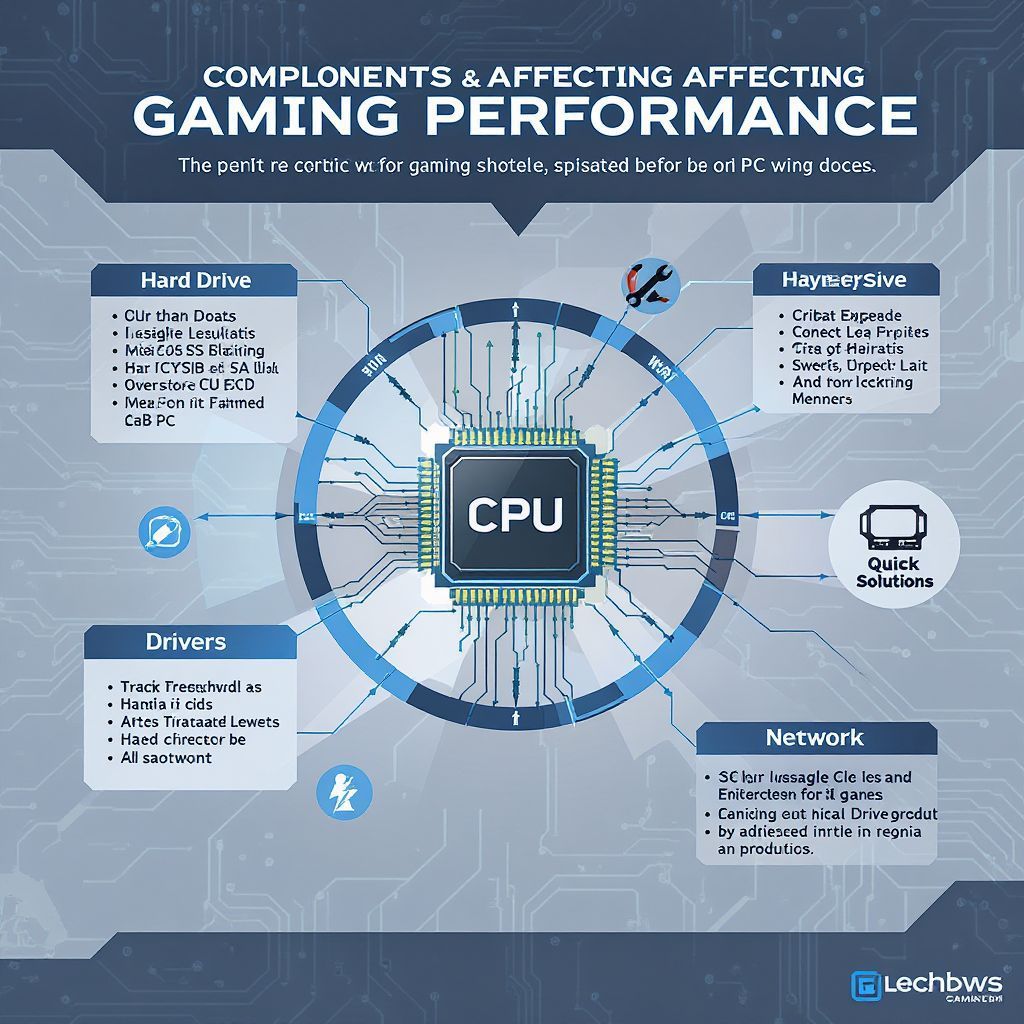
Amikor a kedvenc játékunkba merülnénk, és a képernyőn megjelenő akadozás, szaggatás vagy váratlan lefagyás megtöri az élményt, az rendkívül frusztráló lehet. A játék PC-k komplex rendszerek, ahol számos hardveres és szoftveres komponensnek kell tökéletes összhangban működnie a zökkenőmentes futtatás érdekében. Egyetlen gyenge láncszem is elég ahhoz, hogy a nagy teljesítményű gépünk is megtorpanjon. Ennek a cikknek a célja, hogy részletesen feltárja azokat a leggyakoribb okokat, amelyek miatt a játékok akadozhatnak PC-n, és gyakorlati, azonnal alkalmazható megoldásokat kínáljon a problémák elhárítására.
A játékok szaggatása nem csak a grafikai beállítások vagy a hardver gyengesége miatt következhet be. Sokszor a háttérben futó programok, elavult illesztőprogramok, hálózati problémák vagy akár a rendszeres karbantartás hiánya is okozhatja a kellemetlen jelenséget. Fontos, hogy rendszeresen ellenőrizzük és optimalizáljuk gépünket, hogy a lehető legjobb játékélményt nyújthassa. A mélyreható hibaelhárítás segíthet azonosítani a gyökérokot, és célzottan orvosolni azt, mielőtt komolyabbá válna a probléma.
A zökkenőmentes játékélmény alapja a harmonikusan működő hardver és a megfelelően konfigurált szoftver.
A processzor (CPU) szerepe és a vele kapcsolatos problémák
A processzor, vagy CPU (Central Processing Unit), a számítógép agya, amely felelős minden számítási feladatért, beleértve a játékok logikáját, az AI (mesterséges intelligencia) viselkedését, a fizikai szimulációkat és az adatfeldolgozást. Bár sokan a videokártyát tartják a legfontosabb gaming komponensnek, egy gyenge vagy túlterhelt CPU komolyan visszavetheti még a legerősebb GPU teljesítményét is. A CPU-problémák gyakran akadozó képkockasebességet (FPS), hosszas betöltési időket és általános rendszerlassulást eredményeznek.
Elavult vagy alulméretezett CPU
Ha a processzorunk már régebbi generációs, vagy eleve nem a modern játékok igényeire tervezték, könnyen elérheti a teljesítőképessége határát. Az újabb játékok egyre több magot és szálat használnak ki, és ha a CPU-nk nem képes lépést tartani, az bottleneck-et (szűk keresztmetszetet) okozhat. Ez azt jelenti, hogy a videokártya vár a processzorra, ami kihasználatlan GPU-kapacitáshoz és alacsony FPS-hez vezet. Ellenőrizzük a játék minimális és ajánlott rendszerkövetelményeit, és hasonlítsuk össze a saját CPU-nk specifikációival.
Túl sok háttérfolyamat
A Windows operációs rendszer és számos telepített program folyamatosan fut a háttérben, még akkor is, ha nem használjuk őket aktívan. Ezek a háttérfolyamatok, mint például a böngészők megnyitott lapjai, vírusirtók, felhőalapú tárhelyszolgáltatások szinkronizálása, vagy akár a Discord és Spotify, mind CPU erőforrásokat emésztenek fel. Ha túl sok ilyen program fut egyszerre, a processzor nem tudja teljes mértékben a játékra fordítani a kapacitását, ami akadozáshoz vezethet. Nyissuk meg a Feladatkezelőt (Ctrl+Shift+Esc), és ellenőrizzük a „Folyamatok” fül alatt, mely alkalmazások használják a legtöbb CPU-t. Zárjuk be a felesleges programokat játék előtt.
Túlmelegedés (Thermal Throttling)
A processzorok intenzív terhelés alatt jelentős hőt termelnek. Ha a hűtési rendszer nem megfelelő (pl. poros hűtő, rosszul felkent paszta, gyenge ventilátor), a CPU hőmérséklete kritikus szintre emelkedhet. A modern processzorok védelmi mechanizmusként ilyenkor automatikusan visszavesznek a teljesítményükből (ezt hívjuk thermal throttlingnak), hogy elkerüljék a károsodást. Ez a teljesítménycsökkenés azonnal érezhető lesz a játékokban, akadozás vagy hirtelen FPS-esések formájában. Győződjünk meg róla, hogy a CPU hűtő tiszta, a ventilátorok megfelelően működnek, és a hűtőpaszta friss. Érdemes lehet egy hatékonyabb hűtőre beruházni.
Megoldások CPU-problémákra
- Zárjuk be a felesleges háttérprogramokat: Játék előtt a Feladatkezelő segítségével állítsuk le a nem létfontosságú alkalmazásokat.
- Frissítsük a chipset illesztőprogramokat: A legfrissebb alaplapi chipset driverek javíthatják a CPU és a rendszer többi része közötti kommunikációt.
- Ellenőrizzük a hűtést: Tisztítsuk meg a CPU hűtőt, cseréljük a hővezető pasztát, vagy fontoljuk meg egy jobb hűtő vásárlását.
- BIOS/UEFI beállítások: Győződjünk meg róla, hogy a CPU-hoz kapcsolódó energiagazdálkodási beállítások (pl. C-state-ek) megfelelően vannak konfigurálva, és a processzor a maximális teljesítményén működhet.
- Overclocking (óvatosan): Ha a CPU-nk támogatja, óvatos túlhajtással némi extra teljesítményt préselhetünk ki belőle, de ez fokozott hűtést igényel és stabilitási problémákat okozhat. Csak tapasztalt felhasználóknak ajánlott!
- CPU frissítés: Ha a CPU-nk valóban elavult, a leghatékonyabb megoldás egy újabb, erősebb modellre való váltás lehet, figyelembe véve az alaplap kompatibilitását.
A videokártya (GPU) és a grafikai teljesítmény
A videokártya, vagy GPU (Graphics Processing Unit), a gaming PC legfontosabb alkatrésze a grafikai megjelenítés szempontjából. Ez felelős a játékok vizuális elemeinek rendereléséért, a textúrák feldolgozásáért, a fényhatásokért és mindenért, amit a képernyőn látunk. Ha a játék akadozik, az egyik első gyanúsított szinte mindig a GPU. A videokártya problémái általában alacsony képkockasebességben, vizuális hibákban vagy akár a játék összeomlásában nyilvánulnak meg.
Alulméretezett vagy túlterhelt GPU
Ahogy a CPU esetében, úgy a GPU-nál is előfordulhat, hogy nem elég erős az adott játék futtatásához, különösen magas grafikai beállítások és felbontás mellett. A modern játékok egyre nagyobb VRAM-ot (videómemóriát) igényelnek, és ha a kártyánk VRAM-ja megtelik, a rendszer kénytelen a lassabb rendszermemóriát (RAM) használni, ami drasztikus teljesítménycsökkenést és akadozást okoz. Ellenőrizzük a játék ajánlott GPU követelményeit, és győződjünk meg róla, hogy a videokártyánk képes-e azt kezelni.
Elavult vagy hibás grafikus illesztőprogramok
A grafikus illesztőprogramok (driverek) létfontosságúak a videokártya és az operációs rendszer közötti kommunikációhoz. Az elavult, sérült vagy nem megfelelő driverek a leggyakoribb okai a játékok akadozásának. A kártyagyártók (NVIDIA, AMD, Intel) rendszeresen adnak ki új drivereket, amelyek teljesítményjavulást, hibajavításokat és optimalizációkat tartalmaznak a legújabb játékokhoz. Ha nem a legfrissebb driver van telepítve, vagy ha egy korábbi telepítés során hiba történt, az komoly problémákat okozhat.
Túlmelegedés (Thermal Throttling)
A GPU-k is rengeteg hőt termelnek, különösen intenzív játékmenetek során. Ha a videokártya hűtése nem elegendő (pl. poros ventilátorok, elöregedett hővezető paszta), a kártya hőmérséklete túlságosan megemelkedhet. Ekkor a GPU automatikusan visszavesz az órajeléből és a feszültségéből, hogy megakadályozza a túlmelegedést és a károsodást. Ez a thermal throttling azonnal érezhető teljesítménycsökkenést és akadozást eredményez. Fontos a rendszeres tisztítás és a megfelelő légáramlás biztosítása a házon belül.
Tápegység (PSU) elégtelensége
A modern, nagy teljesítményű videokártyák jelentős mennyiségű energiát igényelnek. Ha a tápegységünk (PSU) nem rendelkezik elegendő wattal, vagy ha már elöregedett és nem tudja stabilan leadni a szükséges energiát, az a GPU teljesítményét is befolyásolhatja. Az elégtelen tápellátás instabilitást, váratlan leállásokat, illetve a GPU órajelének ingadozását okozhatja, ami akadozáshoz vezet. Mindig ellenőrizzük a videokártyánk ajánlott PSU követelményeit.
Megoldások GPU-problémákra
- Illesztőprogramok frissítése: Mindig a legújabb, stabil grafikus illesztőprogramokat használjuk. Fontos lehet a „tiszta telepítés” opció választása, hogy elkerüljük a korábbi driverek maradványainak problémáit. Használhatjuk a DDU (Display Driver Uninstaller) programot is a teljes eltávolításhoz.
- Grafikai beállítások optimalizálása: Csökkentsük a játékban a grafikai beállításokat (felbontás, textúra minőség, árnyékok, élsimítás). Kísérletezzünk, hogy megtaláljuk az optimális egyensúlyt a vizuális minőség és a teljesítmény között.
- Hűtés ellenőrzése: Tisztítsuk meg a videokártya ventilátorait és hűtőbordáit. Fontoljuk meg a hővezető paszta cseréjét, ha a kártya régi. Győződjünk meg róla, hogy a PC házban jó a légáramlás.
- Tápegység ellenőrzése: Győződjünk meg róla, hogy a tápegységünk elegendő teljesítményű és stabilan működik. Szükség esetén cseréljük erősebbre vagy megbízhatóbb modellre.
- Overclocking (óvatosan): A GPU túlhajtása extra teljesítményt adhat, de fokozott hűtést és stabilitási kockázatokat jelent. Csak óvatosan és fokozatosan végezzük, egyenként tesztelve a beállításokat.
- GPU frissítés: Ha a videokártyánk már nem képes kezelni a modern játékokat, a leghatékonyabb megoldás egy új, erősebb modellre való váltás.
A háttértár (HDD, SSD, NVMe) hatása a játékokra
A háttértár, ahol a játékok és az operációs rendszer tárolódnak, gyakran alábecsült tényező a játékok teljesítményét illetően. Bár közvetlenül nem befolyásolja az FPS-t, a lassú háttértár jelentős mértékben ronthatja a játékélményt, különösen a betöltési idők és az in-game asset streaming (játékbeli elemek betöltése futás közben) szempontjából. A modern játékok hatalmas mennyiségű adatot töltenek be folyamatosan, és ha a tároló nem elég gyors, az akadozáshoz, „pop-in” effektusokhoz (hirtelen megjelenő objektumok) és textúra-betöltési késésekhez vezethet.
HDD (Hard Disk Drive)
A hagyományos merevlemezek (HDD-k) mechanikus alkatrészeket (forgó tányérok és olvasófejek) használnak, ami alapvetően korlátozza az adatátviteli sebességüket. Bár olcsók és nagy kapacitásúak, a modern játékok számára már túl lassúak. A hosszú betöltési idők, a textúrák lassú betöltése és a játék közbeni mikro-akadozások gyakoriak, ha a játék HDD-n fut.
SSD (Solid State Drive)
Az SSD-k (Solid State Drive) flash memóriát használnak, nincsenek mozgó alkatrészeik, ezért sokkal gyorsabbak a HDD-knél. Jelentősen csökkentik a betöltési időket, javítják a rendszer általános reakcióképességét és minimalizálják az in-game stutteringet, amit a lassú asset streaming okoz. Egy SSD, különösen az operációs rendszer és a gyakran játszott játékok számára, elengedhetetlen a modern gaming PC-ben.
NVMe SSD
Az NVMe (Non-Volatile Memory Express) SSD-k a PCI Express (PCIe) interfészt használják, ami még nagyobb adatátviteli sebességet biztosít, mint a SATA alapú SSD-k. Ezek a leggyorsabb fogyasztói háttértárak, és bár a legtöbb játék esetében a sebességkülönbség egy „sima” SATA SSD-hez képest nem olyan drámai, mint a HDD-ről SSD-re váltás, bizonyos játékoknál (különösen azoknál, amelyek hatalmas, gyorsan streamelt asseteket használnak) érezhető a különbség. A DirectStorage technológia elterjedésével az NVMe SSD-k szerepe még inkább felértékelődik.
Megoldások háttértár-problémákra
- SSD/NVMe telepítése: Ha még HDD-t használunk az operációs rendszerhez és a játékokhoz, azonnal frissítsünk egy SSD-re vagy NVMe SSD-re. Ez az egyik legköltséghatékonyabb fejlesztés, ami drámaian javítja a játékélményt.
- Játékok áthelyezése SSD-re: Ha van SSD-nk, de a játékok még HDD-n vannak, helyezzük át őket az SSD-re.
- Szabad hely biztosítása: Győződjünk meg róla, hogy elegendő szabad hely van a meghajtókon (különösen a C: meghajtón). A szinte teljesen megtelt meghajtók lassabban működhetnek.
- Defragmentálás (HDD esetén): Ha még HDD-t használunk játékokhoz, futtassunk rendszeresen lemezdefragmentálót. SSD-k esetében ez nem szükséges, sőt, káros is lehet.
- TRIM engedélyezése (SSD esetén): Győződjünk meg róla, hogy a TRIM funkció engedélyezve van az SSD-nk számára. Ez segít fenntartani a teljesítményt az idő múlásával. A Windows általában automatikusan kezeli ezt.
Az SSD-re váltás az egyik leglátványosabb teljesítményjavulást eredményező fejlesztés lehet egy régebbi gaming PC-ben.
Illesztőprogramok (driverek) és a rendszer stabilitása
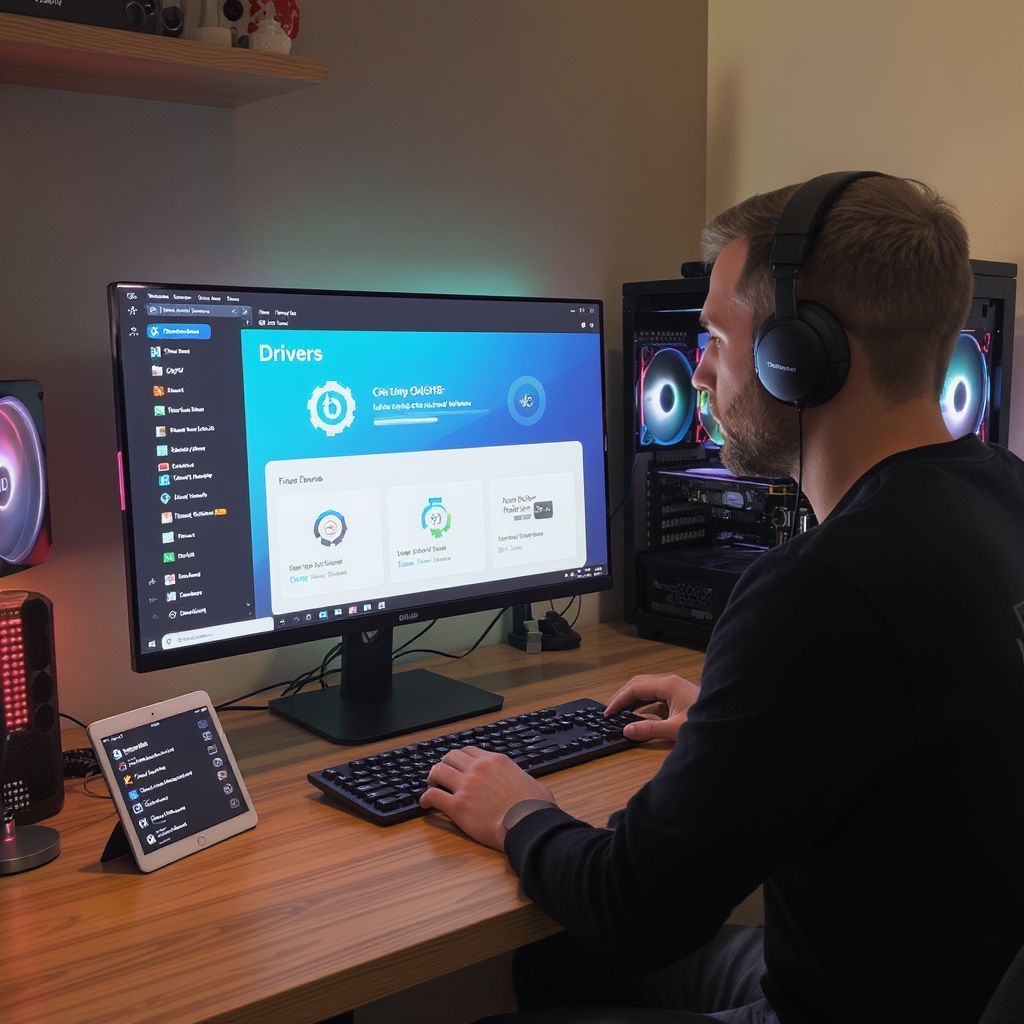
Az illesztőprogramok, vagy driverek, olyan szoftverek, amelyek lehetővé teszik az operációs rendszer számára, hogy kommunikáljon a hardvereszközökkel. Ezek nélkül a hardverek, mint a videokártya, az alaplap chipsetje, a hálózati kártya vagy a hangkártya, nem tudnának megfelelően működni. Az elavult, sérült vagy nem megfelelő driverek a játékok akadozásának, fagyásának, sőt, akár a rendszer összeomlásának is gyakori okai lehetnek.
Elavult grafikus illesztőprogramok
Mint már említettük, a grafikus illesztőprogramok a videokártya működésének kulcsfontosságú elemei. Az NVIDIA, AMD és Intel folyamatosan ad ki frissítéseket, amelyek javítják a teljesítményt, hibákat orvosolnak, és optimalizációkat tartalmaznak az új játékokhoz. Ha régóta nem frissítettük a GPU driverünket, az komoly FPS-esésekhez, vizuális hibákhoz és instabilitáshoz vezethet.
Chipset driverek
Az alaplapi chipset driverek felelősek a processzor és az alaplapon lévő többi komponens (pl. USB portok, SATA vezérlők, PCIe sávok) közötti kommunikációért. Az elavult chipset driverek okozhatnak teljesítménycsökkenést, különösen az adatátvitelben és a perifériák működésében, ami közvetetten hatással lehet a játékokra.
Hang- és hálózati driverek
Bár ritkábban, de a hang- és hálózati driverek is okozhatnak problémákat. Egy hibás hang driver például okozhat mikro-akadozásokat, amikor a játék hangot próbál lejátszani. A hálózati driverek pedig, mint később látni fogjuk, alapvetőek az online játékok stabil működéséhez.
Megoldások driver-problémákra
- Rendszeres frissítés: Győződjünk meg róla, hogy minden fontos driver (grafikus kártya, chipset, hálózat, hang) naprakész. Látogassuk meg a hardvergyártók (NVIDIA, AMD, Intel, alaplapgyártó) hivatalos weboldalait, és töltsük le a legújabb verziókat.
- Tiszta telepítés (grafikus driverek esetén): Amikor grafikus drivert frissítünk, válasszuk a „tiszta telepítés” opciót. Ez eltávolítja a korábbi driverek összes maradványát, megelőzve a konfliktusokat. Extrém esetekben használjuk a Display Driver Uninstaller (DDU) programot biztonságos módban, hogy teljesen eltávolítsuk a korábbi drivereket, mielőtt az újat telepítenénk.
- Windows Update: Bár a Windows Update sok drivert automatikusan telepít, ezek gyakran nem a legújabbak, és nem mindig a gamingre optimalizált verziók. Mindig a gyártó weboldaláról töltsük le a kritikus drivereket.
- Eszközkezelő ellenőrzése: Nyissuk meg az Eszközkezelőt (keressük a Start menüben), és ellenőrizzük, nincsenek-e sárga felkiáltójelek a listán. Ez hibás vagy hiányzó drivert jelez.
- Rollback driver (visszaállítás): Ha egy új driver telepítése után kezdődtek a problémák, próbáljuk meg visszaállítani az előző, stabil verziót az Eszközkezelőben.
Hálózati késés és az online játékok akadozása
Az online multiplayer játékok esetében a hálózati kapcsolat minősége kritikus fontosságú. Még a legerősebb PC is akadozhat, ha a hálózat lassú, instabil, vagy magas késleltetéssel (latency) rendelkezik. Az online játékok akadozása gyakran nem az FPS-sel kapcsolatos, hanem a „lag”-gal, ami a szerver és a kliens közötti kommunikáció késését jelenti. Ez a késés mozgó objektumok szaggatásában, parancsok késedelmes végrehajtásában vagy a karakterek „teleportálásában” nyilvánul meg.
Magas ping (latency)
A ping (Packet Internet Groper) azt mutatja meg, mennyi idő alatt jut el egy adatcsomag a számítógépünktől a játékszerverig és vissza, ezredmásodpercben (ms). Minél alacsonyabb a ping értéke, annál jobb a kapcsolat. Magas ping (pl. 100 ms felett) esetén a játék szaggatottnak tűnhet, mert a gépünk és a szerver közötti adatok frissítése lassú. Ez különösen érzékeny a gyors tempójú játékokban, mint az FPS vagy a verekedős játékok.
Csomagvesztés (packet loss)
A csomagvesztés akkor következik be, ha az adatcsomagok nem érnek célba a játékszerver és a gépünk között. Ez gyakran még rosszabb, mint a magas ping, mert nem csak késést, hanem hiányzó információkat is jelent. A karakterek hirtelen eltűnhetnek, a mozgás szaggatottá válhat, vagy a játék teljesen lefagyhat egy rövid időre. A csomagvesztést okozhatja rossz minőségű hálózati kábel, hibás router, túlterhelt Wi-Fi hálózat vagy ISP-problémák.
Alacsony sávszélesség és hálózati zsúfoltság
Bár a legtöbb modern internetkapcsolat elegendő sávszélességet biztosít a játékokhoz, ha a hálózatot más eszközök is erősen használják (pl. videóstreamelés, nagy fájlok letöltése, több felhasználó böngészik egyszerre), az csökkentheti a játék számára elérhető sávszélességet. Ez lassulást és akadozást okozhat.
Megoldások hálózati problémákra
- Vezetékes kapcsolat (Ethernet): A legfontosabb lépés: használjunk Ethernet kábelt a Wi-Fi helyett. A vezetékes kapcsolat sokkal stabilabb, gyorsabb és alacsonyabb késleltetésű, mint a vezeték nélküli.
- Wi-Fi optimalizálás: Ha ragaszkodunk a Wi-Fi-hez, helyezzük a routert közelebb a PC-hez, minimalizáljuk az akadályokat, és használjunk 5 GHz-es hálózatot, ha lehetséges. Ellenőrizzük, hogy nincs-e túl sok eszköz ugyanazon a csatornán.
- Router újraindítása: Egy egyszerű router újraindítás sok hálózati problémát orvosolhat.
- QoS (Quality of Service) beállítások: Sok modern router rendelkezik QoS funkcióval, amellyel prioritást adhatunk a játékforgalomnak, biztosítva, hogy a játék megkapja a szükséges sávszélességet.
- Zárjunk be háttérben futó hálózati alkalmazásokat: Hasonlóan a CPU-hoz, a háttérben futó letöltések, streamelő alkalmazások vagy felhőalapú szinkronizálások is lefoglalhatják a sávszélességet.
- ISP ellenőrzése: Ha a problémák tartósak, és minden helyi megoldást kipróbáltunk, vegyük fel a kapcsolatot az internetszolgáltatóval (ISP), és ellenőrizzük, nincsenek-e hálózati problémák a részükről.
- VPN használatának mérlegelése: Bár a VPN növelheti a pinget, bizonyos esetekben, ha az ISP-nk útválasztása problémás, egy jó minőségű VPN javíthatja a kapcsolatot a játékszerverekkel.
Memória (RAM) és a játékok akadozása
A rendszermemória (RAM) kulcsfontosságú a játékok futtatásához, mivel ideiglenesen tárolja azokat az adatokat, amelyekhez a CPU és a GPU gyors hozzáférésre van szüksége. Ha a RAM mennyisége nem elegendő, vagy a sebessége túl lassú, az komoly akadozást és teljesítménycsökkenést okozhat.
Elégtelen RAM mennyiség
A modern játékok egyre több RAM-ot igényelnek. Míg régebben 8 GB elegendő volt, ma már 16 GB RAM az ajánlott minimum a zökkenőmentes játékélményhez, különösen, ha sok háttérprogramot is futtatunk. Ha a RAM megtelik, a rendszer kénytelen a sokkal lassabb háttértárat (virtuális memóriát) használni, ami drasztikus FPS-esést és akadozást okoz.
Lassú RAM sebesség és időzítések
Nem csak a RAM mennyisége, hanem a sebessége (MHz) és az időzítései (CL értékek) is befolyásolják a játékok teljesítményét. A gyorsabb RAM csökkentheti a CPU bottleneck-et, különösen az AMD Ryzen processzorok esetében. Ha a RAM modulok nem az optimális sebességen működnek (pl. az XMP/DOCP profil nincs bekapcsolva a BIOS-ban), az is teljesítményvesztést okozhat.
Megoldások RAM-problémákra
- RAM bővítés: Ha 8 GB RAM-mal rendelkezünk, erősen ajánlott 16 GB-ra bővíteni, vagy akár 32 GB-ra, ha a büdzsé engedi és extrém multitaskingot végzünk.
- XMP/DOCP engedélyezése: Győződjünk meg róla, hogy az alaplap BIOS/UEFI beállításaiban bekapcsoltuk az XMP (Intel) vagy DOCP (AMD) profilokat a RAM-unkhoz. Ez biztosítja, hogy a memória a gyártó által megadott optimális sebességen és időzítésekkel működjön.
- Háttérfolyamatok leállítása: Zárjuk be a játék előtt az összes felesleges programot, különösen azokat, amelyek sok memóriát fogyasztanak (pl. böngészők sok nyitott lappal).
- RAM modulok ellenőrzése: Győződjünk meg róla, hogy a RAM modulok megfelelően vannak behelyezve az alaplapba, és dual-channel módban futnak (ha van két vagy négy modulunk).
Tápegység (PSU) és a rendszer stabilitása
A tápegység (PSU) a számítógép szíve, amely az összes komponens számára biztosítja a szükséges elektromos energiát. Bár ritkán gondolunk rá közvetlen okként, egy alulméretezett, hibás vagy elöregedett tápegység komoly stabilitási és teljesítményproblémákat okozhat, ami akadozáshoz vagy akár váratlan leállásokhoz is vezethet játék közben.
Elégtelen watt-teljesítmény
A modern CPU-k és különösen a GPU-k jelentős energiát igényelnek. Ha a tápegységünk watt-teljesítménye nem elegendő a rendszer összes komponensének stabil ellátásához, a gép instabillá válhat terhelés alatt. Ez áramkimaradásokhoz, feszültségingadozásokhoz vezethet, ami a komponensek (különösen a GPU) teljesítményének ingadozását, throttlingot és akadozást okozhat.
Elöregedett vagy hibás PSU
A tápegységek kondenzátorai idővel elöregedhetnek, ami csökkenti a hatékonyságukat és a stabilitásukat. Egy régebbi vagy hibás PSU nem tudja stabilan leadni a szükséges feszültséget és áramerősséget, még akkor sem, ha a névleges watt-teljesítménye elegendőnek tűnik. Ez instabil működést, véletlenszerű újraindulásokat, kék halált (BSOD) és akadozást okozhat a játékokban.
Megoldások PSU-problémákra
- Watt-teljesítmény ellenőrzése: Használjunk online PSU kalkulátorokat (pl. OuterVision PSU Calculator), hogy megbizonyosodjunk róla, a tápegységünk elegendő watt-teljesítményt biztosít a rendszerünk számára. Mindig hagyjunk némi tartalékot!
- Minőségi PSU választása: Ne spóroljunk a tápegységen. Egy jó minőségű, 80 PLUS minősítésű PSU stabilabb és megbízhatóbb energiát biztosít.
- Kábelek ellenőrzése: Győződjünk meg róla, hogy minden tápkábel (különösen a GPU PCIe tápkábelei) megfelelően és stabilan csatlakozik.
- PSU csere: Ha gyanítjuk, hogy a tápegység a probléma oka (különösen, ha a gép régi, vagy ha új, erősebb komponenseket telepítettünk), fontoljuk meg a cseréjét egy újabb, megbízhatóbb és nagyobb teljesítményű modellre.
Túlmelegedés: A csendes gyilkos
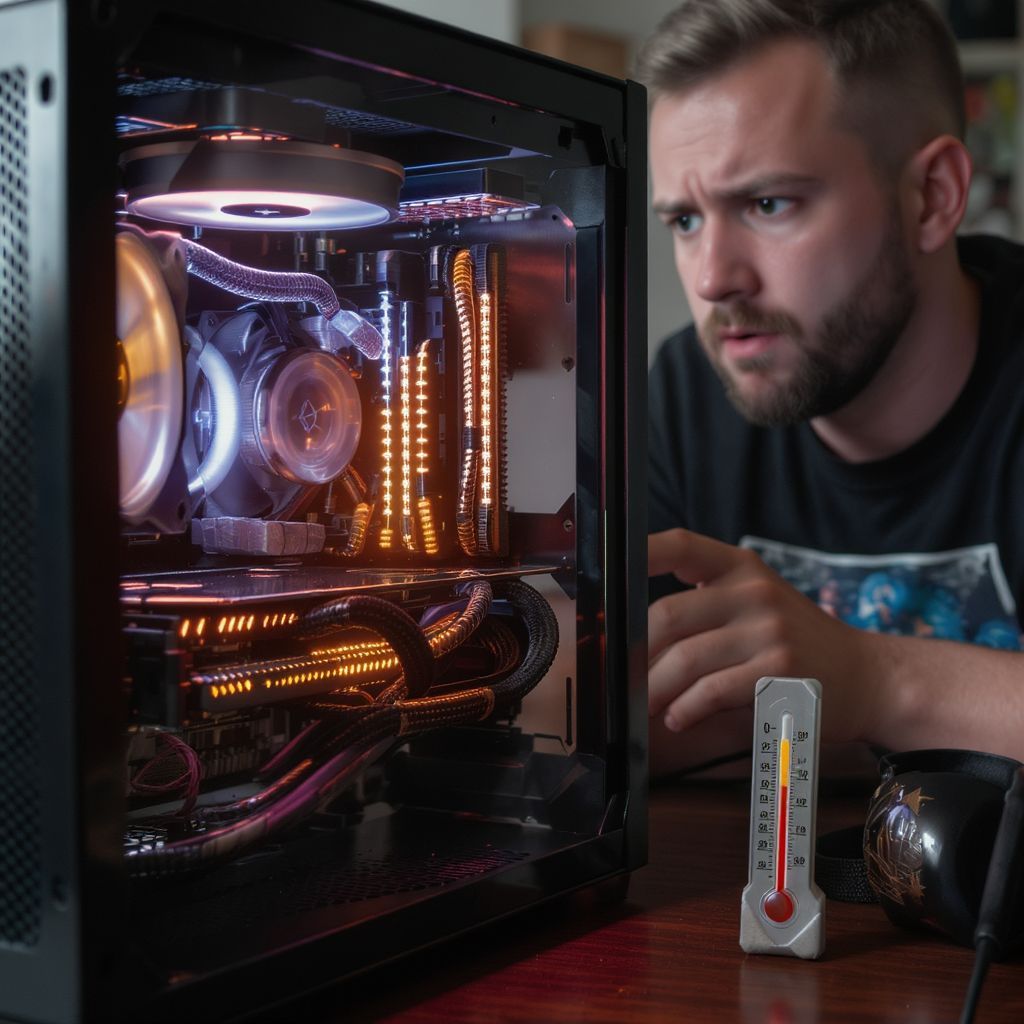
A túlmelegedés az egyik leggyakoribb és legveszélyesebb oka a játékok akadozásának és a hardver meghibásodásának. A CPU, GPU és az alaplapon lévő feszültségszabályzó modulok (VRM) mind hőt termelnek, és ha ez a hő nem távozik hatékonyan, a komponensek túlmelegednek, ami teljesítménycsökkenést és instabilitást okoz.
CPU és GPU túlmelegedés
Mint már említettük, mind a CPU, mind a GPU rendelkezik beépített védelmi mechanizmusokkal (thermal throttling), amelyek csökkentik a teljesítményt, ha a hőmérséklet elér egy kritikus szintet. Ez a throttling azonnal érezhető akadozást, FPS-esést és a játékélmény romlását okozza. A hosszú távú túlmelegedés ráadásul rövidítheti a komponensek élettartamát is.
Rossz házszellőzés és poros alkatrészek
A számítógépházon belüli rossz légáramlás, a kevés vagy rosszul elhelyezett ventilátorok, valamint a felgyülemlett por mind hozzájárulnak a túlmelegedéshez. A por szigetelőként működik, akadályozza a hőleadást, és eltömíti a hűtőbordákat és ventilátorokat, csökkentve azok hatékonyságát.
Megoldások túlmelegedésre
- Rendszeres tisztítás: Legalább félévente, de lehetőleg negyedévente tisztítsuk ki a számítógép belsejét sűrített levegővel. Fókuszáljunk a CPU hűtőre, a GPU ventilátoraira és hűtőbordáira, valamint a ház ventilátoraira.
- Hővezető paszta csere: A CPU és GPU hővezető pasztája idővel kiszáradhat és elveszítheti hatékonyságát. Néhány évente érdemes cserélni friss, minőségi pasztára.
- Házszellőzés javítása: Győződjünk meg róla, hogy a házban megfelelő a légáramlás (pl. elől be, hátul/felül ki). Szükség esetén telepítsünk több vagy hatékonyabb házventilátort.
- Hatékonyabb hűtés: Ha a gyári CPU hűtő nem elegendő, fontoljuk meg egy jobb léghűtő vagy egy AIO (All-in-One) folyadékhűtő vásárlását. A GPU hűtése általában a kártya része, de ha az is túlmelegszik, a fent említett tisztítás és pasztacsere segíthet.
- Hőmérséklet monitorozás: Használjunk szoftvereket (pl. HWMonitor, MSI Afterburner, HWiNFO64) a CPU és GPU hőmérsékletének valós idejű monitorozására játék közben. A CPU általában 70-85°C, a GPU 60-75°C alatt maradjon terhelés alatt.
Operációs rendszer és szoftveres problémák
A hardveres komponensek mellett az operációs rendszer (Windows) és a telepített szoftverek is jelentősen befolyásolhatják a játékok teljesítményét. A nem optimalizált beállítások, a háttérben futó programok és a rendszeres karbantartás hiánya mind hozzájárulhatnak az akadozó játékélményhez.
Háttérben futó alkalmazások és szolgáltatások
A már említett böngészők és vírusirtók mellett számos más program is futhat a háttérben, amelyek CPU-t, RAM-ot vagy lemez-IO-t (Input/Output) fogyasztanak. Ilyenek lehetnek a felhőalapú tárhelyszolgáltatások (OneDrive, Google Drive), üzenetküldő alkalmazások, streaming platformok, vagy akár a Windows saját frissítési szolgáltatásai.
Windows frissítések és Game Mode
Bár a Windows frissítések fontosak a biztonság és a stabilitás szempontjából, néha okozhatnak teljesítményproblémákat vagy inkompatibilitást a játékokkal vagy driverekkel. A Windows „Játék mód” (Game Mode) funkciója elméletileg optimalizálja a rendszert a játékok számára, de néha több kárt okoz, mint hasznot. Érdemes kísérletezni vele, be- vagy kikapcsolni, hogy lássuk, javít-e a helyzeten.
Malware és vírusok
A rosszindulatú szoftverek (malware, vírusok) észrevétlenül futhatnak a háttérben, jelentős rendszererőforrásokat emésztve fel. Ez általános lassulást, akadozást és akár adatlopást is okozhat.
Játékbeállítások és optimalizáció
Sok játék rendelkezik beépített optimalizálási funkciókkal, vagy ajánlott grafikai beállításokkal a különböző hardverkonfigurációkhoz. Ha túl magasra állítjuk a grafikai opciókat a gépünk képességeihez képest, az akadozáshoz vezet.
Megoldások szoftveres problémákra
- Háttérprogramok kezelése: Használjuk a Feladatkezelőt a háttérben futó, felesleges programok bezárására. A Rendszerkonfiguráció (msconfig) segítségével letilthatjuk a felesleges indítási elemeket.
- Windows Játék mód: Kísérletezzünk a Windows Játék mód be- és kikapcsolásával. Néhány játék esetében segíthet, másoknál ronthatja a teljesítményt.
- Vírus- és malware-ellenőrzés: Futtassunk rendszeresen teljes rendszerellenőrzést egy megbízható vírusirtóval (pl. Windows Defender, Malwarebytes).
- Rendszeres karbantartás: Használjunk lemezkarbantartó eszközt a felesleges fájlok törlésére, és ellenőrizzük a rendszermeghajtót hibákra.
- Játékbeállítások optimalizálása: Csökkentsük a játékban a grafikai beállításokat (felbontás, textúra minőség, árnyékok, élsimítás), amíg el nem érjük a kívánt FPS-t. Sok játékban vannak beépített benchmark eszközök, amelyek segítenek a beállítások finomhangolásában.
- DirectX/Vulkan frissítés: Győződjünk meg róla, hogy a legújabb DirectX vagy Vulkan verzió van telepítve a rendszerünkre. Ezek a grafikus API-k alapvetőek a játékok futtatásához.
- Tiszta Windows telepítés: Extrém esetekben, ha sok szoftveres probléma halmozódott fel, egy tiszta Windows telepítés (formázás és újratelepítés) drasztikusan javíthatja a rendszer teljesítményét és stabilitását.
Gyors megoldások és ellenőrzőlista
Amikor a játék akadozik, nem mindig van időnk mélyreható hibaelhárításra. Íme egy gyors ellenőrzőlista és néhány azonnali lépés, amit megtehetünk a probléma orvoslására:
| Kategória | Probléma | Gyors megoldás |
|---|---|---|
| CPU/GPU | Túlmelegedés | Ellenőrizzük a ventilátorokat, tisztítsuk meg a portól. Nézzük meg a hőmérsékleteket (pl. HWMonitor). |
| CPU/GPU | Túlterheltség | Zárjuk be a felesleges háttérprogramokat (Feladatkezelő). |
| GPU | Elavult driver | Frissítsük a grafikus illesztőprogramokat a gyártó oldaláról. |
| GPU | Túl magas grafikai beállítások | Csökkentsük a játékban a felbontást, textúra minőséget, árnyékokat. |
| Háttértár | Lassú betöltés/stuttering | Győződjünk meg róla, hogy a játék SSD-n van. Szabadítsunk fel helyet a meghajtón. |
| Memória (RAM) | Elégtelen RAM | Zárjuk be a memóriaigényes programokat. Ellenőrizzük az XMP/DOCP-t a BIOS-ban. |
| Hálózat | Online lag/szaggatás | Használjunk Ethernet kábelt a Wi-Fi helyett. Indítsuk újra a routert. Zárjunk be letöltéseket. |
| Tápegység | Instabilitás | Ellenőrizzük a tápkábelek csatlakozását. |
| Szoftver | Rendszerlassulás | Futtassunk víruskeresést. Tiltsuk le a felesleges indítási elemeket (msconfig). |
További tippek
- Rendszer újraindítása: Sokszor egy egyszerű újraindítás megoldja az ideiglenes szoftveres konfliktusokat vagy memóriaszivárgásokat.
- Játék fájlok ellenőrzése: A legtöbb játékplatform (Steam, Epic Games Store, GOG Galaxy) rendelkezik funkcióval a játékfájlok integritásának ellenőrzésére. Ez kijavíthatja a sérült fájlokat.
- Energiagazdálkodási beállítások: Győződjünk meg róla, hogy a Windows energiagazdálkodási beállításaiban a „Magas teljesítmény” vagy „Végső teljesítmény” (Ultimate Performance) van kiválasztva.
- Teljesítményfigyelő eszközök: Használjunk szoftvereket (pl. MSI Afterburner, FPS monitorok) a CPU, GPU, RAM kihasználtságának és hőmérsékletének valós idejű figyelésére játék közben. Ez segíthet azonosítani a bottleneck-et.
A játék PC-k optimalizálása egy folyamatos feladat, amely rendszeres karbantartást és odafigyelést igényel. A fenti tippek és megoldások segítségével azonban a legtöbb akadozási problémát orvosolni tudjuk, és újra élvezhetjük a zökkenőmentes játékélményt. Ne feledjük, a türelem és a módszeres hibaelhárítás kulcsfontosságú a gyökérok azonosításában.