
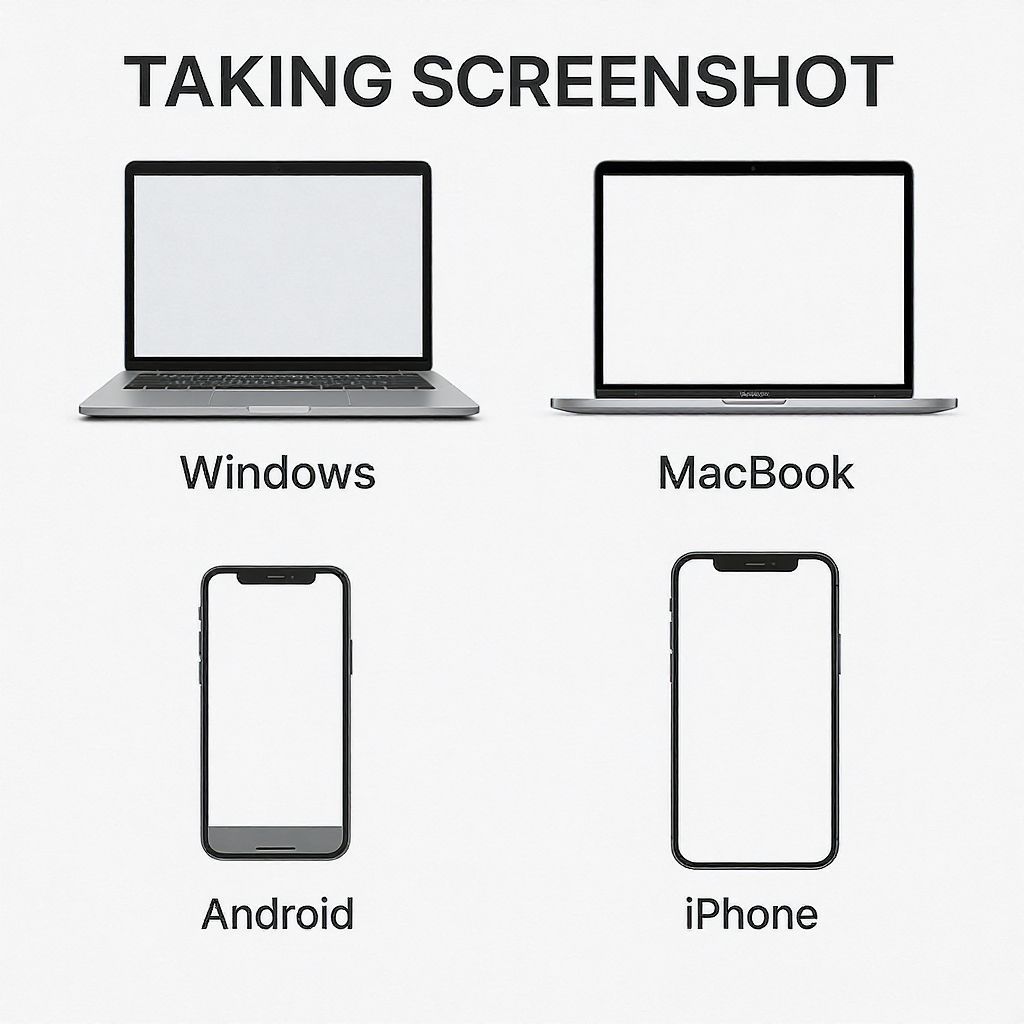
A digitális világban az információáramlás sebessége és jellege folyamatosan változik. Képesek vagyunk pillanatok alatt rögzíteni és megosztani bármilyen tartalmat, ami a képernyőn megjelenik. A képernyőkép készítése, vagy közismertebb nevén a screenshot, mára alapvető funkcióvá vált mind a személyes, mind a szakmai életünkben. Legyen szó egy fontos dokumentumrészlet megörökítéséről, egy szoftverhiba dokumentálásáról, egy érdekes weboldalrészlet megosztásáról, vagy csupán egy vicces pillanat rögzítéséről, a képlopás képessége elengedhetetlen. Ez a funkció lehetővé teszi számunkra, hogy vizuális bizonyítékot szolgáltassunk, utasításokat illusztráljunk, vagy éppen ötleteket rögzítsünk a későbbi feldolgozásra.
A képernyőkép készítésének módja azonban platformonként eltérő lehet, és számos rejtett funkciót, gyorsbillentyűt és alkalmazást kínál a hatékonyabb használathoz. Célunk, hogy részletesen bemutassuk a legnépszerűbb operációs rendszereken – Windows, macOS, Android és iOS – elérhető lehetőségeket, a legalapvetőbb funkcióktól a haladó trükkökig. Megismerhetjük a beépített eszközöket, a billentyűparancsokat, és azokat a kiegészítő szoftvereket, amelyek még szélesebb körű funkcionalitást kínálnak. A megfelelő módszer kiválasztása nagyban függ attól, hogy milyen célra, milyen eszközön és milyen gyorsan szeretnénk rögzíteni a képernyő tartalmát.
A képernyőkép ma már sokkal több, mint egy egyszerű képfájl; egy kommunikációs eszköz, egy digitális napló és egy problémamegoldó segéd egyszerre.
A vizuális tartalom dominanciája miatt a screenshotok szerepe folyamatosan nő. Egy jól elkészített és annotált képernyőkép gyakran sokkal hatékonyabban közvetíti az üzenetet, mint egy hosszú szöveges leírás. Ez különösen igaz a technikai támogatás, az oktatás és a szoftverfejlesztés területén, ahol a vizuális visszajelzés kulcsfontosságú. Ahhoz, hogy maximálisan ki tudjuk használni ezt az eszközt, érdemes alaposan megismerni az egyes platformok nyújtotta lehetőségeket és a hozzájuk tartozó praktikákat.
Képernyőkép készítése Windows operációs rendszeren
A Microsoft Windows a világ legelterjedtebb asztali operációs rendszere, és ennek megfelelően számos beépített eszközt kínál a képernyőkép készítésére. Ezek a módszerek az egyszerű Print Screen gomb használatától a fejlettebb, szerkesztési funkciókkal is rendelkező alkalmazásokig terjednek. A Windows felhasználók széles skáláját szolgálják ki, a gyors, egyszerű képlopástól a részletesebb, annotált felvételek elkészítéséig.
A Print Screen (PrtSc) gomb és variációi
A Print Screen, gyakran PrtSc vagy PrtScn felirattal ellátott gomb a billentyűzet egyik legrégebbi és legismertebb funkciója. Ez a gomb alapértelmezés szerint a teljes képernyő tartalmát a vágólapra másolja, ahonnan aztán bármilyen képszerkesztő programba (például Paint, GIMP, Photoshop) vagy akár közvetlenül egy dokumentumba (Word, PowerPoint) beilleszthető.
- PrtSc (vagy Fn + PrtSc laptopokon): Ez a legalapvetőbb módszer. A teljes képernyő tartalmát a vágólapra helyezi. Ezt követően egy képszerkesztő programba kell beilleszteni (Ctrl+V), majd onnan elmenteni.
- Alt + PrtSc: Ha csak az aktív ablakról szeretnénk képernyőképet készíteni, ez a kombináció a megoldás. Ugyanúgy a vágólapra kerül a kép, ahonnan beilleszthető. Ez különösen hasznos, ha nem szeretnénk a háttérben futó alkalmazásokat vagy a tálcát is rögzíteni.
- Windows gomb + PrtSc: Ez a kombináció a teljes képernyő tartalmát automatikusan fájlba menti. A kép a felhasználói fiók „Képek” mappájában található „Képernyőképek” almappába kerül, PNG formátumban. Ez a leggyorsabb módja annak, hogy azonnal egy mentett fájlt kapjunk, anélkül, hogy képszerkesztő programot kellene megnyitnunk.
A Print Screen gomb egyszerűsége ellenére korlátozott funkcionalitást kínál. Nincs beépített szerkesztési lehetőség, és nem támogatja a részleges képernyőképek készítését a vágólapra mentés nélkül.
Vágóeszköz (Snipping Tool)
A Vágóeszköz (angolul Snipping Tool) egy régebbi, de még mindig hasznos beépített Windows alkalmazás, amely sokkal több rugalmasságot kínál, mint a Print Screen gomb. Ez az eszköz lehetővé teszi a felhasználó számára, hogy különböző formákban és méretekben készítsen képernyőképeket, majd azokat azonnal szerkessze és mentse.
Elindítása: Keresse meg a „Vágóeszköz” kifejezést a Start menü keresőjében. Miután elindította, az alábbi vágási módok közül választhat:
- Szabadkézi vágás: Rajzoljon egy szabadkézi alakzatot a képernyő azon részére, amelyet rögzíteni szeretne.
- Téglalap alakú vágás: Jelöljön ki egy téglalap alakú területet a képernyőn. Ez a leggyakrabban használt mód.
- Ablak vágása: Válasszon ki egy ablakot (például egy böngészőablakot vagy egy alkalmazást), és a Vágóeszköz automatikusan elkészíti annak a képét.
- Teljes képernyős vágás: Az egész képernyő tartalmát rögzíti, hasonlóan a PrtSc gombhoz, de azonnal megnyílik a szerkesztőfelületen.
A Vágóeszköz előnye, hogy a kép elkészítése után azonnal megnyílik egy egyszerű szerkesztőfelület, ahol ceruzával vagy kiemelővel jelölhetünk be részeket, majd elmenthetjük a képet JPEG, PNG vagy GIF formátumban. Van lehetőség késleltetett felvételre is, ami hasznos lehet dinamikus tartalmak rögzítésénél.
Képmetsző (Snip & Sketch / Képernyővágás és jegyzet)
A Windows 10 és 11 rendszerekben a Képmetsző (eredetileg Snip & Sketch, magyarul Képernyővágás és jegyzet) váltotta fel a Vágóeszközt, modernizált felülettel és további funkciókkal. Ez az alkalmazás ötvözi a Vágóeszköz funkcionalitását a modern Windows felület elemeivel, és gyors hozzáférést biztosít a képernyőképekhez és azok szerkesztéséhez.
A leggyorsabb módja a Képmetsző indításának a Windows gomb + Shift + S gyorsbillentyű kombináció. Ennek lenyomásakor a képernyő elsötétül, és a felső sávon megjelennek a vágási lehetőségek:
- Téglalap alakú vágás: Húzzon egy téglalapot a kívánt terület kijelöléséhez.
- Szabadkézi vágás: Rajzoljon egy szabadkézi alakzatot.
- Ablak vágása: Kattintson egy ablakra a teljes ablak rögzítéséhez.
- Teljes képernyős vágás: Az egész képernyő tartalmát rögzíti.
Miután elkészült a képernyőkép, egy kis előnézeti miniatűr jelenik meg a jobb alsó sarokban. Erre kattintva megnyílik a Képmetsző szerkesztőfelülete, ahol a kép vágható, ceruzával, kiemelővel vagy vonalzóval annotálható. Lehetőség van szöveg hozzáadására és a kép megosztására is. Ez az eszköz különösen alkalmas oktatóanyagokhoz, hibajelentésekhez és gyors vizuális kommunikációhoz.
A Windows gomb + Shift + S kombinációval a Képmetsző azonnal elérhetővé teszi a képernyőkép készítését és az alapvető szerkesztést, jelentősen felgyorsítva a munkafolyamatot.
Játék sáv (Xbox Game Bar)
Bár elsősorban játékosoknak készült, az Xbox Game Bar (Játék sáv) is tartalmaz egy praktikus képernyőkép készítő funkciót, amely általános használatra is alkalmas. Elérhető a Windows gomb + G billentyűkombinációval. A Játék sáv felületén található egy „Rögzítés” widget, ahol a kamera ikonra kattintva elkészíthető a képernyőkép.
A Game Bar képernyőképei alapértelmezetten a „Videók” mappában, azon belül a „Rögzítések” almappában tárolódnak. Ez a módszer főleg akkor jöhet jól, ha már amúgy is meg van nyitva a Játék sáv, vagy ha játék közben szeretnénk gyorsan rögzíteni egy pillanatot anélkül, hogy a játékból ki kellene lépnünk. A rögzítés minősége és formátuma (PNG) általában jó.
Harmadik féltől származó alkalmazások Windowsra
A beépített eszközökön túl számos kiváló harmadik féltől származó alkalmazás létezik, amelyek még szélesebb körű funkcionalitást kínálnak. Ezek gyakran fejlettebb annotációs eszközöket, felhőbe feltöltési lehetőségeket és egyedi munkafolyamatokat biztosítanak.
- ShareX: Egy ingyenes, nyílt forráskódú program, amely rendkívül gazdag funkciókészlettel rendelkezik. Képernyőképek készítése mellett képernyőfelvételek rögzítésére, GIF-ek készítésére, színválasztásra és számos egyéb feladatra is alkalmas. Automatikus feltöltést is kínál különböző online szolgáltatásokra (pl. Imgur, Dropbox).
- Greenshot: Szintén ingyenes és könnyen használható eszköz, amely gyors képernyőkép készítést, alapvető szerkesztést (kiemelés, szöveg hozzáadása) és különböző célhelyekre történő exportálást (fájl, nyomtató, e-mail) tesz lehetővé.
- Lightshot: Egyszerű és gyors megoldás, amely a képernyőkép elkészítése után azonnal felkínálja a szerkesztési, megosztási és online feltöltési lehetőségeket. Különösen népszerű a gyors megosztás miatt.
Ezek az alkalmazások különösen akkor ajánlottak, ha a beépített Windows eszközök nem elegendőek a munkafolyamatunkhoz, vagy ha rendszeresen szükségünk van fejlettebb funkciókra, mint például az automatikus feltöltés vagy a komplexebb annotáció.
Képernyőkép készítése macOS operációs rendszeren
Az Apple macOS operációs rendszere elegáns és hatékony módszereket kínál a képernyőképek készítésére, a gyorsbillentyűk és a beépített alkalmazások révén. A Mac-en való képlopás rendkívül intuitív és rugalmas, lehetővé téve a felhasználók számára, hogy pontosan azt a területet rögzítsék, amire szükségük van, és azt azonnal szerkesszék vagy megosszák.
Alapvető gyorsbillentyűk macOS-en
A Mac gépek a billentyűparancsokra építenek, amikor képernyőképet szeretnénk készíteni. Ezek a parancsok rendkívül hatékonyak és gyorsak.
- Shift + Command + 3: Ez a kombináció a teljes képernyő tartalmát rögzíti, és automatikusan elmenti egy PNG fájlként az asztalra. A fájlnév tartalmazza a dátumot és az időt.
- Shift + Command + 4: Ez a parancs lehetővé teszi, hogy egy kijelölt területet rögzítsünk. A kurzor egy célkeresztté változik, amellyel kijelölhetjük a kívánt területet. A felengedéskor a kép szintén PNG fájlként mentődik az asztalra.
- Ablak vagy menü rögzítése: Miután lenyomtuk a Shift + Command + 4 kombinációt, és a célkereszt megjelent, nyomjuk meg a Szóköz billentyűt. A kurzor egy kamerává változik, és az ablakok, illetve menük kiemelődnek, ahogy föléjük visszük. Kattintsunk arra az ablakra vagy menüre, amelyről képet szeretnénk készíteni. A kép ekkor az asztalra kerül, elegáns árnyékkal kiegészítve.
- Kijelölés méretének korlátozása: A Shift + Command + 4 kombinációval történő kijelölés közben tartsuk lenyomva a Shift billentyűt a kijelölés vízszintes vagy függőleges irányú korlátozásához. A Option (Alt) billentyű lenyomásával pedig a kijelölés középpontja marad fix.
Ezek a gyorsbillentyűk a leggyakrabban használt módszerek a Mac felhasználók körében, hiszen gyorsak és közvetlenül fájlba mentik a képeket.
Shift + Command + 5: A képernyőkép vezérlők
A macOS Mojave (10.14) óta elérhető a Shift + Command + 5 kombináció, amely egy átfogóbb képernyőkép és képernyőfelvétel vezérlőpanelt nyit meg. Ez az eszköz a korábbi gyorsbillentyűk funkcionalitását ötvözi, és további lehetőségeket kínál.
A vezérlőpanelen a következő opciók találhatók:
- Képernyőkép készítése a teljes képernyőről: Hasonló a Shift + Command + 3 funkcióhoz.
- Képernyőkép készítése egy kiválasztott ablakról: Hasonló a Shift + Command + 4 + Szóköz funkcióhoz.
- Képernyőkép készítése egy kiválasztott területről: Hasonló a Shift + Command + 4 funkcióhoz.
- Képernyőfelvétel készítése a teljes képernyőről: Videófelvételt készít a képernyő teljes tartalmáról.
- Képernyőfelvétel készítése egy kiválasztott területről: Videófelvételt készít a képernyő egy kijelölt részéről.
A vezérlőpanelen az „Opciók” menüben beállítható a képernyőképek mentési helye (Asztal, Dokumentumok, Vágólap, Üzenetek, Mail, Előnézet, vagy más mappa), egy időzítő (5 vagy 10 másodperc), valamint az is, hogy megjelenjen-e a lebegő miniatűr, és emlékezzen-e a rendszer az utolsó kijelölésre. Ez a funkció rendkívül rugalmas és felhasználóbarát, egyetlen felületen egyesítve a legtöbb képlopási igényt.
Képernyőkép vágólapra mentése macOS-en
Ha nem szeretnénk azonnal fájlba menteni a képernyőképet, hanem egyből a vágólapra másolnánk, és onnan illesztenénk be egy alkalmazásba, egyszerűen adjuk hozzá a Control billentyűt a gyorsbillentyűkombinációhoz:
- Shift + Command + Control + 3: Teljes képernyő a vágólapra.
- Shift + Command + Control + 4: Kijelölt terület a vágólapra.
- Shift + Command + Control + 4, majd Szóköz: Ablak vagy menü a vágólapra.
Ezek a kombinációk rendkívül hasznosak, ha gyorsan szeretnénk beilleszteni egy képet egy e-mailbe, chat üzenetbe vagy dokumentumba anélkül, hogy felesleges fájlokat generálnánk az asztalon.
Előnézet (Preview) alkalmazás és időzített képernyőképek
Az Előnézet (Preview) alkalmazás nem csak képek és PDF-ek megtekintésére szolgál, hanem időzített képernyőképek készítésére is alkalmas. Ehhez nyissuk meg az Előnézetet, majd válasszuk a menüsorban a „Fájl” -> „Képernyőkép készítése” opciót. Itt három lehetőség közül választhatunk:
- Kijelölésből: Kijelölhetünk egy területet.
- Ablakból: Kiválaszthatunk egy ablakot.
- Egész képernyőről: Az egész képernyőt rögzíti.
Mindhárom opció esetén beállítható egy 10 másodperces késleltetés, ami lehetővé teszi, hogy felkészüljünk a képernyőkép elkészítésére, például megnyissunk egy menüt vagy egy felugró ablakot. A kép elkészítése után az Előnézetben nyílik meg, ahol azonnal szerkeszthetjük (vágás, annotáció, aláírás hozzáadása) és menthetjük.
A macOS képernyőkép készítő eszközei a rugalmasság és az intuitív kezelhetőség tökéletes egyensúlyát kínálják, lehetővé téve a felhasználók számára, hogy pillanatok alatt rögzítsék a kívánt tartalmat.
Érintősáv (Touch Bar) modellek Mac-en
Néhány MacBook Pro modell rendelkezik Érintősávval (Touch Bar), amely testreszabható gombokat kínál. Az Érintősávra is elhelyezhetők a képernyőkép készítő funkciók gombjai, így egy érintéssel indítható a felvétel. Ezt a „Rendszerbeállítások” -> „Billentyűzet” -> „Testreszabásvezérlősáv” menüpontban lehet beállítani.
Képernyőkép készítése Android eszközökön
Az Android operációs rendszer széles körben elterjedt okostelefonokon és táblagépeken, és bár az alapvető képernyőkép készítési módszer konzisztens, a gyártók gyakran adnak hozzá saját, egyedi funkciókat. Ez a sokszínűség némi tanulást igényelhet, de általában egyszerű és gyors a képlopás folyamata.
Alapértelmezett módszer Androidon
A legtöbb Androidos eszközön az alapértelmezett módszer a következő:
Hangerő le gomb + Bekapcsológomb egyidejű lenyomása: Tartsa lenyomva mindkét gombot egy-két másodpercig. A képernyő villanása vagy egy rövid animáció jelzi, hogy a képernyőkép elkészült. A kép ekkor értesítésként jelenik meg a képernyő tetején, és a „Képek” -> „Screenshots” mappába mentődik a galériában.
Ez a módszer szinte az összes Android telefonon és táblagépen működik, függetlenül a gyártótól vagy a verziótól. Fontos, hogy egyszerre nyomjuk le a két gombot, és tartsuk is lenyomva rövid ideig, különben a hangerő vagy a kikapcsolási menü jelenhet meg.
Egyedi gyártói megoldások Androidon
Az Android nyílt forráskódú jellege miatt a gyártók gyakran implementálnak saját, alternatív képernyőkép készítési módszereket, amelyek még kényelmesebbé tehetik a folyamatot.
- Samsung Galaxy eszközök:
- Tenyérhúzás: Engedélyezze a „Beállítások” -> „Haladó funkciók” -> „Mozgások és kézmozdulatok” -> „Képernyőkép készítése tenyérhúzással” opciót. Ezután egyszerűen húzza végig a tenyerét a képernyőn balról jobbra vagy jobbról balra a képernyőkép elkészítéséhez.
- Smart Select (S Pen-nel): A Samsung Galaxy Note és Ultra modellek S Pen-je számos intelligens funkciót kínál, beleértve a „Smart Select”-et. Ezzel téglalap, ovális vagy szabadkézi kijelöléssel készíthetünk képernyőképet, sőt, akár GIF-et is rögzíthetünk.
- Xiaomi / Redmi / POCO eszközök:
- Három ujjas lehúzás: A legtöbb Xiaomi telefonon egyszerűen húzza lefelé három ujját a képernyőn a képernyőkép elkészítéséhez. Ezt a „Beállítások” -> „További beállítások” -> „Gombok és gesztusok gyorsbillentyűi” -> „Képernyőkép készítése” menüpontban lehet engedélyezni.
- Google Pixel eszközök:
- Alkalmazásváltóban: A legújabb Pixel telefonokon, ha megnyitja az alkalmazásváltót (a futó alkalmazások listáját), minden alkalmazáskártya alatt megjelenik egy „Képernyőkép” gomb, amellyel az adott alkalmazásról készíthet képet.
- OnePlus eszközök:
- Három ujjas lehúzás: Hasonlóan a Xiaomihoz, a OnePlus telefonokon is elérhető a három ujjas lehúzás gesztus.
Érdemes ellenőrizni a telefon gyártójának dokumentációját, vagy a beállításokat böngészni, hogy megtaláljuk az esetlegesen elérhető egyedi képernyőkép funkciókat.
Görgethető képernyőkép (Scrolling screenshot) Androidon
A modern Android verziók és egyes gyártói felületek támogatják a görgethető képernyőkép funkciót, amellyel egy hosszú weboldalról vagy dokumentumról készíthetünk egyetlen összefüggő képet. Ez rendkívül hasznos, ha nem szeretnénk több különálló képernyőképet készíteni ugyanarról a tartalomról.
Miután elkészített egy hagyományos képernyőképet (pl. hangerő le + bekapcsológombbal), egy kis előnézeti sáv jelenik meg a képernyő alján. Ezen a sávon általában megjelenik egy „Görgetés” vagy „Hosszú képernyőkép” gomb. Erre koppintva a telefon automatikusan görgetni kezdi az oldalt, és egyetlen hosszú képpé fűzi össze a tartalmat. A görgetést manuálisan is leállíthatjuk, ha elértük a kívánt pontot.
Ez a funkció gyártónként és Android verzióként eltérő módon érhető el, és nem minden alkalmazásban vagy weboldalon működik tökéletesen. A Google Chrome böngészőben például beépített funkcióként is elérhető. A görgethető képernyőképek kiválóak teljes cikkek, hosszú chat beszélgetések vagy részletes weboldalak rögzítésére.
Az Android platform rugalmassága lehetővé teszi a gyártóknak, hogy innovatív képernyőkép készítési módszereket építsenek be, amelyek még inkább személyre szabottá teszik a felhasználói élményt.
Fejlesztői eszközök és alkalmazások Androidra
Az átlagfelhasználók számára a fentiek elegendőek, de a fejlesztők és haladó felhasználók számára léteznek további lehetőségek:
- ADB Shell Screencap: Az Android Debug Bridge (ADB) segítségével parancssorból is készíthető képernyőkép. Ez különösen hasznos automatizált teszteléshez vagy ha fizikai hozzáférés nélkül kell képernyőképet rögzíteni egy eszközről. A parancs általában így néz ki:
adb shell screencap -p /sdcard/screenshot.png. - Harmadik féltől származó alkalmazások: A Google Play Áruházban számos alkalmazás található, amelyek extra funkciókat kínálnak, mint például az annotáció, a képernyőfelvétel, vagy a speciális vágási módok. Ilyen például a „Screenshot Touch” vagy a „Screen Master”.
Képernyőkép készítése iOS eszközökön (iPhone és iPad)
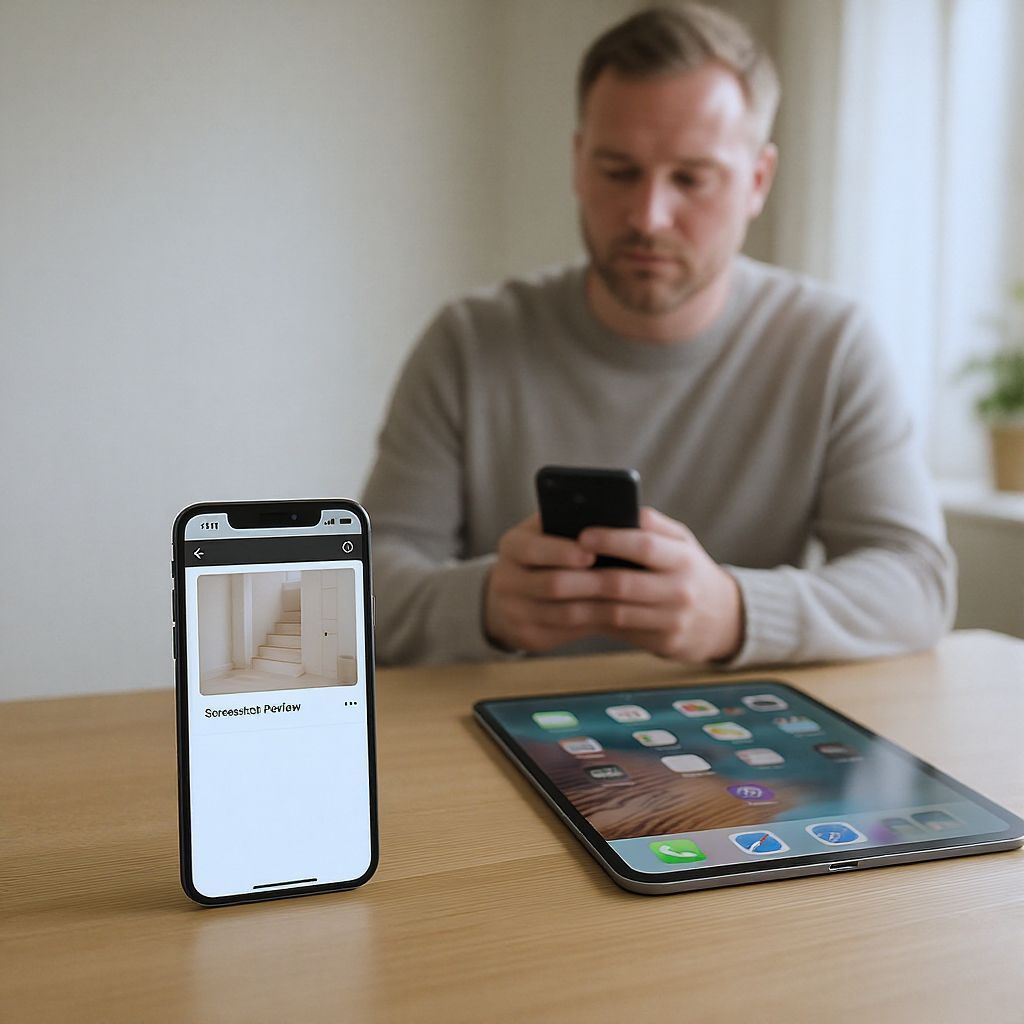
Az Apple iOS operációs rendszere, amely iPhone-okon és iPadeken fut, rendkívül egyszerű és egységes módszereket kínál a képernyőkép készítésére. A gombok kombinációja könnyen megjegyezhető, és a képek azonnali szerkesztési lehetőségei tovább növelik a hatékonyságot.
Újabb iPhone modellek (Face ID-vel, Home gomb nélkül)
Azok az iPhone modellek, amelyek Face ID-vel rendelkeznek és nincs fizikai Home gombjuk (pl. iPhone X, XS, XR, 11, 12, 13, 14, 15 széria), az alábbi módon készítenek képernyőképet:
Oldalsó gomb + Hangerő fel gomb egyidejű lenyomása: Tartsa lenyomva egyszerre az iPhone jobb oldalán található oldalsó gombot és a bal oldalon lévő hangerő fel gombot, majd engedje el. Egy rövid villanás jelzi a képernyőkép elkészültét, és egy miniatűr előnézet jelenik meg a képernyő bal alsó sarkában.
Ez a módszer gyors és intuitív. A miniatűrre koppintva azonnal megnyílik a szerkesztőfelület, ahol a kép vágható, rajzolható, szöveggel ellátható, vagy megosztható. Ha nem kattintunk rá, a miniatűr néhány másodperc múlva eltűnik, és a kép automatikusan a „Fotók” alkalmazás „Képernyőképek” mappájába kerül.
Régebbi iPhone modellek (Home gombbal)
Azok az iPhone modellek, amelyek még rendelkeznek fizikai Home gombbal (pl. iPhone 8 és korábbi szériák, iPhone SE 2. és 3. generáció), egy másik gombkombinációt használnak:
Home gomb + Bekapcsológomb egyidejű lenyomása: Tartsa lenyomva egyszerre a Home gombot (a képernyő alatti fizikai gomb) és az oldalsó (vagy felső, régebbi modelleken) bekapcsológombot, majd engedje el. Hasonlóan az újabb modellekhez, egy villanás és egy miniatűr előnézet jelzi a sikeres képlopást.
A szerkesztési és mentési lehetőségek megegyeznek az újabb modellekével. Fontos, hogy itt is egyszerre nyomjuk le a két gombot, hogy ne aktiváljuk véletlenül a Siri-t vagy a kikapcsolási menüt.
iPad modellek
Az iPad készülékek esetében a képernyőkép készítése attól függ, hogy a modell rendelkezik-e Home gombbal vagy sem:
- Újabb iPad modellek (Home gomb nélkül, pl. iPad Pro, iPad Air 4. generációtól, iPad mini 6. generáció):
- Felső gomb + Hangerő fel gomb egyidejű lenyomása: Tartsa lenyomva a készülék tetején lévő felső gombot és a hangerő fel gombot, majd engedje el.
- Régebbi iPad modellek (Home gombbal):
- Felső gomb + Home gomb egyidejű lenyomása: Tartsa lenyomva a készülék tetején lévő felső gombot és a Home gombot, majd engedje el.
Az elkészült képernyőképek szintén a „Fotók” alkalmazásban tárolódnak, és azonnal szerkeszthetők a megjelenő miniatűr segítségével.
Képernyőkép szerkesztése és megosztása iOS-en
Az iOS rendszer egyik legnagyobb előnye, hogy a képernyőkép elkészítése után azonnal felkínálja a szerkesztési és megosztási lehetőségeket. Amikor megjelenik a miniatűr előnézet a képernyő bal alsó sarkában, koppintson rá:
- Vágás: A kép szélén lévő fogantyúkkal vághatja le a felesleges részeket.
- Jelölés (Markup): Használjon különböző tollakat, kiemelőket, ceruzákat és színeket a kép annotálására. Készíthet nyilat, kört, téglalapot, vagy hozzáadhat szöveget, aláírást.
- Nagyító: Nagyítson ki egy adott területet, hogy jobban láthatóvá tegye.
- Alakzatok: Hozzáadhat előre definiált alakzatokat.
- Megosztás: A jobb felső sarokban található megosztás ikonra koppintva elküldheti a képet üzenetben, e-mailben, felhőbe töltheti (iCloud Drive, Google Drive, Dropbox), vagy megnyithatja más alkalmazásokban.
Ezek a beépített szerkesztőeszközök rendkívül hatékonyak a gyors kommunikációhoz és a vizuális visszajelzéshez, anélkül, hogy külön alkalmazást kellene megnyitni.
Görgethető képernyőkép iOS-en
Az iOS is támogatja a görgethető képernyőkép funkciót, de elsősorban a Safari böngészőben és néhány más, rendszer szinten integrált alkalmazásban. Miután elkészített egy képernyőképet egy Safari oldalon, koppintson a miniatűr előnézetre. Ekkor két fül jelenik meg a tetején: „Képernyő” és „Teljes oldal”.
Válassza a „Teljes oldal” opciót, és az iOS automatikusan legörgeti és egyetlen hosszú PDF fájlba menti a teljes weboldalt. Ezt a PDF-et aztán jelölheti, szerkesztheti és megoszthatja. Ez a funkció rendkívül hasznos hosszú cikkek, weboldalak vagy dokumentumok teljes tartalmának rögzítésére.
Az iOS egyszerűsége és a beépített szerkesztőeszközök kombinációja teszi a képernyőkép készítést rendkívül hatékonnyá és felhasználóbaráttá az Apple ökoszisztémájában.
AssistiveTouch iOS-en
Az AssistiveTouch egy hozzáférhetőségi funkció, amely egy virtuális gombot jelenít meg a képernyőn, és számos funkciót kínál, beleértve a képernyőkép készítését is. Ez különösen hasznos lehet, ha a fizikai gombok nehezen elérhetők, vagy ha meghibásodtak.
Engedélyezés: „Beállítások” -> „Kisegítő lehetőségek” -> „Érintés” -> „AssistiveTouch”. Miután engedélyezte, egy lebegő gomb jelenik meg a képernyőn. Koppintson rá, majd válassza az „Eszköz” -> „Több” -> „Képernyőkép” opciót a képernyőkép elkészítéséhez.
Haladó tippek és trükkök a képernyőképekhez
A képernyőkép készítése nem ér véget a rögzítéssel. A hatékony vizuális kommunikációhoz gyakran szükség van a képek utólagos szerkesztésére, annotálására és megfelelő megosztására. Ezek a haladó tippek segítenek abban, hogy a képernyőképek még hasznosabbá váljanak.
Annotáció és szerkesztés
A képernyőképek annotálása – azaz jelölések, szövegek vagy kiemelések hozzáadása – kulcsfontosságú, ha egy adott információra szeretnénk felhívni a figyelmet, vagy magyarázatot szeretnénk fűzni a képhez. Számos eszköz áll rendelkezésre erre a célra:
- Beépített eszközök:
- Windows Képmetsző / Snip & Sketch: Ahogy korábban említettük, ezek az eszközök alapvető ceruza, kiemelő és vonalzó funkciókat kínálnak.
- macOS Markup: Miután elkészült egy képernyőkép, kattintsunk a megjelenő miniatűrre. Az Előnézetben vagy közvetlenül a Markup felületen elérhetők a rajzoló, szövegdoboz, alakzatok és aláírás funkciók.
- iOS Markup: Az iPhone és iPad eszközökön a miniatűrre koppintva azonnal elérhető a Markup eszköz, amely tollakat, kiemelőket, szövegdobozokat és nagyítót tartalmaz.
- Külső programok:
- Paint (Windows): Az egyszerű, beépített rajzprogram alapvető szerkesztési lehetőségeket kínál.
- GIMP / Photoshop: Professzionális képszerkesztő programok, amelyek korlátlan lehetőségeket biztosítanak a képernyőképek finomhangolására, rétegek kezelésére, effektek hozzáadására.
- Snagit: Egy fizetős, de rendkívül sokoldalú képernyőkép és képernyőfelvétel készítő szoftver, amely fejlett annotációs eszközöket, görgethető képernyőkép funkciót és komplex munkafolyamatokat kínál.
- ShareX / Greenshot / Lightshot: Ezek a harmadik féltől származó Windows alkalmazások is tartalmaznak beépített szerkesztőket, amelyek annotációs lehetőségeket kínálnak.
Az annotációk segítségével sokkal egyértelműbbé tehetjük az üzenetet, és elkerülhetjük a félreértéseket. Egy jól elhelyezett nyíl vagy kiemelés sokszor többet mond ezer szónál.
Felhőbe mentés és megosztás
A képernyőképek megosztása szintén kulcsfontosságú. A modern felhőszolgáltatások és kommunikációs platformok megkönnyítik ezt a folyamatot.
- Felhőalapú tárhelyek:
- OneDrive, Google Drive, Dropbox: Ezek a szolgáltatások lehetővé teszik a képernyőképek automatikus szinkronizálását a felhőbe. Így könnyedén hozzáférhetünk hozzájuk bármely eszközről, és megoszthatjuk őket egy egyszerű linkkel. Egyes szolgáltatások (pl. OneDrive) automatikus képernyőkép feltöltést is kínálnak.
- Dedikált screenshot megosztó platformok:
- Imgur, Gyazo, Lightshot: Ezek a platformok kifejezetten képek, köztük képernyőképek gyors feltöltésére és megosztására specializálódtak. Gyakran azonnal generálnak egy rövid linket, amelyet könnyedén beilleszthetünk chat üzenetekbe vagy fórumokba.
- Kommunikációs alkalmazások:
- E-mail, Messenger, Slack, Teams: A legtöbb kommunikációs alkalmazás támogatja a képek közvetlen beillesztését a vágólapról, vagy fájlként történő csatolását.
A felhőbe mentés és a gyors megosztás különösen hasznos csapatmunkában, távoli támogatás nyújtásakor, vagy ha gyorsan szeretnénk vizuális információt küldeni másoknak.
Időzített képernyőképek
Bizonyos esetekben, például egy menü vagy egy felugró ablak rögzítésekor, szükség lehet egy kis késleltetésre a képernyőkép elkészítése előtt. Az időzített felvétel lehetővé teszi, hogy felkészüljünk a pillanatra.
- macOS (Shift + Command + 5 vezérlők vagy Előnézet): Mindkét eszköz kínál 5 vagy 10 másodperces késleltetési lehetőséget. Ez kiválóan alkalmas arra, hogy egy menüt lenyitva tartsunk, vagy egy dinamikusan megjelenő elemet rögzítsünk.
- Windows Vágóeszköz: A Vágóeszköz is rendelkezik egy „Késleltetés” opcióval, ahol 0 és 5 másodperc közötti késleltetést állíthatunk be.
- Harmadik féltől származó alkalmazások: Számos külső szoftver (pl. ShareX, Snagit) kínál fejlettebb időzítési opciókat, akár egyedi késleltetési időkkel vagy ismétlődő felvételekkel.
Képernyőfelvétel (Screen Recording)
Bár a cikk a képernyőképekre fókuszál, érdemes megemlíteni a képernyőfelvételt, mint alternatívát. Ha egy folyamatot, animációt vagy egy interakciót szeretnénk bemutatni, a videófelvétel sokkal hatékonyabb lehet, mint több statikus kép.
- macOS: A Shift + Command + 5 vezérlőpanelen közvetlenül választhatunk képernyőfelvételt a teljes képernyőről vagy egy kiválasztott területről.
- iOS: Az iOS Vezérlőközpontjában (Control Center) beépített képernyőfelvétel funkció található.
- Android: A legtöbb modern Android telefon is rendelkezik beépített képernyőfelvétel funkcióval, amely általában a gyorsbeállítások panelen érhető el.
- Windows: Az Xbox Game Bar (Windows gomb + G) szintén képes képernyőfelvételre.
A képernyőfelvétel különösen hasznos oktatóanyagokhoz, szoftverbemutatókhoz vagy hibajelentésekhez, ahol a dinamikus mozgás bemutatása elengedhetetlen.
Gyakori problémák és hibaelhárítás
Bár a képernyőkép készítése általában egyszerű folyamat, néha előfordulhatnak problémák. A következő szakaszban a leggyakoribb problémákat és azok megoldásait tekintjük át.
Nem működik a gyorsbillentyű
Ez az egyik leggyakoribb probléma. Több oka is lehet:
- Hibás gombkombináció: Győződjön meg róla, hogy a megfelelő gombokat nyomja le egyszerre, és a megfelelő sorrendben tartja lenyomva őket. Különösen laptopokon a Print Screen gombhoz gyakran szükség van az Fn (Function) gomb egyidejű lenyomására is.
- Billentyűzet probléma: Ellenőrizze, hogy a billentyűzet gombjai megfelelően működnek-e. Egy másik alkalmazásban tesztelje a problémás gombokat.
- Szoftveres ütközés: Egyes harmadik féltől származó alkalmazások (pl. felhőalapú tárhelyek, screenshot szoftverek) átvehetik a gyorsbillentyűket. Nézze át a háttérben futó programokat, és próbálja meg ideiglenesen letiltani azokat, amelyek esetleg befolyásolhatják a képernyőkép funkciót.
- Rendszerbeállítások: Ellenőrizze az operációs rendszer billentyűparancsokhoz kapcsolódó beállításait. Windows esetén a Képmetsző (Snip & Sketch) beállításainál lehetőség van a
PrtScgomb funkciójának módosítására, hogy az indítsa el a Képmetszőt. - Mobil eszközök: Győződjön meg róla, hogy a hangerő és a bekapcsológombot egyszerre és rövid ideig nyomja le. Ha túl sokáig tartja lenyomva, az eszköz újraindulhat vagy a kikapcsolási menü jelenhet meg.
Hova mentődött a kép?
Ez egy másik gyakori kérdés, különösen Windows és macOS rendszereken.
- Windows:
- PrtSc + Windows gomb: A „Képek” mappában található „Képernyőképek” almappába.
- Vágóeszköz / Képmetsző: Ha manuálisan menti, akkor oda, ahová kijelöli. Ha csak bezárja a szerkesztőt, a kép a vágólapon marad, de nem mentődik fájlba automatikusan.
- Xbox Game Bar: A „Videók” mappában található „Rögzítések” almappába.
- macOS:
- Shift + Command + 3/4/5: Alapértelmezés szerint az asztalra mentődik. A Shift + Command + 5 vezérlőpanel „Opciók” menüjében módosítható a mentési hely.
- Control gombbal készült képek: Ezek csak a vágólapra kerülnek, nem mentődnek fájlba.
- Android / iOS:
- A „Fotók” vagy „Galéria” alkalmazásban, általában egy „Képernyőképek” vagy „Screenshots” mappában.
Ha továbbra sem találja a képet, érdemes megnézni a rendszerbeállításokat, vagy használni az operációs rendszer fájlkeresőjét a „screenshot” vagy „képernyőkép” kulcsszavakkal, esetleg a dátum alapján.
Sötét, rossz minőségű képek vagy fekete képernyő
Néha a képernyőképek sötétek, rossz minőségűek, vagy teljesen fekete képet rögzítenek. Ennek több oka lehet:
- DRM védelem (Digital Rights Management): Bizonyos tartalmak (pl. streaming szolgáltatások, filmek, sorozatok) DRM védelemmel vannak ellátva, ami megakadályozza a képernyőkép készítését. Ebben az esetben a kép fekete lesz, vagy egy figyelmeztető üzenet jelenik meg. Ezt a védelmet nem lehet megkerülni.
- Hardveres gyorsítás: Egyes grafikus kártya beállítások vagy szoftverek (pl. játékok) hardveres gyorsítást használnak, ami befolyásolhatja a képernyőkép készítését. Próbálja meg kikapcsolni a hardveres gyorsítást az adott alkalmazásban, ha van ilyen opció.
- Virtuális gépek: Virtuális gépeken (pl. VMware, VirtualBox) a képernyőkép készítése néha problémás lehet. Próbálja meg a virtuális gép saját képernyőkép funkcióját használni, ha van ilyen.
- Alacsony felbontás / tömörítés: Győződjön meg róla, hogy a képernyőkép nem egy túlzottan tömörített formátumban mentődik el, vagy ha használ harmadik féltől származó alkalmazást, ellenőrizze annak minőségi beállításait.
Adatvédelmi megfontolások
A képernyőképek készítésekor mindig tartsuk szem előtt az adatvédelmet. Különösen, ha megosztjuk őket:
- Személyes adatok: Ügyeljünk arra, hogy a képernyőképen ne legyenek láthatók személyes adatok, jelszavak, bankkártyaszámok, bizalmas chat beszélgetések vagy egyéb érzékeny információk. Ha igen, szerkesszük ki vagy homályosítsuk el ezeket a részeket a kép megosztása előtt.
- Szerzői jog: Tartsuk tiszteletben a szerzői jogokat. Ne osszunk meg olyan tartalmat, amelyre nincs jogunk, vagy amely sérti mások szellemi tulajdonát.
- Környezet: Ha webkamera képe is látható a képernyőképen, győződjünk meg róla, hogy a háttérben nem látható semmi, ami kellemetlen vagy kompromittáló lehet.
A képernyőkép készítése rendkívül hasznos eszköz, de felelősségteljesen kell használni. A tudatos használat segít elkerülni a kellemetlen meglepetéseket és biztosítja, hogy a vizuális kommunikációnk mindig hatékony és biztonságos legyen.
A képernyőkép készítésének mesterévé válni azt jelenti, hogy nem csupán tudjuk, hogyan kell rögzíteni a képet, hanem azt is, hogyan kell azt hatékonyan szerkeszteni, megosztani és biztonságosan kezelni.
A digitális világban a képernyőkép készítése egy olyan alapvető készség, amely minden felhasználó számára elengedhetetlen. A különböző operációs rendszerek – Windows, macOS, Android és iOS – mindegyike kínál beépített, intuitív módszereket a képlopásra, legyen szó teljes képernyőről, egy ablakról vagy egy kijelölt területről. A gyorsbillentyűk ismerete jelentősen felgyorsítja a munkafolyamatot, míg a beépített szerkesztőeszközök és a harmadik féltől származó alkalmazások további funkciókat és rugalmasságot biztosítanak az annotációhoz és a megosztáshoz. A görgethető képernyőképek és az időzített felvételek még specifikusabb igényeket is kielégítenek, lehetővé téve a komplexebb tartalmak rögzítését. A tudatos használat és a biztonsági szempontok figyelembe vétele garantálja, hogy a képernyőfotók ne csak hasznosak, de biztonságosak is legyenek a mindennapi kommunikációban és munkavégzésben.